Round Image Cropper Online Gör Bilden Rund Direkt
Använd vår kostnadsfria Round Image Cropper Online för att göra bilden rund direkt. Cirkelbeskär foton med ram och exportera som transparent PNG.
Släpp ditt foto här
or browse files · JPEG, PNG, WebP upp till 20MB
Anpassad radie
Justera hörnradien från subtil till helt rund
Bakgrundsfärg
Välj bakgrundskantfärger eller genomskinlig bakgrund
HD-export
Exportera i högupplöst PNG, JPEG eller WebP
Privat
Alla operationer sker på din enhet lokalt
720×720 pixels · PNG · ~Calculating...
Rounded corners at 25% radius
Table of Contents
Visa Dölj
Table of Contents
Runda ditt fotos hörn i 3 steg
Ladda upp ditt foto
Vilket format som helst fungerar - för ett perfekt jämnt resultat är ett fyrkantigt foto enklast, även om rektangulära bilder är runda lika bra.
Dra radiereglaget
En liten radie mjukar försiktigt upp hörnen. En större radie kröker dem ytterligare. Hela vägen till maximalt förvandlar ett fyrkantigt foto till en hel cirkel, eller ett rektangulärt till en rundad pillerform.
Förhandsgranska och ladda sedan ned
Kontrollera de genomskinliga hörnen mot en ljus och mörk bakgrund innan du sparar, eftersom transparens kan vara svårare att bedöma på en vanlig vit förhandsgranskning.
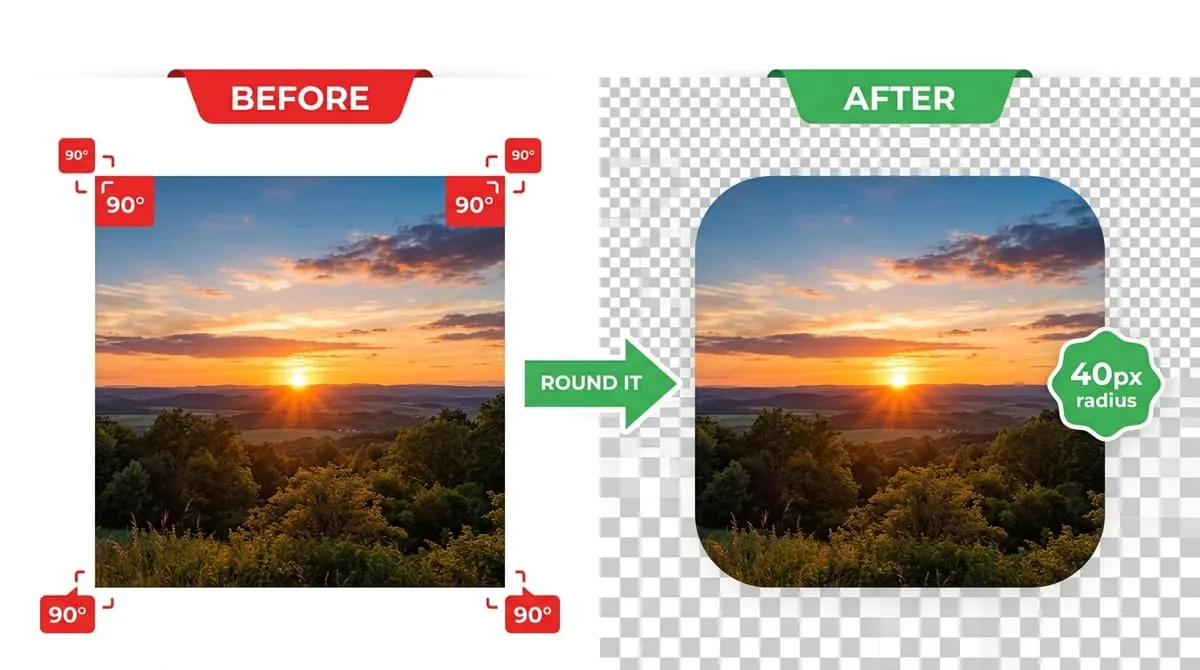
Att runda ett fotos hörn beskär inget från mitten av bilden – det klipper ett litet krökt område från vart och ett av de fyra hörnen och gör det avklippta området genomskinligt (eller fyller det med en bakgrundsfärg, om du exporterar som JPG). Resten av bilden är orörd. Det är en meningsfull skillnad från beskärning till en cirkel, som tar bort en mycket större del av bilden, inklusive sidorna - en rundad rektangel håller nästan hela ditt originalfoto synligt, bara med de skarpa punkterna borttagna.
Mjuka upp visuella gränser över moderna gränssnitt
Överklagandet är inte heller rent estetiskt. Skarpa fyrkantiga hörn skapar hårda visuella kanter som drar ögat och kan få ett foto att kännas som att det "skär in" i allt som finns runt det - ett kort, en bakgrundsfärg, en rad andra element. Att runda dessa hörn mjukar upp den gränsen, vilket är en del av varför rundade hörn har blivit standardutseendet för appikoner, chattbubblor, produktkort och miniatyrer över nästan alla moderna gränssnitt. Det är en liten detalj, men det är ett av de snabbaste sätten att få ett enkelt foto att se avsiktligt utformat ut istället för att bara släppa in det.
Live Radius Slider Preview
Dra skjutreglaget nedan för att testa olika hörnradier på liveprovkortet!
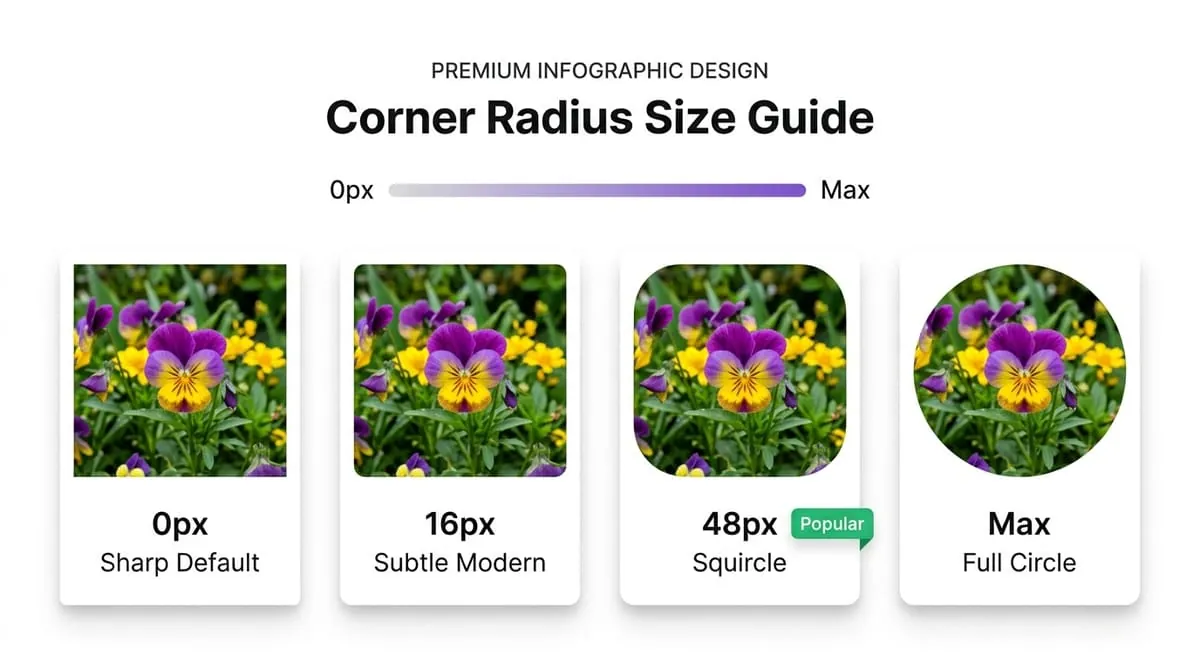
Det finns ingen enskild korrekt radie – det beror på vad bilden är till för och hur stor den kommer att visas. Som en allmän guide:
| Radie | Effekt | Vanligt bruk |
|---|---|---|
| Liten (5–15 %) | Subtil mjuknar, hörn knappt synliga | Produktbilder, skärmdumpar, miniatyrer |
| Medium (20–35 %) | Tydligt rundad, fortfarande en rektangel | Kort, webbplatsbilder, appbanners |
| Stor (40–49 %) | Starkt böjd, nästan ovala på rektanglar | Visa bilder, markerat innehåll |
| Max (50 %) | Hel cirkel på ett fyrkantigt foto, hel piller på en rektangel | Profilbilder, avatarer, ikoner |
Om du avrundar ett foto för en profilbild specifikt, ställ in radien på maximal på en fyrkantig bild - som ger samma helcirkel som WhatsApp, Instagram, LinkedIn, Discord och de flesta andra plattformar redan tillämpar automatiskt på sina profilbilder, så att du kan förhandsgranska och justera det själv innan du laddar upp det istället för att lämna det till plattformens egen beskärning.
Profilbilder är den vanligaste anledningen till att människor når en cirkel med maximal radie, men en mindre radie dyker upp hela tiden på platser som är lätta att missa:
Appikoner på telefonens hemskärmar
Appikoner använder en konsekvent, måttlig radie som matchar operativsystemets övergripande ikonform.
Produktbilder på shoppingsajter
Produktfoton har ofta en liten radie så att miniatyrbilder känns som en del av ett sammanhängande rutnät snarare än en hög med skarpkantade rektanglar.
Webbplatskort och funktionslådor
Rutorna som innehåller en bloggminiatyr, en gruppmedlems foto eller en funktionsbild använder vanligtvis en medelstor radie för att matcha de rundade hörnen på själva kortet, så att fotot inte ser ut som om det slåss mot behållaren runt det.
Presentationsbilder och grafik
Presentationsbilder drar nytta av en liten till medelstor radie på foton, som tenderar att se lugnare och mer polerad ut på skärmen än en skarp rektangel.
Att matcha radien till var bilden faktiskt kommer att visas är viktigare än att välja en siffra som helt enkelt "ser bra ut" isolerat – en 8px radie som knappt ser ut på en stor banner kan se identisk ut med en mycket större radie när samma bild har krympts ner till en 40px miniatyr.
Bildkvalitetssimulator
Test compression quality and file size retention live!
Kvalitetssimulator
Dra skjutreglaget för att se effekten av kvalitetsinställningar
Ultra HD Kvalitet
Skarpa detaljer i studiokvalitet
Tip: För WhatsApp ger 80–95 % kvalitet den bästa balansen. WhatsApp återkomprimerar bilder ändå, så ultrahög kvalitet (100%) kanske inte märks.
Jämförelse av PNG vs JPEG vs WebP
Compare formats, transparency, and compression trade-offs.
Formatjämförelse
Klicka på ett format för att utforska dess egenskaper
PNG Format
Logotyper, grafik, skarp text
Genomsnittlig storlek
~200–600 KB
Transparens
Proffs
Nackdelar
Skaffa den perfekta DP
Expertråd för att få din WhatsApp-profilbild att se fantastisk ut varje gång.
Fyrkantigt foto vs rektangulärt foto: Vad förändras
Fyrkantigt foto
Ett fyrkantigt foto avrundat till maximal radie blir en perfekt cirkel – det här är standardutseendet för en profilbild eller avatar.
Rektangulärt foto
Ett rektangulärt foto avrundat till maximal radie blir en pillerform, med helt böjda korta kanter och rakare långa kanter, snarare än en cirkel. Detta är vanligt för grafik i bannerstil, inte profilbilder.
Rundade hörn kontra en cirkelram – vilken behöver du?
Båda utgår från samma idé - att klippa en del av fotots kant - men de löser olika problem. En cirkelram handlar specifikt om att skapa ett helt cirkulärt resultat, vanligtvis för en profilbild, och inkluderar vanligtvis en valfri kant eller ring runt kanten. Rundade hörn är den mer flexibla versionen för allmänna ändamål: den fungerar i vilken radie som helst från knappt där till hel cirkel, och på både fyrkantiga och rektangulära foton, vilket gör det till det bättre valet när du vill ha något annat än en perfekt cirkel - en kortbild, en appikon eller ett foto med precis tillräckligt mjukgörande för att kännas mindre skarpa kanter.
Att applicera en stor radie på ett rektangulärt foto och förvänta sig en cirkel, när det som faktiskt resulterar är en pillerform - beskära till kvadrat först om en cirkel är målet.
Exportera som JPG när genomskinlighet behövs — JPG stöder inte genomskinliga områden, så de rundade hörnen fylls med enfärgad (ofta vit eller svart) istället för att visa vilken bakgrund du än placerar bilden på.
Att välja en radie som ser rätt ut i full storlek men som försvinner eller ser inkonsekvent ut när bilden väl visas mycket mindre, till exempel i en chattminiatyr eller appikonrutnät.
Avrundning av ett foto som fortfarande har en synlig rak kant eller kant inbakad i originalbilden — avrundningen klipper bildens form, men den tar inte bort en rektangulär kant som var en del av själva fotot.
Om du ställer in radien till dess maximala på ett fyrkantigt foto får du en hel cirkel. På ett rektangulärt foto ger maximal radie istället en pillerform – beskära till kvadrat först om en cirkel är vad du är ute efter.
Nej. Avrundning klipper bara av de fyra hörnen och gör området genomskinligt (eller fyller det med en färg för icke-transparenta format) – det komprimerar eller samplar inte resten av bilden.
Detta händer vid export som JPG, vilket inte stöder transparens. Exportera som PNG (eller WebP) istället, och de rundade hörnområdena förblir genomskinliga så att de smälter in i vilken bakgrund du än placerar bilden på.
En medelstor radie, vanligtvis i intervallet 8–20 pixlar beroende på bildstorleken, matchar de flesta moderna designkonventioner för webbplatser och appar utan att se alltför rundad ut.
Detta verktyg tillämpar samma radie jämnt på alla fyra hörnen, vilket täcker de allra flesta användningsfall. Selektiv avrundning per hörn kräver en mer avancerad bildredigerare.
De är släkt men inte identiska. Rundade hörn kan producera allt från en subtil mjukare till en hel cirkel, och fungerar även på rektangulära foton. En cirkelram är specifikt uppbyggd kring att skapa en hel cirkel, ofta med en extra kant, och är det mer direkta valet när en cirkulär profilbild är det enda målet.
Utforska relaterade verktyg för profilbild
Behöver du en annan form, förhållande eller bakgrundseffekt? Prova dessa gratis bildverktyg online.
Skapa WhatsApp Profilbild
Ändra storlek på hela bilden för att passa eller fylla WhatsApp DP-format utan att beskära.
WhatsApp Status Resizer
Verktyget exporterar en bild på 1080 × 1920 pixlar i formatet 9:16. Kontrollera beskärningen i WhatsApp före publicering.
Cirkelramstillverkare
Mittfotot inuti en verklig cirkulär guide med anpassningsbara kantringar.
Beskär bildverktyg
Beskär fotot till exakta pixelmått eller förinställda förhållanden (1:1, 4:5, 16:9).
Är du redo att mjuka upp fotots kanter?
Det tar mindre än 30 sekunder. Inget konto. Inga vattenstämplar. Helt gratis.

Specialist inom högpresterande frontend-arkitektur och canvas-rendering i webbläsaren. Forskar om förlustfri komprimering och fullständig integritet utan uppladdning.