Beskär Bild Online Gratis Verktyg för Bildbeskärning
Vill du beskära foton online med precision? Vårt kostnadsfria verktyg gör det enkelt att anpassa bildförhållanden, välja utsnitt och ladda ner skarpa bilder utan vattenstämplar.
Släpp ditt foto här
or browse files · JPEG, PNG, WebP upp till 20MB
Fyrkantiga och anpassade förhållanden
Kvadrat, stående, liggande eller anpassade förhållanden
Beskär genom att ändra storlek
Ställ in passform eller fyllningsstil och utskriftsbredd
Oskärpa och färgbakgrund
Lägg till modern suddig bakgrund eller enfärgade kanter
Omedelbar
Ingen väntan – ladda upp och ladda ner
720×720 pixels · PNG · ~Calculating...
Cropped to 1:1 ratio (Fill)
Table of Contents
Visa Dölj
Table of Contents
Beskär ett foto i 4 steg
Ladda upp ditt foto
Alla format fungerar – JPG, PNG eller WebP, oavsett storlek eller orientering.
Välj fritt format eller ett förinställt förhållande
Dra fritt om du vet exakt vad du vill ha, eller lås till ett förhållande som kvadratisk (1:1), porträtt (4:5) eller widescreen (16:9) så att du inte behöver öga.
Dra i markeringsrutan
Flytta och ändra storlek på beskärningsområdet över ditt foto. Delen inuti lådan är det som förvaras - allt utanför den kasseras.
Förhandsgranska och ladda sedan ned
Kontrollera det beskurna resultatet innan du sparar. Om det inte är helt rätt, justera rutan och förhandsgranska igen - det finns ingen gräns för hur många gånger du kan försöka igen.
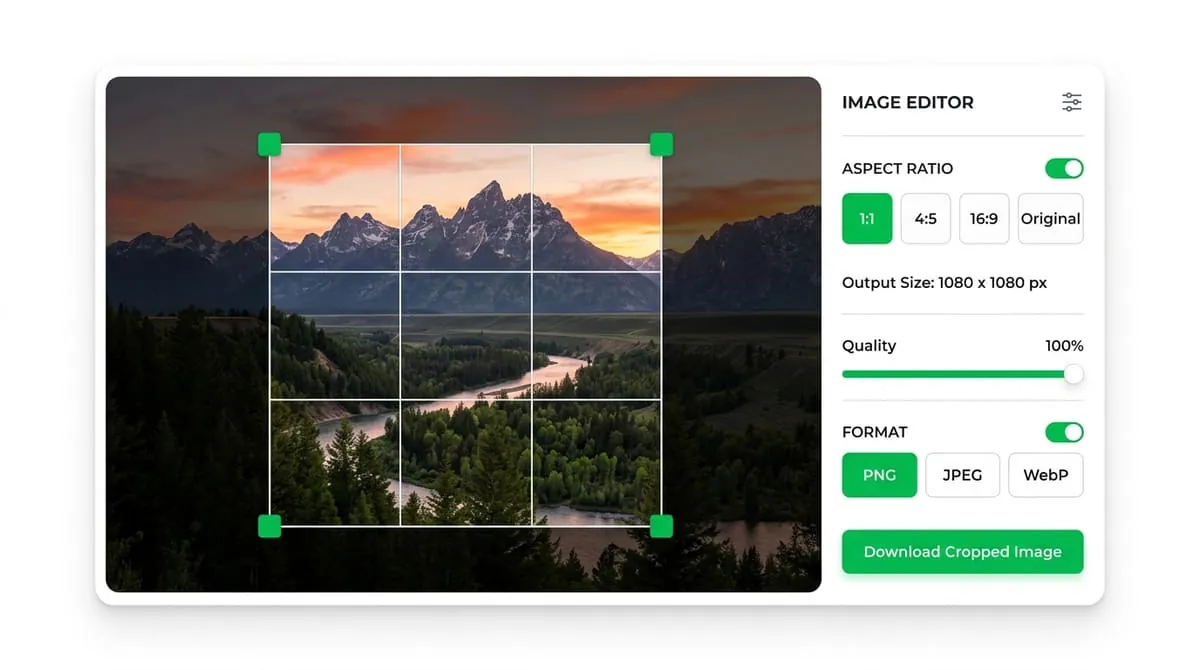
Beskärning tar bort allt utanför ett markerat område av ett foto, och kasserar det permanent i den exporterade filen. Det skiljer sig från storleksändring, som förminskar eller förstorar hela bilden utan att klippa bort något, och skiljer sig från en cirkel eller ram med rundade hörn, som ändrar formen på fotots kant men inte nödvändigtvis tar bort innehåll från den. Beskärning är verktyget du når när problemet inte är fotots storlek – det är att fotot innehåller mer än du vill, och du måste isolera en specifik del av det.
När beskärning visar sig vara mest användbar
Det gör beskärning användbar för några distinkta situationer: att dra ut en person från ett gruppfoto, ändra ett landskapsfoto till en fyrkant för en profilbild, ta bort ett distraherande bakgrundselement eller fixa bildförhållandet så att det passar snyggt in i ett specifikt utrymme på en webbplats eller app.
Live Aspect Ratio Visualizer
Klicka på valfri kvotförinställning nedan för att se grödans dimensioner och ramruta uppdateras omedelbart!
Freeform Crop
En friformsbeskärning låter dig dra markeringsrutan till valfri bredd och höjd, utan några begränsningar. Det är det rätta valet när du vet exakt vilken del av fotot du vill ha och den resulterande formen spelar ingen roll — trimma en skärmdump ned till bara den relevanta delen, till exempel, eller ta bort en kant från ett skannat dokument.
Fixed Ratio Crop
En beskärning med fast proportion låser markeringsrutan till en specifik proportion, som 1:1 (kvadrat) eller 16:9 (widescreen), så att formen aldrig förvrängs när du ändrar storlek på rutan. Det här spelar roll närhelst den beskurna bilden behöver passa en specifik plats - en profilbild som måste vara fyrkantig, en banner som måste ha ett särskilt förhållande mellan bredd och höjd eller en miniatyrstorlek för en videoplattform. Beskärning med fast kvot tar bort gissningarna att försöka få ögongloben de rätta proportionerna och garanterar att resultatet passar utan ytterligare justeringar.
| Förhållande | Form | Typisk användning |
|---|---|---|
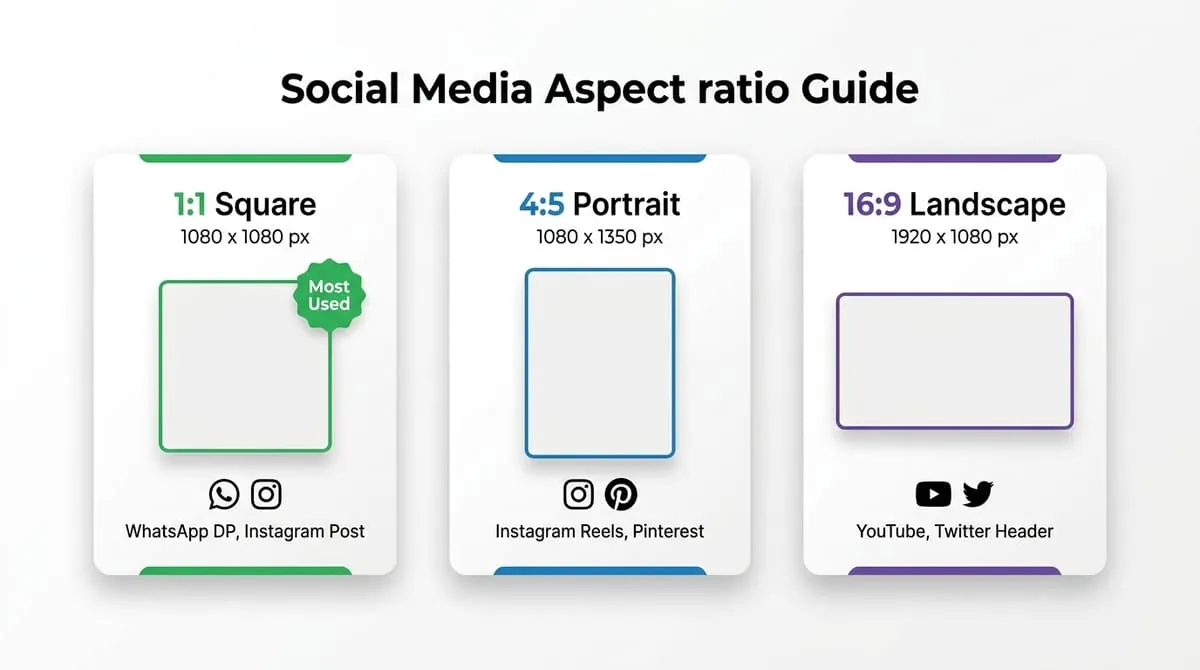
| 1:1 | Square | Profilbilder — WhatsApp, Instagram, Facebook, LinkedIn |
| 4:5 | Högt porträtt | Instagram-flödesinlägg |
| 16:9 | Widescreen | YouTube-miniatyrer, videoomslag, presentationsbilder |
| 9:16 | Hög vertikal | Berättelser och rullar på Instagram, WhatsApp Status, TikTok |
| 3:2 | Standardfoto | Tryckta foton, allmän fotografering |
| 2:1 | Bred banderoll | Webbsidor, omslagsbilder i sociala medier |
Om du beskär specifikt för en profilbild på WhatsApp eller en liknande app, är 1:1 förhållandet att använda — plattformen lagrar din bild som en kvadrat oavsett vad du laddar upp, så att beskära till kvadraten själv ger dig full kontroll över inramningen istället för att överlåta den till en automatisk beskärning.
Det vanligaste beskärningsmisstaget är att inte välja fel förhållande – det lämnar inte tillräckligt med marginal runt motivet. Några vanor hjälper:
Börja bredare än du behöver
Börja med ett lite bredare urval än du tror att du behöver och begränsa det sedan. Det är lättare att trimma lite mer än att efteråt inse att något viktigt blev avskuret.
Lämna marginal för cirkulära masker
Om fotot kommer att hamna i en cirkulär ram senare (som med de flesta profilbilder för chattappar), lämna extra utrymme runt motivet under beskärningen - cirkulära masker döljer hörnen på en fyrkantig bild, så att en snäv kvadratisk beskärning fortfarande kan förlora innehåll när det väl visas som en cirkel.
Centrera på nyckelämnet, inte geometriskt centrum
För gruppfoton eller foton med text, håll beskärningsvalet centrerat på det viktigaste elementet, inte den geometriska mitten av originalfotot.
Kontrollera först förväntat förhållande
När du beskär för en specifik plattform, kontrollera den plattformens förväntade förhållande först istället för att gissa - beskärning till fel förhållande betyder att plattformen kommer att beskära den igen på sina egna villkor.
Image Quality Simulator
Test compression quality and file size retention live!
Kvalitetssimulator
Dra skjutreglaget för att se effekten av kvalitetsinställningar
Ultra HD Kvalitet
Skarpa detaljer i studiokvalitet
Tip: För WhatsApp ger 80–95 % kvalitet den bästa balansen. WhatsApp återkomprimerar bilder ändå, så ultrahög kvalitet (100%) kanske inte märks.
PNG vs JPEG vs WebP
Compare formats, transparency, and compression trade-offs.
Formatjämförelse
Klicka på ett format för att utforska dess egenskaper
PNG Format
Logotyper, grafik, skarp text
Genomsnittlig storlek
~200–600 KB
Transparens
Proffs
Nackdelar
Skaffa den perfekta DP
Expertråd för att få din WhatsApp-profilbild att se fantastisk ut varje gång.
Minskar beskärning bildkvaliteten?
En större export återskapar inte förlorade detaljer. Målappen kan ändra storlek på eller komprimera bilden.
Beskärning vs. storleksändring vs. inramning — Att veta vilken du behöver
Dessa tre efterfrågas ofta omväxlande, men de löser olika problem:
Crop
Beskär när ditt foto innehåller mer än du vill ha och du måste ta bort en del av det.
Ändra storlek
Ändra storlek när innehållet redan är rätt, men själva filen måste ha en annan pixelstorlek - till exempel förminska ett stort foto för snabbare uppladdningar.
Ram
Rama in (cirkel, rundade hörn eller en suddig ram) när innehållet redan har rätt och korrekt storlek, men du vill ändra hur dess kanter ser ut utan att ta bort något.
Det är vanligt att du behöver mer än en av dessa i följd - beskära först för att få rätt sammansättning och förhållande, applicera sedan en ramstil ovanpå om destinationen kräver det, till exempel en cirkulär WhatsApp DP.
Cropping a photo for business or work accounts? Check out our professional WhatsApp DP ideas guide for expert framing advice. Need to fit a photo to 9:16 vertical for stories? Use our WhatsApp Status Resizer.
Beskärning tar bort en del av bilden permanent och behåller bara det som finns i ditt val. Ändra storlek ändrar de övergripande dimensionerna för hela bilden utan att ta bort något innehåll – det gör den bara mindre eller större.
Använd ett kvadratförhållande på 1:1. Båda plattformarna kräver en kvadratisk uppladdning och visar den sedan i en cirkulär mask, så att beskära till kvadraten själv ger dig kontroll över exakt vad som ramas in.
Nej, enbart beskärning minskar inte skärpan – det tar bara bort delarna utanför ditt val. Kvalitetsproblem kommer vanligtvis från att börja med ett lågupplöst foto och sedan visa en liten beskuren sektion i en större storlek än den stöder.
Ja – livepixelavläsningen visar den exakta bredden och höjden på ditt nuvarande val när du drar, så att du kan matcha ett specifikt storlekskrav, inte bara ett allmänt förhållande.
En större export återskapar inte förlorade detaljer. Målappen kan ändra storlek på eller komprimera bilden.
De slängs helt och hållet från den exporterade filen – beskärning är inte reversibel på själva beskärningen, så det är värt att behålla ditt ursprungliga, obeskurna foto ifall du behöver en annan beskärning senare.
Utforska relaterade verktyg för profilbild
Behöver du en annan form, förhållande eller bakgrundseffekt? Prova dessa gratis bildverktyg online.
Skapa WhatsApp Profilbild
Ändra storlek på hela bilden för att passa eller fylla WhatsApp DP-format utan att beskära.
WhatsApp Status Resizer
Verktyget exporterar en bild på 1080 × 1920 pixlar i formatet 9:16. Kontrollera beskärningen i WhatsApp före publicering.
Cirkelramstillverkare
Mittfotot inuti en verklig cirkulär guide med anpassningsbara kantringar.
Rundade hörnverktyg
Lägg till eleganta böjda hörn till foton med anpassad radiekontroll.
Är du redo att beskära ditt foto?
Det tar mindre än 30 sekunder. Inget konto. Inga vattenstämplar. Helt gratis.

Specialist inom högpresterande frontend-arkitektur och canvas-rendering i webbläsaren. Forskar om förlustfri komprimering och fullständig integritet utan uppladdning.