Cirkelramstillverkare Förvandla vilken bild som helst till en perfekt cirkelram
Skapa en cirkulär profilbild med anpassade ramar och ringguider för WhatsApp, Instagram och Discord på några sekunder.
Se hur det ser ut – ladda sedan upp ditt foto
Välj en ram först
Ladda upp ditt foto
Drag & drop your image here, or browse files
Supports JPG, PNG, WebP • Up to 20MB
Table of Contents
Visa Dölj
Table of Contents
Lägg till en cirkelram i 4 steg
Ladda upp ditt foto
Alla storlekar eller orienteringar fungerar – liggande, stående eller redan fyrkantigt. Original med högre upplösning ger det skarpaste cirkulära resultatet.
Placera den inuti cirkeln
Dra för att flytta ditt foto bakom ramen, och zooma in eller ut tills den del du faktiskt vill ska vara synlig sitter inuti cirkelguiden.
Välj en ramstil
Vanlig cirkel, en tunn kant, en färgad ring eller en mjuk skugga – välj det som matchar vart bilden är på väg.
Förhandsgranska och ladda sedan ned
En större export återskapar inte förlorade detaljer. Målappen kan ändra storlek på eller komprimera bilden.
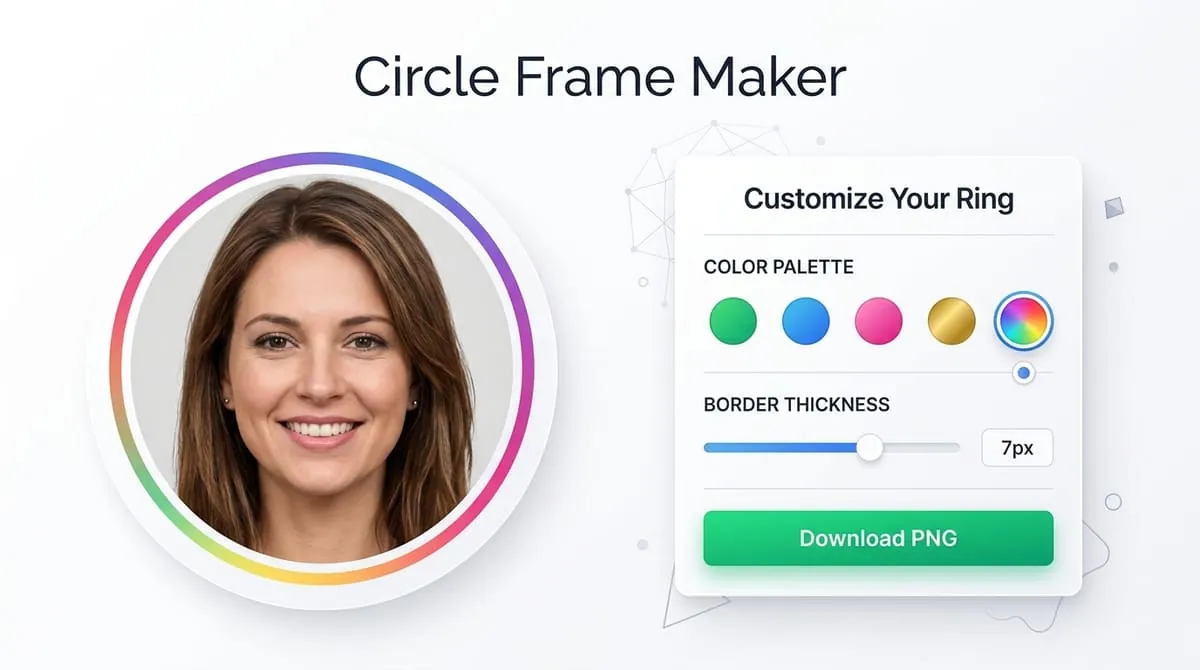
En cirkelram tar ett normalt rektangulärt eller kvadratiskt foto och maskerar det så att bara innehållet inom en cirkulär gräns är synligt. Det låter enkelt, men det är den exakta mekanismen bakom nästan varje profilbild på internet – WhatsApp, Instagram, Facebook, LinkedIn, Telegram, Discord, Slack, Zoom och YouTube visar alla avatarer i en cirkel, även om var och en av dessa plattformar ber dig att ladda upp en fyrkantig bild bakom kulisserna.
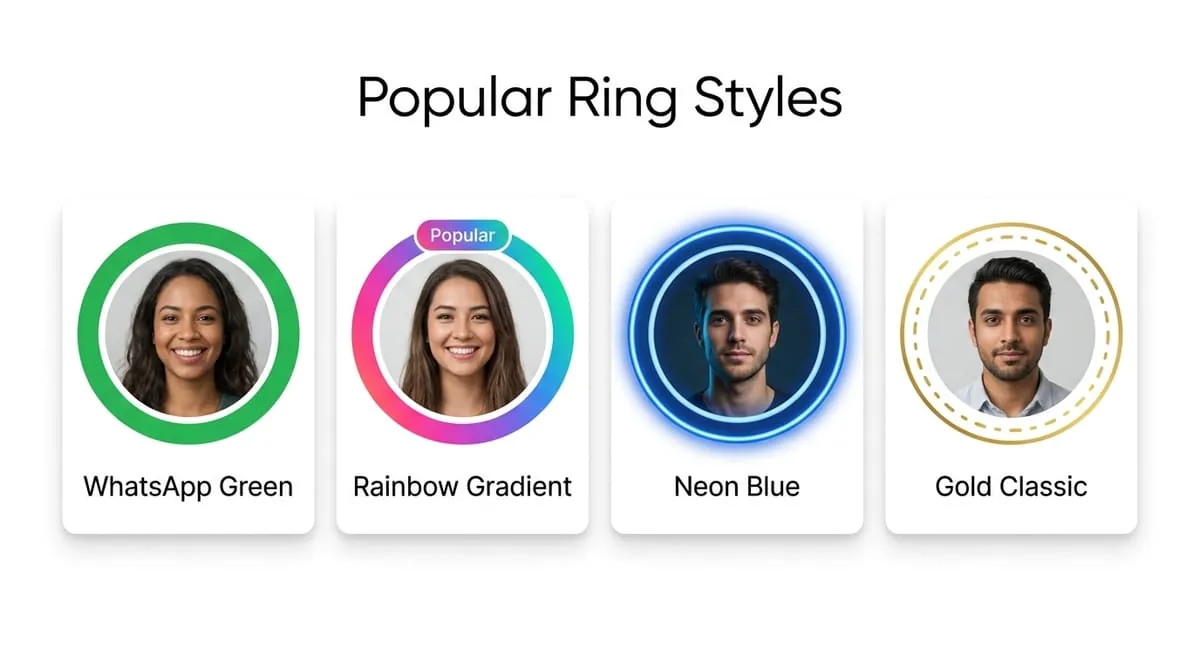
Minska klyftan mellan fyrkantiga uppladdningar och cirkulär visning
Det där gapet mellan "vad du laddar upp" och "vad folk faktiskt ser" är där de flesta profilbilder blir fel. Ett fyrkantigt foto har fyra hörn; en cirkel inskriven i den kvadraten visar bara ungefär 78 % av dess totala yta. Det återstående området, inklusive alla fyra hörnen, skärs tyst bort.
- 1
Ingen överraskning trimning: Om ditt ansikte, en logotyp eller viktig text sitter nära en kant, försvinner den i samma ögonblick som plattformen applicerar sin cirkulära mask.
- 2
Cirkulär förhandsvisning i realtid: De flesta inbyggda uppladdningsverktyg varnar dig eller visar en cirkelguide. Ett dedikerat verktyg för cirkelram visar dig det verkliga cirkulära resultatet innan du förbinder dig.
Dessa tre termer används omväxlande, men de löser lite olika problem:
Fyrkantig gröda
Tvingar helt enkelt ditt foto till en 1:1-ruta. Det säger ingenting om hur den kvadraten kommer att se ut när en plattform väl applicerar sin egen cirkulära mask ovanpå.
Cirkel Crop
Klipper ner ditt foto till en cirkulär form och slänger allt utanför det - användbart om du bara någonsin planerar att använda bilden som en cirkel (till exempel exportera en PNG med en genomskinlig bakgrund).
Cirkel ram
Gör vad en cirkelbeskärning gör, men lägger till en synlig gräns runt själva cirkeln - en kant, ring, skugga eller dekorativ kant - så att fotot ramas in avsiktligt.
Om du bara behöver den underliggande fyrkantiga filen som WhatsApp eller Instagram kommer att maskera automatiskt räcker det med en vanlig cirkelförhandsvisning för att kontrollera din inramning. Om du vill ha en fristående cirkulär bild - för en teamsida på en webbplats, en e-postsignatur, ett tryckt märke eller en designmockup - blir själva ramen (kantfärg, tjocklek, skugga) en del av det slutliga resultatet och är värt att välja medvetet.
Looking for inspiration on colors, styles, and lighting? Explore our aesthetic WhatsApp DP ideas and DP ideas for girls guides. Need a vertical 9:16 full-screen photo for your story or status instead of a round avatar? Use our WhatsApp Status Resizer.
Live Frame Style Preview
Click a frame style below to see how the circular avatar changes in real-time!
Samma cirkulära logik gäller nästan överallt där en liten avatar dyker upp, även om den idealiska storleken skiljer sig något beroende på plattform:
| Plattform | — | Anteckningar |
|---|---|---|
| — | En större export återskapar inte förlorade detaljer. Målappen kan ändra storlek på eller komprimera bilden. | |
| — | Kraftigt komprimerad i små storlekar — börja större | |
| — | Kvadratisk uppladdning krävs | |
| — | Visas större på skrivbordets profilvy | |
| Telegram | — | Fyrkantig uppladdning, automaskerad |
| Discord | — | Synlig i mycket små storlekar i chatten |
| Zoom / Slack | — | Fyrkantig uppladdning, liten skärmstorlek |
En större export återskapar inte förlorade detaljer. Målappen kan ändra storlek på eller komprimera bilden.
Det vanligaste klagomålet efter att ha beskärat en profilbild är inte "fel storlek" - det är "varför skar det av mitt huvud" eller "varför saknas logotypen till hälften." Det handlar nästan alltid om positionering, inte upplösning. Några justeringar gör skillnaden:
Zooma ut innan du zoomar in
Att börja med ditt motiv mindre inuti ramen och sedan zooma mot rätt beskärning ger dig mer kontroll än att försöka knuffa en hårt zoomad bild på plats.
Centrera på ögonen, inte huvudet
För porträtt tenderar att hålla ögonhöjd ungefär i övre mitten av cirkeln att se mer naturligt ut än dödläge, eftersom hakor och axlar naturligt avsmalnar mot botten av ramen.
Lämna en marginal runt logotyper
Allt inom cirka 20 % av torgets kant riskerar att falla utanför den cirkulära masken. Håll logotyper och text närmare mitten än vad som känns nödvändigt.
Använd den cirkulära förhandsvisningen
Rutan du redigerar på skärmen är inte det som visas - kontrollera alltid den runda förhandsgranskningen som det sista ordet om huruvida något är avskuret.
Image Quality Simulator
Test compression quality and file size retention live!
Kvalitetssimulator
Dra skjutreglaget för att se effekten av kvalitetsinställningar
Ultra HD Kvalitet
Skarpa detaljer i studiokvalitet
Tip: För WhatsApp ger 80–95 % kvalitet den bästa balansen. WhatsApp återkomprimerar bilder ändå, så ultrahög kvalitet (100%) kanske inte märks.
PNG vs JPEG vs WebP
Compare formats, transparency, and compression trade-offs.
Formatjämförelse
Klicka på ett format för att utforska dess egenskaper
PNG Format
Logotyper, grafik, skarp text
Genomsnittlig storlek
~200–600 KB
Transparens
Proffs
Nackdelar
Skaffa den perfekta DP
Expertråd för att få din WhatsApp-profilbild att se fantastisk ut varje gång.
Beskär först tätt runt en kvadrat och applicera sedan en cirkelram ovanpå - detta förenar grödan och skär ofta av mer än vad som är tänkt.
Att välja en djärv, mönstrad kant som läses bra i full storlek men förvandlas till visuellt brus när den krympts till en chattavatar på 40–60 px.
Rama in ett foto där motivet redan är utanför mitten, istället för att flytta om i cirkeln först.
Att anta en förhandsgranskning av en cirkelram på en plattform garanterar identisk inramning överallt – kontrollera alltid den faktiska appen innan du behandlar den som slutgiltig.
Utgå från en lågupplöst bild och lägg till en kant ovanpå, vilket gör basfotots mjukhet mer märkbar, inte mindre.
En cirkelgröda tar bort allt utanför den cirkulära gränsen. En cirkelram gör det och lägger också till en synlig kant, ring eller skugga runt kanten, så att cirkeln har en definierad gräns snarare än en abrupt avskärning.
Ja – WhatsApp accepterar en fyrkantig bild och visar den i sin egen cirkulära mask, så ett foto som redan är inramat och förhandsgranskat som en cirkel kommer att matcha nära, förutsatt att du laddar upp det med en kvadratisk upplösning som stöds.
Inte meningsfullt, så länge du utgår från en någorlunda högupplöst källa. Själva kanten är en tunn överlagring och påverkar inte upplösningen på bilden under den.
Ja – export som en PNG håller området utanför cirkeln transparent, vilket är användbart för allt utanför chattappar, som en webbplats eller ett dokument, där du vill att cirkeln ska sitta direkt på en anpassad bakgrund.
Med utgångspunkt från minst 640×640 px, och helst 1080×1080 px, ger masken tillräckligt med detaljer för att arbeta med — en cirkel visar bara en del av den ursprungliga kvadraten, så eventuell mjukhet i en lågupplöst källa blir mer synlig när den väl beskurits ned.
De flesta redigerare visar en fyrkantig arbetsyta som standard. Kontrollera alltid den runda förhandsgranskningen specifikt, eftersom det är den form som plattformen faktiskt kommer att visa - ett foto som ser väl inramat ut i en fyrkantig vy kan fortfarande förlora viktiga detaljer när den cirkulära masken har applicerats.
Utforska relaterade verktyg för profilbild
Behöver du en annan form, förhållande eller bakgrundseffekt? Prova dessa gratis bildverktyg online.
Skapa WhatsApp Profilbild
Ändra storlek på hela bilden för att passa eller fylla WhatsApp DP-format utan att beskära.
WhatsApp Status Resizer
Verktyget exporterar en bild på 1080 × 1920 pixlar i formatet 9:16. Kontrollera beskärningen i WhatsApp före publicering.
Beskär bildverktyg
Beskär fotot till exakta pixelmått eller förinställda förhållanden (1:1, 4:5, 16:9).
Rundade hörnverktyg
Lägg till eleganta böjda hörn till foton med anpassad radiekontroll.
Är du redo att rama in ditt foto?
Det tar mindre än 30 sekunder. Inget konto. Inga vattenstämplar. Helt gratis.

Specialist inom högpresterande frontend-arkitektur och canvas-rendering i webbläsaren. Forskar om förlustfri komprimering och fullständig integritet utan uppladdning.