Round Image Cropper Online Buat Gambar Bulat Secara Instan
Gunakan Round Image Cropper Online gratis kami untuk membuat gambar bulat dengan cepat. Potong melingkar dengan bingkai dan ekspor PNG transparan.
Letakkan foto Anda di sini
or browse files · JPEG, PNG, WebP hingga 20MB
Radius Khusus
Sesuaikan radius sudut dari halus hingga bulat penuh
Warna Latar Belakang
Pilih warna batas latar belakang atau latar belakang transparan
Ekspor HD
Ekspor dalam PNG resolusi tinggi, JPEG, atau WebP
Pribadi
Semua operasi terjadi pada perangkat Anda secara lokal
720×720 pixels · PNG · ~Calculating...
Rounded corners at 25% radius
Table of Contents
Tampilkan Sembunyikan
Table of Contents
Bulatkan Sudut Foto Anda dalam 3 Langkah
Unggah foto Anda
Format apa pun bisa digunakan — untuk hasil yang rata sempurna, foto persegi adalah yang paling mudah, meskipun foto persegi panjang juga merupakan bentuk bulat.
Seret penggeser radius
Jari-jari kecil melembutkan sudut dengan lembut. Radius yang lebih besar akan membuat mereka semakin melengkung. Secara maksimal mengubah foto persegi menjadi lingkaran penuh, atau foto persegi panjang menjadi bentuk pil bulat.
Pratinjau, lalu unduh
Periksa sudut transparan dengan latar belakang terang dan gelap sebelum menyimpan, karena transparansi akan lebih sulit dinilai pada pratinjau putih polos.
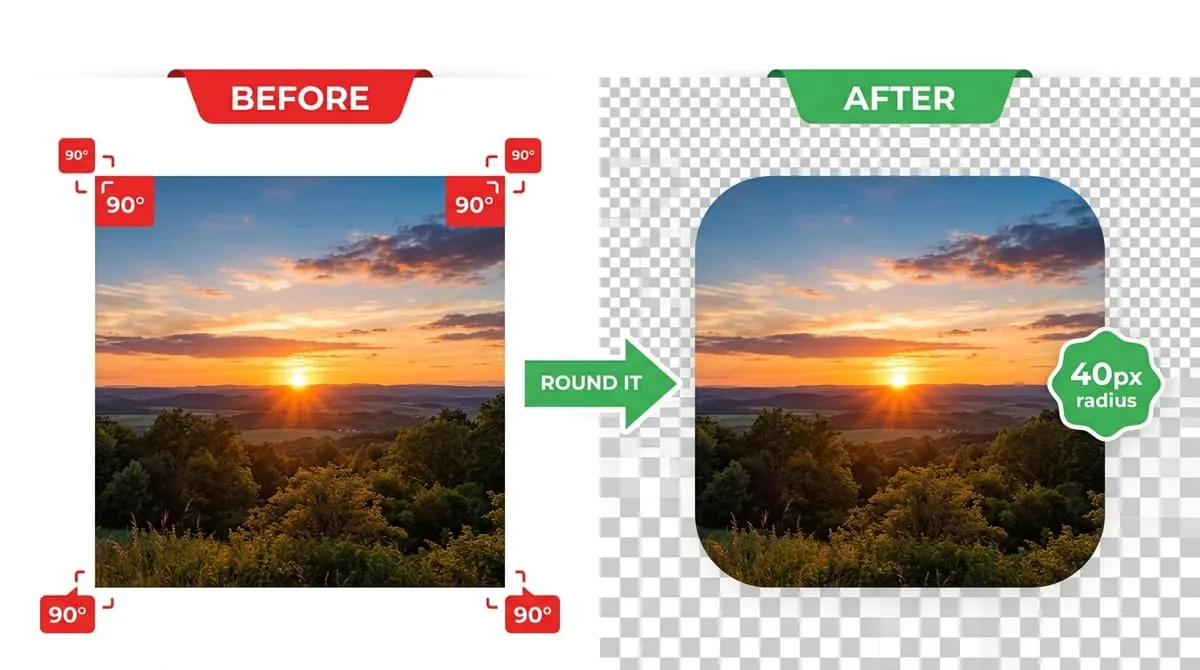
Membulatkan sudut foto tidak akan memotong apa pun dari tengah gambar — ini akan memotong area melengkung kecil dari keempat sudut dan membuat area yang terpotong menjadi transparan (atau mengisinya dengan warna latar belakang, jika Anda mengekspor sebagai JPG). Sisa fotonya tidak tersentuh. Ini adalah perbedaan yang berarti dari memotong ke lingkaran, yang menghilangkan sebagian besar gambar, termasuk sisi-sisinya — persegi panjang yang membulat membuat hampir seluruh foto asli Anda terlihat, hanya dengan bagian tajamnya dihilangkan.
Melunakkan Batasan Visual di Antarmuka Modern
Daya tariknya juga tidak semata-mata estetis. Sudut persegi yang tajam menciptakan tepian visual yang keras dan menarik perhatian dan dapat membuat foto terasa seperti "memotong" apa pun yang ada di sekitarnya — kartu, warna latar belakang, deretan elemen lainnya. Membulatkan sudut-sudut tersebut memperhalus batasan tersebut, yang merupakan alasan mengapa sudut membulat telah menjadi tampilan default untuk ikon aplikasi, gelembung obrolan, kartu produk, dan gambar mini di hampir setiap antarmuka modern. Memang detailnya kecil, tapi ini adalah salah satu cara tercepat untuk membuat foto biasa terlihat dirancang dengan sengaja, bukan hanya sekedar dimasukkan begitu saja.
Pratinjau Penggeser Radius Langsung
Seret penggeser ke bawah untuk menguji radius sudut yang berbeda pada kartu sampel langsung!
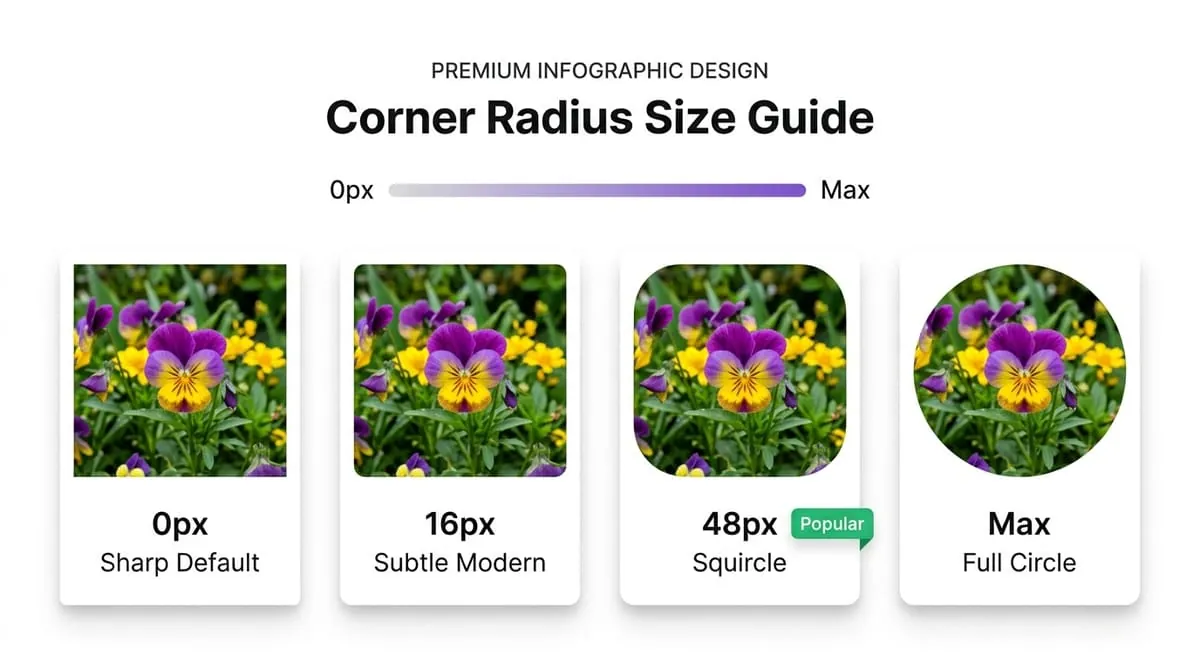
Tidak ada satu pun radius yang tepat — hal ini bergantung pada tujuan gambar dan seberapa besar gambar tersebut akan ditampilkan. Sebagai panduan umum:
| radius | Efek | Penggunaan Umum |
|---|---|---|
| Kecil (5–15%) | Halus melunak, sudut hampir tidak terlihat | Foto produk, screenshot, thumbnail |
| Sedang (20–35%) | Jelas membulat, masih persegi panjang | Kartu, gambar situs web, spanduk aplikasi |
| Besar (40–49%) | Sangat melengkung, hampir lonjong pada persegi panjang | Menampilkan gambar, konten yang disorot |
| Maksimal (50%) | Lingkaran penuh pada foto persegi, pil penuh pada persegi panjang | Gambar profil, avatar, ikon |
Jika Anda membulatkan foto untuk gambar profil secara khusus, setel radius ke maksimum pada gambar persegi — yang menghasilkan lingkaran penuh yang sama dengan yang sudah diterapkan WhatsApp, Instagram, LinkedIn, Discord, dan sebagian besar platform lainnya secara otomatis ke foto profil mereka, sehingga Anda dapat mempratinjau dan menyesuaikannya sendiri sebelum mengunggah daripada membiarkannya dipotong sendiri oleh platform tersebut.
Gambar profil adalah alasan paling umum orang mencari lingkaran dengan radius maksimum, namun radius yang lebih kecil selalu muncul di tempat yang mudah terlewatkan:
Ikon aplikasi di layar beranda ponsel
Ikon aplikasi menggunakan radius sedang dan konsisten yang sesuai dengan bentuk ikon sistem operasi secara keseluruhan.
Foto produk di situs belanja
Foto produk sering kali memiliki radius kecil sehingga gambar mini terasa seperti bagian dari kisi-kisi yang kohesif, bukan tumpukan persegi panjang yang tajam.
Kartu situs web dan kotak fitur
Kotak yang berisi gambar mini blog, foto anggota tim, atau gambar fitur biasanya menggunakan radius sedang agar sesuai dengan sudut membulat pada kartu itu sendiri, sehingga foto tersebut tidak terlihat seperti bertabrakan dengan wadah di sekitarnya.
Slide presentasi dan grafik
Slide presentasi mendapat manfaat dari radius kecil hingga sedang pada foto, yang cenderung terlihat lebih tenang dan halus di layar dibandingkan persegi panjang yang tajam.
Mencocokkan radius dengan tempat gambar sebenarnya akan muncul lebih penting daripada memilih angka yang hanya "terlihat bagus" secara terpisah — radius 8 piksel yang terlihat hampir tidak terlihat pada spanduk besar dapat terlihat identik dengan radius yang jauh lebih besar setelah gambar yang sama diperkecil menjadi gambar mini 40 piksel.
Simulator Kualitas Gambar
Test compression quality and file size retention live!
Simulator Kualitas
Seret penggeser untuk melihat efek pengaturan kualitas
Sangat HD Kualitas
Detail tajam dan berkualitas studio
Tip: Untuk WhatsApp, kualitas 80–95% memberikan keseimbangan terbaik. WhatsApp tetap mengompresi ulang gambar, sehingga kualitas ultra-tinggi (100%) mungkin tidak terlihat.
Perbandingan PNG vs JPEG vs WebP
Compare formats, transparency, and compression trade-offs.
Perbandingan Format
Klik format untuk menjelajahi propertinya
PNG Format
Logo, grafik, teks tajam
Ukuran Rata-Rata
~200–600 KB
Transparansi
Kelebihan
Kontra
Dapatkan DP Sempurna
Saran ahli untuk membuat gambar profil WhatsApp Anda terlihat memukau setiap saat.
Foto Persegi vs. Foto Persegi Panjang: Apa yang Berubah
Foto Persegi
Foto persegi yang dibulatkan hingga radius maksimum menjadi lingkaran sempurna — ini adalah tampilan standar untuk gambar profil atau avatar.
Foto Persegi Panjang
Foto persegi panjang yang dibulatkan hingga radius maksimum menjadi bentuk pil, dengan tepi pendek melengkung penuh dan tepi panjang lebih lurus, bukan lingkaran. Hal ini umum terjadi pada grafik bergaya spanduk, bukan gambar profil.
Sudut Bulat vs. Bingkai Lingkaran — Mana yang Anda Butuhkan?
Keduanya dimulai dari ide yang sama — memotong bagian tepi foto — namun memecahkan masalah yang berbeda. Bingkai lingkaran secara khusus ditujukan untuk menciptakan hasil lingkaran penuh, biasanya untuk gambar profil, dan biasanya menyertakan batas atau cincin opsional di sekeliling tepinya. Sudut membulat adalah versi yang lebih fleksibel dan serbaguna: dapat digunakan pada radius apa pun mulai dari hampir tidak ada hingga lingkaran penuh, dan pada foto persegi maupun persegi panjang, menjadikannya pilihan yang lebih baik kapan pun Anda menginginkan sesuatu selain lingkaran sempurna — gambar kartu, ikon aplikasi, atau foto dengan pelembutan secukupnya agar tepinya tidak terlalu tajam.
Menerapkan radius besar pada foto persegi panjang yang mengharapkan lingkaran, padahal yang sebenarnya dihasilkan adalah bentuk pil — pangkas menjadi persegi terlebih dahulu jika tujuannya adalah lingkaran.
Mengekspor sebagai JPG ketika transparansi diperlukan — JPG tidak mendukung area transparan, sehingga sudut membulat akan terisi dengan warna solid (sering kali putih atau hitam) alih-alih menampilkan latar belakang apa pun tempat Anda meletakkan gambar.
Memilih radius yang terlihat tepat pada ukuran penuh namun menghilang atau terlihat tidak konsisten setelah gambar ditampilkan jauh lebih kecil, seperti pada thumbnail obrolan atau kisi ikon aplikasi.
Membulatkan foto yang masih memiliki tepi atau tepi lurus yang terlihat dimasukkan ke dalam gambar aslinya — pembulatan akan memotong bentuk foto, namun tidak akan menghilangkan tepi persegi panjang yang merupakan bagian dari foto itu sendiri.
Mengatur radius ke maksimum pada foto persegi akan menghasilkan lingkaran penuh. Pada foto persegi panjang, radius maksimum menghasilkan bentuk pil — pangkas menjadi persegi terlebih dahulu jika Anda menginginkan lingkaran.
Tidak. Pembulatan hanya memotong keempat sudut dan menjadikan area tersebut transparan (atau mengisinya dengan warna untuk format non-transparan) — tidak mengompresi atau mengambil sampel ulang sisa gambar.
Hal ini terjadi ketika mengekspor sebagai JPG, yang tidak mendukung transparansi. Ekspor sebagai PNG (atau WebP), dan area sudut membulat akan tetap transparan sehingga menyatu dengan latar belakang apa pun tempat Anda meletakkan gambar.
Radius sedang, umumnya dalam rentang 8–20 piksel bergantung pada ukuran gambar, cocok dengan sebagian besar konvensi desain situs web dan aplikasi modern tanpa terlihat terlalu membulat.
Alat ini menerapkan radius yang sama secara merata ke keempat sudut, yang mencakup sebagian besar kasus penggunaan. Pembulatan per sudut yang selektif memerlukan editor gambar yang lebih canggih.
Mereka terkait tetapi tidak identik. Sudut membulat dapat menghasilkan apa saja mulai dari pelembutan halus hingga lingkaran penuh, dan juga dapat digunakan pada foto persegi panjang. Bingkai lingkaran secara khusus dibuat untuk menghasilkan lingkaran penuh, sering kali dengan batas tambahan, dan merupakan pilihan yang lebih langsung jika gambar profil melingkar adalah satu-satunya tujuan.
Jelajahi Alat Gambar Profil Terkait
Butuh bentuk, rasio, atau efek latar belakang yang berbeda? Cobalah alat gambar online gratis ini.
Pembuat DP WhatsApp
Ubah ukuran foto penuh agar sesuai atau mengisi format DP WhatsApp tanpa memotong.
WhatsApp Status Resizer
Alat ini mengekspor gambar 1080 × 1920 piksel dengan rasio 9:16. Periksa potongan di WhatsApp sebelum mengunggah.
Pembuat Bingkai Lingkaran
Pusatkan foto di dalam panduan melingkar yang sebenarnya dengan cincin tepi yang dapat disesuaikan.
Alat Pangkas Gambar
Pangkas foto ke dimensi piksel yang tepat atau rasio preset (1:1, 4:5, 16:9).
Siap memperhalus tepian foto Anda?
Dibutuhkan kurang dari 30 detik. Tidak ada akun. Tidak ada tanda air. Sepenuhnya gratis.

Spesialis dalam arsitektur frontend berkinerja tinggi dan rendering canvas di browser. Meneliti kompresi tanpa penurunan kualitas dan alur kerja privasi tanpa upload.