Pembuat Bingkai Lingkaran Ubah Foto Apapun Menjadi Bingkai Lingkaran Sempurna
Buat foto profil lingkaran dengan bingkai kustom dan panduan cincin untuk WhatsApp, Instagram, dan Discord dalam hitungan detik.
Lihat tampilannya — lalu unggah foto Anda
Pilih bingkai terlebih dahulu
Unggah Foto Anda
Drag & drop your image here, or browse files
Supports JPG, PNG, WebP • Up to 20MB
Table of Contents
Tampilkan Sembunyikan
Table of Contents
Tambahkan Bingkai Lingkaran dalam 4 Langkah
Unggah foto Anda
Ukuran atau orientasi apa pun dapat digunakan — lanskap, potret, atau persegi. Dokumen asli dengan resolusi lebih tinggi memberikan hasil melingkar paling tajam.
Posisikan di dalam lingkaran
Seret untuk memindahkan foto Anda ke belakang bingkai, dan perbesar atau perkecil hingga bagian yang ingin Anda lihat berada di dalam panduan lingkaran.
Pilih gaya bingkai
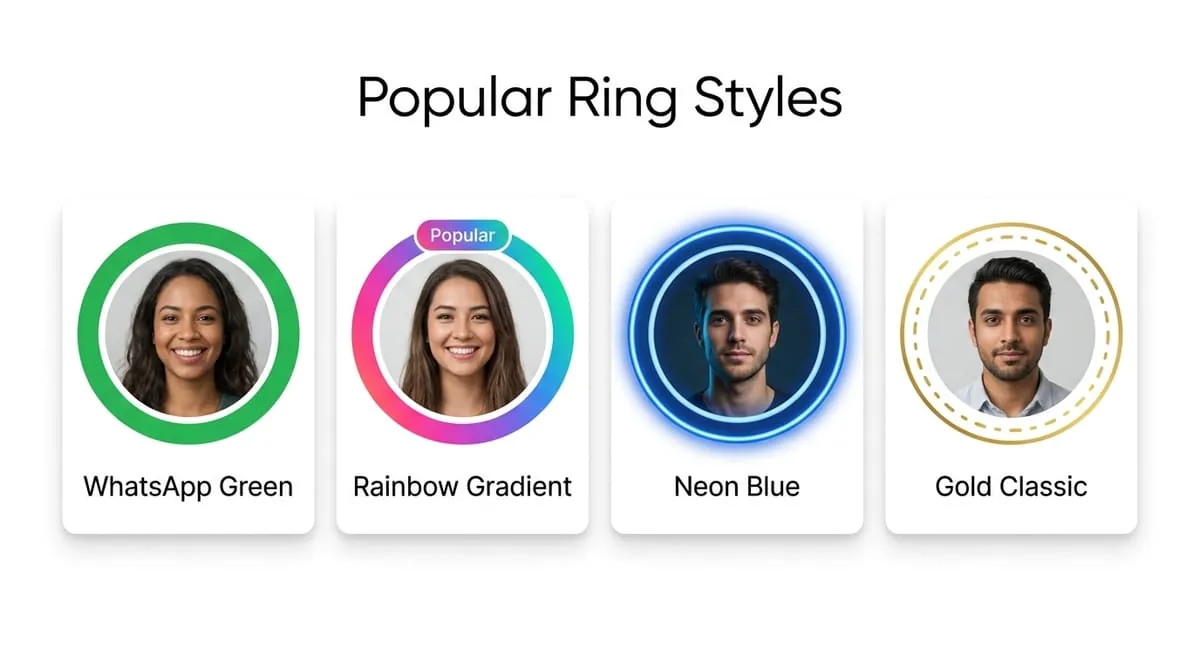
Lingkaran polos, garis tepi tipis, cincin berwarna, atau bayangan lembut — pilih mana saja yang sesuai dengan tujuan gambar.
Pratinjau, lalu unduh
Ekspor yang lebih besar tidak mengembalikan detail yang hilang. Aplikasi tujuan dapat mengubah ukuran atau mengompresi gambar.
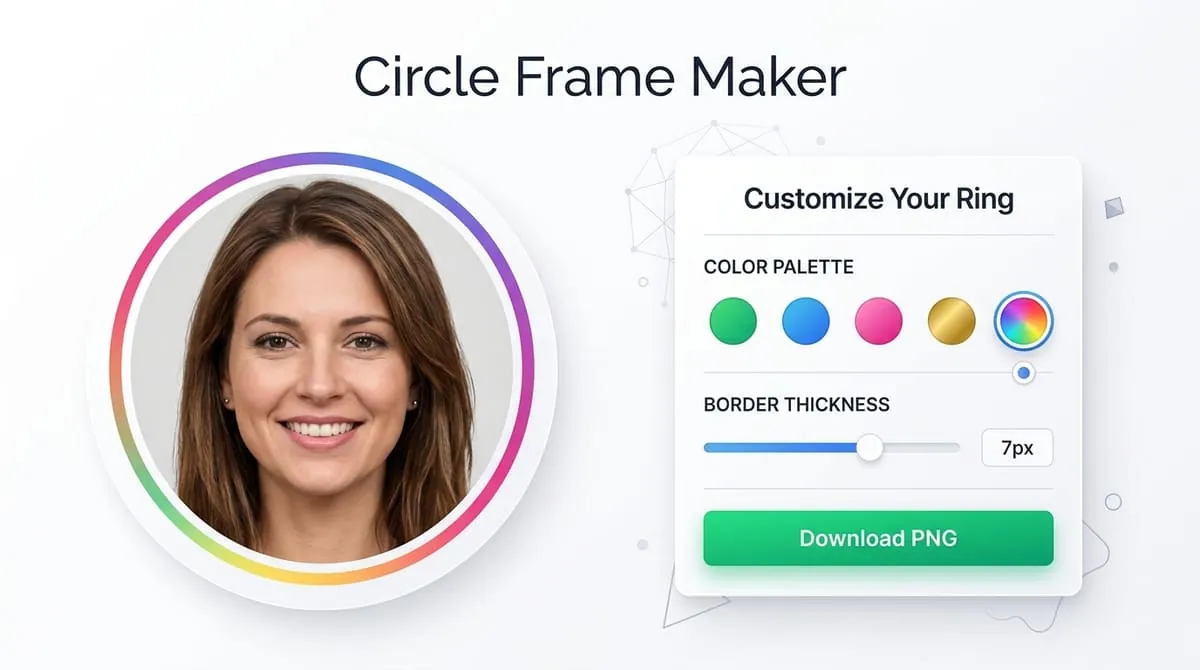
Bingkai lingkaran mengambil foto persegi panjang atau persegi biasa dan menutupinya sehingga hanya konten di dalam batas lingkaran yang terlihat. Kedengarannya sederhana, tetapi itulah mekanisme sebenarnya di balik hampir setiap gambar profil di internet — WhatsApp, Instagram, Facebook, LinkedIn, Telegram, Discord, Slack, Zoom, dan YouTube semuanya menampilkan avatar di dalam lingkaran, meskipun setiap platform tersebut meminta Anda mengunggah gambar persegi di belakang layar.
Menutup Kesenjangan Antara Unggahan Persegi dan Tampilan Melingkar
Kesenjangan antara "apa yang Anda unggah" dan "apa yang sebenarnya dilihat orang" adalah penyebab sebagian besar gambar profil salah. Foto persegi memiliki empat sudut; sebuah lingkaran yang tertulis di kotak itu hanya memperlihatkan sekitar 78% dari total luasnya. Area yang tersisa, termasuk keempat sudutnya, akan terpotong secara diam-diam.
- 1
Pemangkasan Tanpa Kejutan: Jika wajah, logo, atau teks penting Anda berada di dekat tepi, wajah, logo, atau teks penting tersebut akan hilang saat platform menerapkan topeng melingkarnya.
- 2
Pratinjau Melingkar Waktu Nyata: Kebanyakan alat unggahan asli tidak memperingatkan Anda atau menampilkan panduan lingkaran. Alat bingkai lingkaran khusus menunjukkan hasil melingkar sebenarnya sebelum Anda berkomitmen.
Ketiga istilah ini digunakan secara bergantian, namun memecahkan masalah yang sedikit berbeda:
Pangkas Persegi
Cukup paksa foto Anda menjadi persegi 1:1. Ia tidak menjelaskan apa pun tentang bagaimana persegi itu akan terlihat setelah sebuah platform menerapkan topeng melingkarnya sendiri di atasnya.
Pangkas Lingkaran
Memotong foto Anda menjadi bentuk lingkaran dan membuang semua yang ada di luarnya — berguna jika Anda hanya berencana menggunakan gambar sebagai lingkaran (misalnya, mengekspor PNG dengan latar belakang transparan).
Bingkai Lingkaran
Melakukan apa yang dilakukan pemotongan lingkaran, namun menambahkan batas yang terlihat di sekitar lingkaran itu sendiri — batas, cincin, bayangan, atau tepi dekoratif — sehingga foto dibingkai dengan sengaja.
Jika Anda hanya memerlukan file persegi dasar yang akan disamarkan secara otomatis oleh WhatsApp atau Instagram, pratinjau lingkaran biasa sudah cukup untuk memeriksa pembingkaian Anda. Jika Anda menginginkan gambar melingkar yang berdiri sendiri — untuk halaman tim situs web, tanda tangan email, lencana tercetak, atau maket desain — bingkai itu sendiri (warna batas, ketebalan, bayangan) menjadi bagian dari hasil akhir dan layak untuk dipilih dengan sengaja.
Looking for inspiration on colors, styles, and lighting? Explore our aesthetic WhatsApp DP ideas and DP ideas for girls guides. Need a vertical 9:16 full-screen photo for your story or status instead of a round avatar? Use our WhatsApp Status Resizer.
Live Frame Style Preview
Click a frame style below to see how the circular avatar changes in real-time!
Logika melingkar yang sama berlaku hampir di mana pun avatar kecil muncul, meskipun ukuran idealnya sedikit berbeda berdasarkan platform:
| Peron | — | Catatan |
|---|---|---|
| — | Ekspor yang lebih besar tidak mengembalikan detail yang hilang. Aplikasi tujuan dapat mengubah ukuran atau mengompresi gambar. | |
| — | Sangat terkompresi pada ukuran kecil — mulai lebih besar | |
| — | Diperlukan unggahan persegi | |
| — | Ditampilkan lebih besar pada tampilan profil desktop | |
| Telegram | — | Unggahan persegi, ditutup secara otomatis |
| Discord | — | Terlihat dalam ukuran yang sangat kecil di obrolan |
| Zoom / Slack | — | Unggahan persegi, ukuran tampilan kecil |
Ekspor yang lebih besar tidak mengembalikan detail yang hilang. Aplikasi tujuan dapat mengubah ukuran atau mengompresi gambar.
Keluhan paling umum setelah memotong gambar profil bukanlah "ukuran salah" — melainkan "mengapa kepala saya terpotong" atau "mengapa logonya setengah hilang". Hal ini hampir selalu bergantung pada positioning, bukan resolusi. Beberapa penyesuaian akan membuat perbedaan:
Perkecil sebelum Anda memperbesar
Memulai dengan subjek yang lebih kecil di dalam bingkai, lalu memperbesar ke arah pemotongan yang benar, memberi Anda kontrol lebih besar daripada mencoba memasukkan gambar yang diperbesar ke tempatnya.
Pusatkan pada mata, bukan kepala
Untuk potret, menjaga ketinggian mata kira-kira di tengah atas lingkaran cenderung terlihat lebih alami daripada di tengah lingkaran, karena dagu dan bahu secara alami meruncing ke arah bagian bawah bingkai.
Tinggalkan margin di sekitar logo
Apa pun yang berada dalam jarak sekitar 20% dari tepi persegi berisiko jatuh di luar topeng melingkar. Jaga logo dan teks lebih dekat ke tengah daripada yang dirasa perlu.
Gunakan pratinjau melingkar
Kotak yang Anda edit di layar bukanlah yang ditampilkan — selalu periksa pratinjau bulat sebagai keputusan akhir apakah ada sesuatu yang terpotong.
Image Quality Simulator
Test compression quality and file size retention live!
Simulator Kualitas
Seret penggeser untuk melihat efek pengaturan kualitas
Sangat HD Kualitas
Detail tajam dan berkualitas studio
Tip: Untuk WhatsApp, kualitas 80–95% memberikan keseimbangan terbaik. WhatsApp tetap mengompresi ulang gambar, sehingga kualitas ultra-tinggi (100%) mungkin tidak terlihat.
PNG vs JPEG vs WebP
Compare formats, transparency, and compression trade-offs.
Perbandingan Format
Klik format untuk menjelajahi propertinya
PNG Format
Logo, grafik, teks tajam
Ukuran Rata-Rata
~200–600 KB
Transparansi
Kelebihan
Kontra
Dapatkan DP Sempurna
Saran ahli untuk membuat gambar profil WhatsApp Anda terlihat memukau setiap saat.
Memotong dengan rapat di sekitar persegi terlebih dahulu, lalu menerapkan bingkai lingkaran di atasnya — ini akan memperparah hasil panen dan sering kali memotong lebih dari yang diharapkan.
Memilih batas tebal dan berpola yang terlihat bagus dalam ukuran penuh namun berubah menjadi gangguan visual setelah menyusut menjadi avatar obrolan berukuran 40–60 px.
Membingkai foto yang subjeknya sudah tidak berada di tengah, alih-alih mengubah posisinya di dalam lingkaran terlebih dahulu.
Dengan asumsi pratinjau bingkai lingkaran di satu platform menjamin pembingkaian yang sama di mana pun — selalu periksa aplikasi sebenarnya sebelum menganggapnya final.
Mulai dari gambar beresolusi rendah dan menambahkan border di atasnya, yang membuat kelembutan foto dasar semakin terlihat, bukan berkurang.
Pemotongan lingkaran menghilangkan segala sesuatu di luar batas lingkaran. Bingkai lingkaran melakukan hal itu dan juga menambahkan batas, cincin, atau bayangan yang terlihat di sekitar tepinya, sehingga lingkaran memiliki batas yang jelas dan bukan potongan yang tiba-tiba.
Ya — WhatsApp menerima gambar persegi dan menampilkannya di dalam topeng melingkarnya, sehingga foto yang sudah dibingkai dan dipratinjau sebagai lingkaran akan sangat cocok, asalkan Anda mengunggahnya pada resolusi persegi yang didukung.
Tidak berarti, selama Anda memulai dari sumber dengan resolusi yang cukup tinggi. Bordernya sendiri berupa overlay tipis dan tidak mempengaruhi resolusi foto di bawahnya.
Ya — mengekspor sebagai PNG menjaga area di luar lingkaran tetap transparan, yang berguna untuk apa pun di luar aplikasi obrolan, seperti situs web atau dokumen, di mana Anda ingin lingkaran ditempatkan langsung pada latar belakang khusus.
Mulai dari setidaknya 640×640 px, dan idealnya 1080×1080 px, memberikan mask cukup detail untuk digunakan — lingkaran hanya memperlihatkan sebagian dari persegi asli, sehingga kelembutan apa pun dalam sumber resolusi rendah menjadi lebih terlihat setelah dipangkas.
Kebanyakan editor menampilkan kanvas persegi secara default. Selalu periksa pratinjau bulat secara khusus, karena itulah bentuk yang sebenarnya akan ditampilkan platform — foto yang terlihat dibingkai dengan baik dalam tampilan persegi masih bisa kehilangan detail penting setelah masker melingkar diterapkan.
Jelajahi Alat Gambar Profil Terkait
Butuh bentuk, rasio, atau efek latar belakang yang berbeda? Cobalah alat gambar online gratis ini.
Pembuat DP WhatsApp
Ubah ukuran foto penuh agar sesuai atau mengisi format DP WhatsApp tanpa memotong.
WhatsApp Status Resizer
Alat ini mengekspor gambar 1080 × 1920 piksel dengan rasio 9:16. Periksa potongan di WhatsApp sebelum mengunggah.
Alat Pangkas Gambar
Pangkas foto ke dimensi piksel yang tepat atau rasio preset (1:1, 4:5, 16:9).
Alat Sudut Bulat
Tambahkan sudut melengkung yang elegan ke foto dengan kontrol radius khusus.
Siap membingkai foto Anda?
Dibutuhkan kurang dari 30 detik. Tidak ada akun. Tidak ada tanda air. Sepenuhnya gratis.

Spesialis dalam arsitektur frontend berkinerja tinggi dan rendering canvas di browser. Meneliti kompresi tanpa penurunan kualitas dan alur kerja privasi tanpa upload.