Potong Gambar Online Alat Pemotong Foto Gratis
Ingin memotong foto online secara presisi? Alat pemotong gambar gratis kami memudahkan pengaturan rasio, pembingkaian objek, dan unduh hasil tajam tanpa watermark.
Letakkan foto Anda di sini
or browse files · JPEG, PNG, WebP hingga 20MB
Rasio Persegi & Kustom
Rasio persegi, potret, lanskap, atau khusus
Pangkas dengan Mengubah Ukuran
Atur gaya pas atau isi dan lebar keluaran
Latar Belakang Buram & Warna
Tambahkan latar belakang buram modern atau batas warna solid
Instan
Tidak perlu menunggu — unggah dan unduh
720×720 pixels · PNG · ~Calculating...
Cropped to 1:1 ratio (Fill)
Table of Contents
Tampilkan Sembunyikan
Table of Contents
Pangkas Foto dalam 4 Langkah
Unggah foto Anda
Format apa pun dapat digunakan — JPG, PNG, atau WebP, dalam ukuran atau orientasi apa pun.
Pilih bentuk bebas atau rasio yang telah ditetapkan
Seret dengan bebas jika Anda tahu persis apa yang Anda inginkan, atau kunci rasio seperti persegi (1:1), potret (4:5), atau layar lebar (16:9) sehingga Anda tidak perlu melihatnya secara langsung.
Tarik kotak pilihan
Pindahkan dan ubah ukuran area pangkas di foto Anda. Bagian di dalam kotak itulah yang disimpan — segala sesuatu di luarnya dibuang.
Pratinjau, lalu unduh
Periksa hasil pemotongan sebelum disimpan. Jika kurang tepat, sesuaikan kotak dan pratinjau lagi — tidak ada batasan berapa kali Anda dapat mencoba lagi.
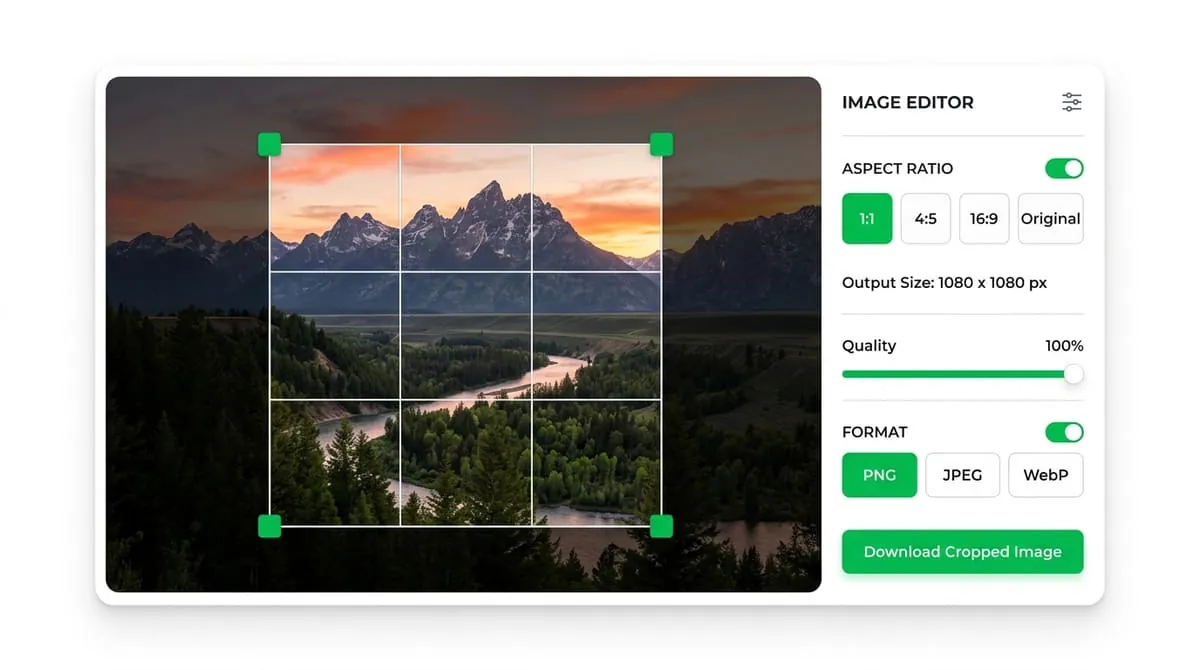
Pemangkasan akan menghapus semua yang ada di luar area foto yang dipilih, dan membuangnya secara permanen ke dalam file yang diekspor. Berbeda dengan pengubahan ukuran, yang memperkecil atau memperbesar keseluruhan gambar tanpa memotong apa pun, dan berbeda dengan bingkai lingkaran atau sudut membulat, yang mengubah bentuk tepi foto namun tidak serta merta menghilangkan konten di dalamnya. Memangkas adalah alat yang Anda gunakan ketika masalahnya bukan pada ukuran foto — melainkan karena foto berisi lebih dari yang Anda inginkan, dan Anda perlu mengisolasi bagian tertentu dari foto tersebut.
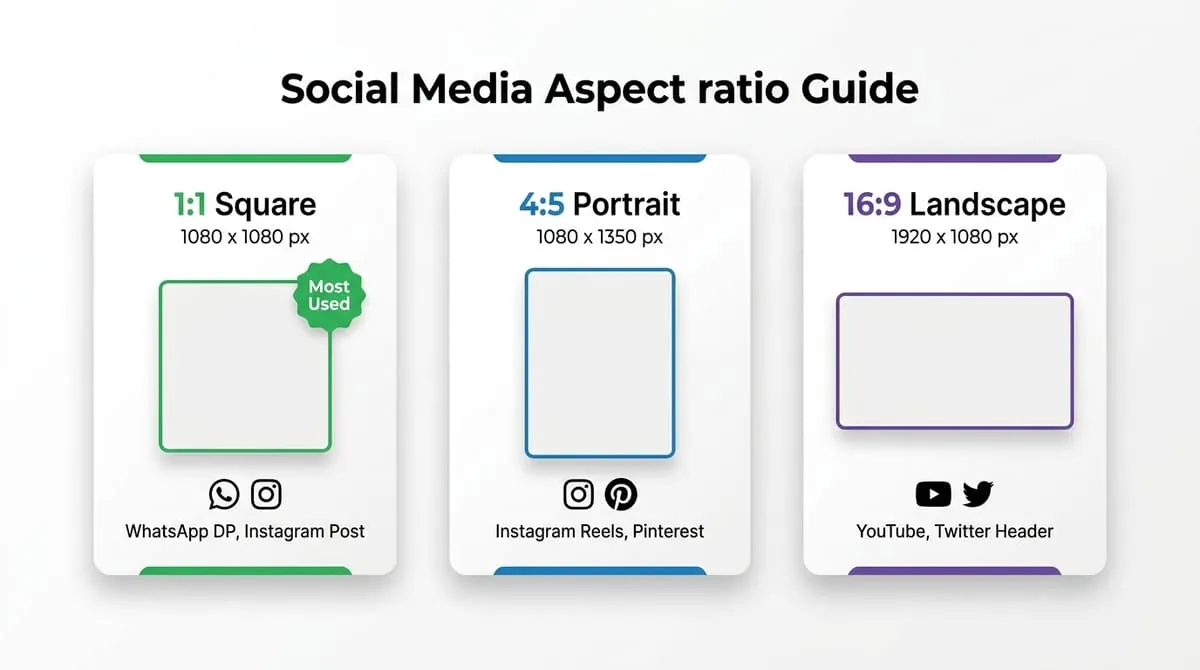
Saat Menanam Terbukti Paling Bermanfaat
Hal ini membuat pemotongan berguna untuk beberapa situasi berbeda: mengeluarkan satu orang dari foto grup, mengubah foto lanskap menjadi persegi untuk gambar profil, menghapus elemen latar belakang yang mengganggu, atau memperbaiki rasio aspek gambar agar pas dengan ruang tertentu di situs web atau aplikasi.
Visualisator Rasio Aspek Langsung
Klik preset rasio apa pun di bawah ini untuk melihat dimensi pemotongan dan pembaruan kotak pembingkaian secara instan!
Pangkas Bentuk Bebas
Pemotongan bentuk bebas memungkinkan Anda menyeret kotak pilihan ke lebar dan tinggi apa pun, tanpa batasan. Ini adalah pilihan yang tepat ketika Anda tahu persis bagian mana dari foto yang Anda inginkan dan bentuk yang dihasilkan tidak menjadi masalah — misalnya memotong tangkapan layar ke bagian yang relevan saja, atau menghapus batas dari dokumen yang dipindai.
Pangkas Rasio Tetap
Pemangkasan dengan rasio tetap mengunci kotak pilihan ke proporsi tertentu, seperti 1:1 (persegi) atau 16:9 (layar lebar), sehingga saat Anda mengubah ukuran kotak, bentuknya tidak pernah terdistorsi. Hal ini penting setiap kali gambar yang dipotong harus sesuai dengan slot tertentu — gambar profil yang harus berbentuk persegi, spanduk yang harus memiliki rasio lebar dan tinggi tertentu, atau gambar mini yang berukuran untuk platform video. Pemangkasan rasio tetap menghilangkan dugaan dalam mencoba melihat proporsi yang tepat dan menjamin keluaran akan sesuai tanpa penyesuaian lebih lanjut.
| Rasio | Bentuk | Penggunaan Khas |
|---|---|---|
| 1:1 | Persegi | Gambar profil — WhatsApp, Instagram, Facebook, LinkedIn |
| 4:5 | Potret tinggi | Postingan umpan Instagram |
| 16:9 | Layar lebar | Thumbnail YouTube, sampul video, slide presentasi |
| 9:16 | Vertikal tinggi | Cerita dan Reel di Instagram, Status WhatsApp, TikTok |
| 3:2 | Foto standar | Foto cetak, fotografi umum |
| 2:1 | Spanduk lebar | Header situs web, gambar sampul media sosial |
Jika Anda memangkas secara khusus untuk gambar profil di WhatsApp atau aplikasi serupa, rasio yang digunakan adalah 1:1 — platform ini akan menyimpan gambar Anda dalam bentuk persegi, apa pun yang Anda unggah, jadi dengan memangkas menjadi persegi, Anda akan mendapatkan kendali penuh atas pembingkaian, bukan membiarkannya dipotong secara otomatis.
Kesalahan pemotongan yang paling umum adalah tidak memilih rasio yang salah — namun tidak memberikan margin yang cukup di sekitar subjek. Beberapa kebiasaan membantu:
Mulailah lebih luas dari yang Anda butuhkan
Mulailah dengan pilihan yang sedikit lebih luas dari yang Anda perlukan, lalu persempit. Lebih mudah untuk memangkas lebih banyak daripada menyadari setelahnya bahwa sesuatu yang penting terpotong.
Sisakan margin untuk masker melingkar
Jika nanti foto akan berakhir dalam bingkai melingkar (seperti kebanyakan gambar profil aplikasi obrolan), sisakan ruang ekstra di sekitar subjek selama pemotongan — topeng melingkar menyembunyikan sudut gambar persegi, sehingga pemotongan persegi yang ketat masih dapat kehilangan konten setelah ditampilkan sebagai lingkaran.
Pusatkan pada subjek utama, bukan pusat geometri
Untuk foto grup atau foto dengan teks, usahakan pilihan pangkas tetap terpusat pada elemen terpenting, bukan pusat geometris foto aslinya.
Periksa rasio yang diharapkan terlebih dahulu
Saat memangkas untuk platform tertentu, periksa terlebih dahulu rasio yang diharapkan dari platform tersebut, bukan hanya menebak-nebak — memangkas dengan rasio yang salah berarti platform akan memangkasnya lagi sesuai ketentuannya sendiri.
Image Quality Simulator
Test compression quality and file size retention live!
Simulator Kualitas
Seret penggeser untuk melihat efek pengaturan kualitas
Sangat HD Kualitas
Detail tajam dan berkualitas studio
Tip: Untuk WhatsApp, kualitas 80–95% memberikan keseimbangan terbaik. WhatsApp tetap mengompresi ulang gambar, sehingga kualitas ultra-tinggi (100%) mungkin tidak terlihat.
PNG vs JPEG vs WebP
Compare formats, transparency, and compression trade-offs.
Perbandingan Format
Klik format untuk menjelajahi propertinya
PNG Format
Logo, grafik, teks tajam
Ukuran Rata-Rata
~200–600 KB
Transparansi
Kelebihan
Kontra
Dapatkan DP Sempurna
Saran ahli untuk membuat gambar profil WhatsApp Anda terlihat memukau setiap saat.
Apakah Pemangkasan Mengurangi Kualitas Gambar?
Ekspor yang lebih besar tidak mengembalikan detail yang hilang. Aplikasi tujuan dapat mengubah ukuran atau mengompresi gambar.
Memotong vs. Mengubah Ukuran vs. Membingkai — Mengetahui Yang Mana yang Anda Butuhkan
Ketiganya sering diminta secara bergantian, namun memecahkan masalah yang berbeda:
Pangkas
Pangkas ketika foto Anda berisi lebih dari yang Anda inginkan dan Anda perlu menghapus sebagian darinya.
Ubah ukuran
Ubah ukuran ketika konten sudah tepat, namun file itu sendiri harus memiliki ukuran piksel yang berbeda — misalnya, memperkecil foto besar agar unggahan lebih cepat.
Bingkai
Bingkai (lingkaran, sudut membulat, atau batas buram) saat konten sudah tepat dan ukurannya tepat, namun Anda ingin mengubah tampilan tepinya tanpa menghapus apa pun.
Biasanya diperlukan lebih dari satu ini secara berurutan — pangkas terlebih dahulu untuk mendapatkan komposisi dan rasio yang tepat, lalu terapkan gaya bingkai di atas jika tujuan memerlukannya, seperti DP WhatsApp melingkar.
Cropping a photo for business or work accounts? Check out our professional WhatsApp DP ideas guide for expert framing advice. Need to fit a photo to 9:16 vertical for stories? Use our WhatsApp Status Resizer.
Pemangkasan akan menghapus sebagian gambar secara permanen dan hanya menyimpan bagian yang ada dalam pilihan Anda. Mengubah ukuran akan mengubah dimensi keseluruhan gambar tanpa menghapus konten apa pun — ini hanya membuatnya lebih kecil atau lebih besar.
Gunakan rasio persegi 1:1. Kedua platform memerlukan unggahan persegi dan kemudian menampilkannya di dalam topeng melingkar, jadi memotong ke persegi memberi Anda kendali atas apa yang dibingkai.
Tidak, memotong saja tidak mengurangi ketajaman — ini hanya menghilangkan bagian di luar pilihan Anda. Masalah kualitas biasanya dimulai dengan foto beresolusi rendah dan kemudian menampilkan bagian kecil yang dipotong dengan ukuran lebih besar dari yang didukungnya.
Ya — pembacaan piksel langsung menunjukkan lebar dan tinggi yang tepat dari pilihan Anda saat ini saat Anda menyeret, sehingga Anda dapat mencocokkan persyaratan ukuran tertentu, bukan hanya rasio umum.
Ekspor yang lebih besar tidak mengembalikan detail yang hilang. Aplikasi tujuan dapat mengubah ukuran atau mengompresi gambar.
Foto tersebut akan dibuang seluruhnya dari file yang diekspor — pemotongan tidak dapat dibalikkan pada keluaran yang telah dipotong itu sendiri, jadi sebaiknya simpan foto asli Anda yang tidak dipotong jika Anda memerlukan pemotongan lain nanti.
Jelajahi Alat Gambar Profil Terkait
Butuh bentuk, rasio, atau efek latar belakang yang berbeda? Cobalah alat gambar online gratis ini.
Pembuat DP WhatsApp
Ubah ukuran foto penuh agar sesuai atau mengisi format DP WhatsApp tanpa memotong.
WhatsApp Status Resizer
Alat ini mengekspor gambar 1080 × 1920 piksel dengan rasio 9:16. Periksa potongan di WhatsApp sebelum mengunggah.
Pembuat Bingkai Lingkaran
Pusatkan foto di dalam panduan melingkar yang sebenarnya dengan cincin tepi yang dapat disesuaikan.
Alat Sudut Bulat
Tambahkan sudut melengkung yang elegan ke foto dengan kontrol radius khusus.
Siap memotong foto Anda?
Dibutuhkan kurang dari 30 detik. Tidak ada akun. Tidak ada tanda air. Sepenuhnya gratis.

Spesialis dalam arsitektur frontend berkinerja tinggi dan rendering canvas di browser. Meneliti kompresi tanpa penurunan kualitas dan alur kerja privasi tanpa upload.