Round Image Cropper Online Rendez Votre Image Ronde Instantanément
Utilisez notre Round Image Cropper Online pour rendre votre image ronde instantanément. Rognez en cercle avec bordure, adoucissez les coins et exportez en PNG transparent.
Déposez votre photo ici
or browse files · JPEG, PNG, WebP jusqu'à 20 Mo
Rayon personnalisé
Ajustez le rayon du coin de subtil à complètement rond
Couleur de la toile de fond
Choisissez les couleurs de bordure d'arrière-plan ou une toile de fond transparente
Exportations HD
Exporter en PNG, JPEG ou WebP haute résolution
Privé
Toutes les opérations se produisent localement sur votre appareil
720×720 pixels · PNG · ~Calculating...
Rounded corners at 25% radius
Table of Contents
Afficher Masquer
Table of Contents
Arrondissez les coins de votre photo en 3 étapes
Téléchargez votre photo
N'importe quel format fonctionne : pour un résultat parfaitement uniforme, une photo carrée est la plus simple, mais les photos rectangulaires sont tout aussi rondes.
Faites glisser le curseur de rayon
Un petit rayon adoucit doucement les coins. Un rayon plus grand les courbe davantage. Au maximum, une photo carrée se transforme en un cercle complet ou une photo rectangulaire en une forme de pilule arrondie.
Aperçu, puis téléchargement
Vérifiez les coins transparents sur un arrière-plan clair et sombre avant d'enregistrer, car la transparence peut être plus difficile à juger sur un aperçu blanc uni.
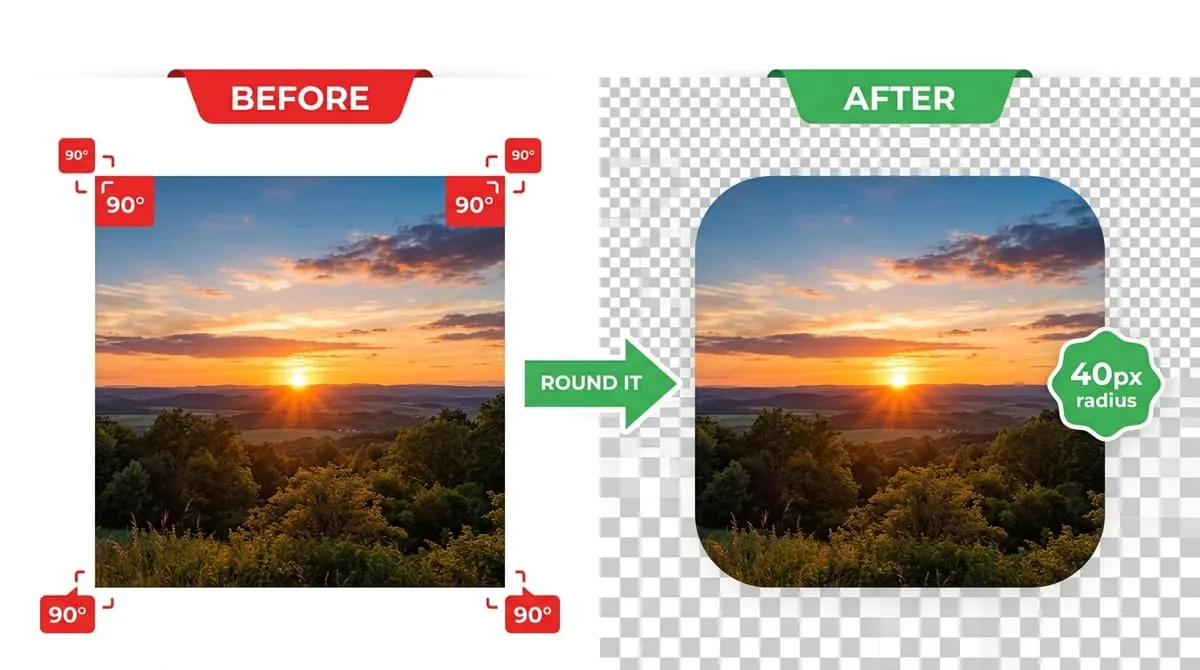
Arrondir les coins d'une photo ne coupe rien du milieu de l'image - cela coupe une petite zone incurvée de chacun des quatre coins et rend cette zone coupée transparente (ou la remplit d'une couleur d'arrière-plan, si vous exportez au format JPG). Le reste de la photo est intact. C'est une différence significative par rapport au recadrage en cercle, qui supprime une partie beaucoup plus grande de l'image, y compris les côtés : un rectangle arrondi garde presque toute votre photo originale visible, juste avec les points nets supprimés.
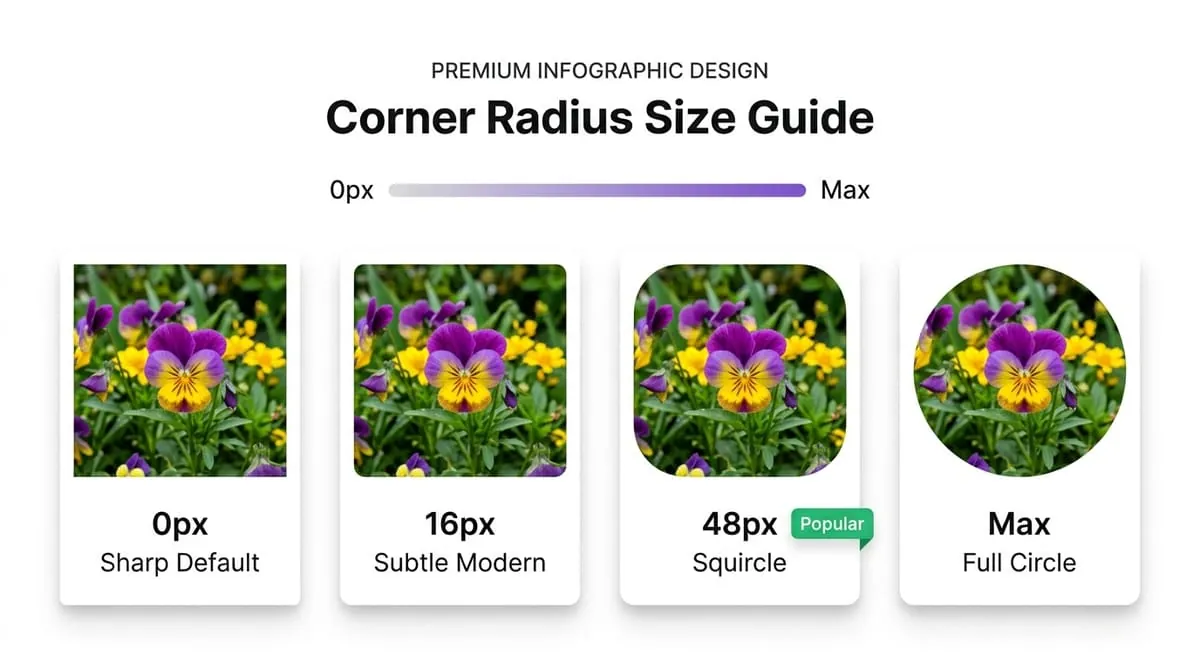
Adoucir les limites visuelles dans les interfaces modernes
L’attrait n’est pas non plus purement esthétique. Les coins carrés nets créent des bords visuels durs qui attirent le regard et peuvent donner l'impression qu'une photo « coupe » tout ce qui l'entoure : une carte, une couleur d'arrière-plan, une rangée d'autres éléments. L'arrondi de ces coins adoucit cette limite, ce qui explique en partie pourquoi les coins arrondis sont devenus l'apparence par défaut des icônes d'application, des bulles de discussion, des fiches produits et des vignettes dans presque toutes les interfaces modernes. C'est un petit détail, mais c'est l'un des moyens les plus rapides de donner à une photo simple un aspect intentionnellement conçu plutôt que simplement déposé.
Aperçu du curseur de rayon en direct
Faites glisser le curseur ci-dessous pour tester différents rayons de coin sur la carte d'échantillon en direct !
Il n’existe pas de rayon unique correct : cela dépend de l’objet de l’image et de la taille qu’elle sera affichée. À titre indicatif :
| Rayon | Effet | Utilisation courante |
|---|---|---|
| Petit (5 à 15 %) | Adoucissement subtil, coins à peine visibles | Photos de produits, captures d'écran, vignettes |
| Moyen (20 à 35 %) | Clairement arrondi, toujours un rectangle | Cartes, images de sites Web, bannières d'applications |
| Grand (40 à 49 %) | Fortement courbé, presque ovale sur les rectangles | Images vedettes, contenu mis en avant |
| Maximum (50%) | Cercle complet sur une photo carrée, pilule complète sur un rectangle | Photos de profil, avatars, icônes |
Si vous arrondissez spécifiquement une photo pour une photo de profil, définissez le rayon au maximum sur une image carrée - cela produit le même cercle complet que WhatsApp, Instagram, LinkedIn, Discord et la plupart des autres plates-formes appliquent déjà automatiquement à leurs photos de profil, afin que vous puissiez le prévisualiser et l'ajuster vous-même avant de le télécharger plutôt que de le laisser au propre recadrage de la plate-forme.
Les photos de profil sont la raison la plus courante pour laquelle les gens recherchent un cercle de rayon maximum, mais un rayon plus petit apparaît constamment à des endroits faciles à manquer :
Icônes d'application sur les écrans d'accueil du téléphone
Les icônes d’application utilisent un rayon cohérent et modéré qui correspond à la forme globale des icônes du syst��me d’exploitation.
Photos de produits sur les sites commerciaux
Les photos de produits ont souvent un petit rayon, de sorte que les vignettes ressemblent à une grille cohérente plutôt qu'à une pile de rectangles aux arêtes vives.
Cartes de site Web et zones de fonctionnalités
Les cases contenant une vignette de blog, la photo d'un membre de l'équipe ou une image de présentation utilisent généralement un rayon moyen pour correspondre aux coins arrondis de la carte elle-même, de sorte que la photo n'a pas l'air de combattre le conteneur qui l'entoure.
Diapositives et graphiques de présentation
Les diapositives de présentation bénéficient d'un rayon petit à moyen sur les photos, qui ont tendance à paraître plus calmes et plus soignées à l'écran qu'un rectangle net.
Faire correspondre le rayon à l'endroit où l'image apparaîtra réellement est plus important que de choisir un nombre qui "a simplement l'air joli" isolément - un rayon de 8 pixels qui semble à peine présent sur une grande bannière peut sembler identique à un rayon beaucoup plus grand une fois que la même image est réduite à une vignette de 40 pixels.
Simulateur de qualité d'image
Test compression quality and file size retention live!
Simulateur de qualité
Faites glisser le curseur pour voir l'effet des paramètres de qualité
Ultra HD Qualité
Des détails nets et de qualité studio
Tip: Pour WhatsApp, une qualité de 80 à 95 % donne le meilleur équilibre. WhatsApp recompresse les images de toute façon, donc une qualité ultra-haute (100 %) peut ne pas être perceptible.
Comparaison PNG, JPEG et WebP
Compare formats, transparency, and compression trade-offs.
Comparaison des formats
Cliquez sur un format pour explorer ses propriétés
PNG Format
Logos, graphiques, texte net
Taille moyenne
~200–600 KB
Transparence
Avantages
Inconvénients
Obtenez le DP parfait
Conseils d'experts pour que votre photo de profil WhatsApp soit époustouflante à chaque fois.
Photo carrée vs photo rectangulaire : quels changements
Photo carrée
Une photo carrée arrondie au rayon maximum devient un cercle parfait : c'est l'apparence standard d'une photo de profil ou d'un avatar.
Photo rectangulaire
Une photo rectangulaire arrondie au rayon maximum prend la forme d'une pilule, avec des bords courts entièrement incurvés et des bords longs plus droits, plutôt qu'un cercle. Ceci est courant pour les graphiques de style bannière, et non pour les photos de profil.
Coins arrondis ou cadre circulaire : lequel avez-vous besoin ?
Les deux partent de la même idée – couper une partie du bord de la photo – mais ils résolvent des problèmes différents. Un cadre circulaire consiste spécifiquement à créer un résultat circulaire complet, généralement pour une photo de profil, et comprend généralement une bordure ou un anneau facultatif autour du bord. Les coins arrondis sont la version la plus flexible et la plus polyvalente : ils fonctionnent sur n'importe quel rayon, du cercle à peine visible au cercle complet, et sur les photos carrées et rectangulaires, ce qui en fait le meilleur choix chaque fois que vous voulez autre chose qu'un cercle parfait : une image de carte, une icône d'application ou une photo avec juste assez d'adoucissement pour paraître moins nette.
Appliquer un grand rayon à une photo rectangulaire en attendant un cercle, alors que le résultat est en réalité une forme de pilule - recadrez d'abord en carré si l'objectif est d'obtenir un cercle.
Exportation au format JPG lorsque la transparence est nécessaire — JPG ne prend pas en charge les zones transparentes, donc les coins arrondis seront remplis d'une couleur unie (souvent blanche ou noire) au lieu d'afficher l'arrière-plan sur lequel vous placez l'image.
Choisir un rayon qui semble correct en taille réelle mais disparaît ou semble incohérent une fois que l'image est affichée beaucoup plus petite, comme dans une vignette de discussion ou une grille d'icônes d'application.
Arrondir une photo qui présente encore un bord droit ou une bordure visible intégrée à l'image d'origine : l'arrondi coupe la forme de la photo, mais ne supprime pas une bordure rectangulaire qui faisait partie de la photo elle-même.
Définir le rayon au maximum sur une photo carrée produit un cercle complet. Sur une photo rectangulaire, le rayon maximum produit une forme de pilule à la place – recadrez d'abord en carré si vous recherchez un cercle.
Non. L'arrondi coupe uniquement les quatre coins et rend cette zone transparente (ou la remplit d'une couleur pour les formats non transparents) - il ne compresse ni ne rééchantillonne le reste de l'image.
Cela se produit lors de l'exportation au format JPG, qui ne prend pas en charge la transparence. Exportez plutôt au format PNG (ou WebP), et les zones des coins arrondis resteront transparentes afin de se fondre dans l'arrière-plan sur lequel vous placez l'image.
Un rayon moyen, généralement compris entre 8 et 20 pixels en fonction de la taille de l'image, correspond à la plupart des conventions de conception de sites Web et d'applications modernes sans paraître trop arrondi.
Cet outil applique le même rayon uniformément aux quatre coins, ce qui couvre la grande majorité des cas d'utilisation. L'arrondi sélectif par coin nécessite un éditeur d'image plus avancé.
Ils sont liés mais pas identiques. Les coins arrondis peuvent produire n'importe quoi, d'un adoucissement subtil à un cercle complet, et fonctionnent également sur des photos rectangulaires. Un cadre circulaire est spécifiquement construit pour produire un cercle complet, souvent avec une bordure supplémentaire, et constitue le choix le plus direct lorsqu'une photo de profil circulaire est le seul objectif.
Explorez les outils de photo de profil associés
Besoin d'une forme, d'un rapport ou d'un effet d'arrière-plan différent ? Essayez ces outils d'image en ligne gratuits.
Créateur de Photo de Profil WhatsApp
Redimensionnez la photo complète pour l'adapter ou remplir le format WhatsApp DP sans recadrage.
WhatsApp Status Resizer
Cet outil exporte une image de 1080 × 1920 pixels au format 9:16. Vérifiez le cadrage dans WhatsApp avant de publier.
Créateur de cadres circulaires
Centrez la photo à l’intérieur d’un véritable guide circulaire avec des anneaux de bordure personnalisables.
Outil de recadrage d'image
Recadrez la photo aux dimensions exactes en pixels ou aux ratios prédéfinis (1:1, 4:5, 16:9).
Prêt à adoucir les bords de votre photo ?
Cela prend moins de 30 secondes. Aucun compte. Aucun filigrane. Entièrement gratuit.

Spécialiste de l'architecture frontend haute performance et du rendu sur canvas. Recherche sur la compression sans perte et les flux sans envoi sur serveur.