Recadrer une Image en Ligne Outil Gratuit de Recadrage Photo
Vous souhaitez recadrer une photo en ligne avec précision ? Notre outil gratuit permet d'ajuster les formats, cadrer vos sujets et télécharger des photos nettes sans filigrane.
Déposez votre photo ici
or browse files · JPEG, PNG, WebP jusqu'à 20 Mo
Ratios carrés et personnalisés
Formats carré, portrait, paysage ou personnalisés
Recadrer en redimensionnant
Définir le style d'ajustement ou de remplissage et la largeur de sortie
Fond de flou et de couleur
Ajoutez un arrière-plan flou moderne ou des bordures de couleur unie
Instantané
Pas d'attente : téléchargez et téléchargez
720×720 pixels · PNG · ~Calculating...
Cropped to 1:1 ratio (Fill)
Table of Contents
Afficher Masquer
Table of Contents
Recadrer une photo en 4 étapes
Téléchargez votre photo
N’importe quel format fonctionne : JPG, PNG ou WebP, dans n’importe quelle taille ou orientation.
Choisissez une forme libre ou un rapport prédéfini
Faites glisser librement si vous savez exactement ce que vous voulez, ou verrouillez-le sur un rapport tel que carré (1:1), portrait (4:5) ou écran large (16:9) pour ne pas avoir à le regarder.
Faites glisser la zone de sélection
Déplacez et redimensionnez la zone de recadrage sur votre photo. La partie à l’intérieur de la boîte est ce qui est conservé – tout ce qui se trouve à l’extérieur est jeté.
Aperçu, puis téléchargement
Vérifiez le résultat recadré avant de sauvegarder. Si ce n'est pas tout à fait correct, ajustez la case et prévisualisez à nouveau. Il n'y a pas de limite au nombre de fois que vous pouvez réessayer.
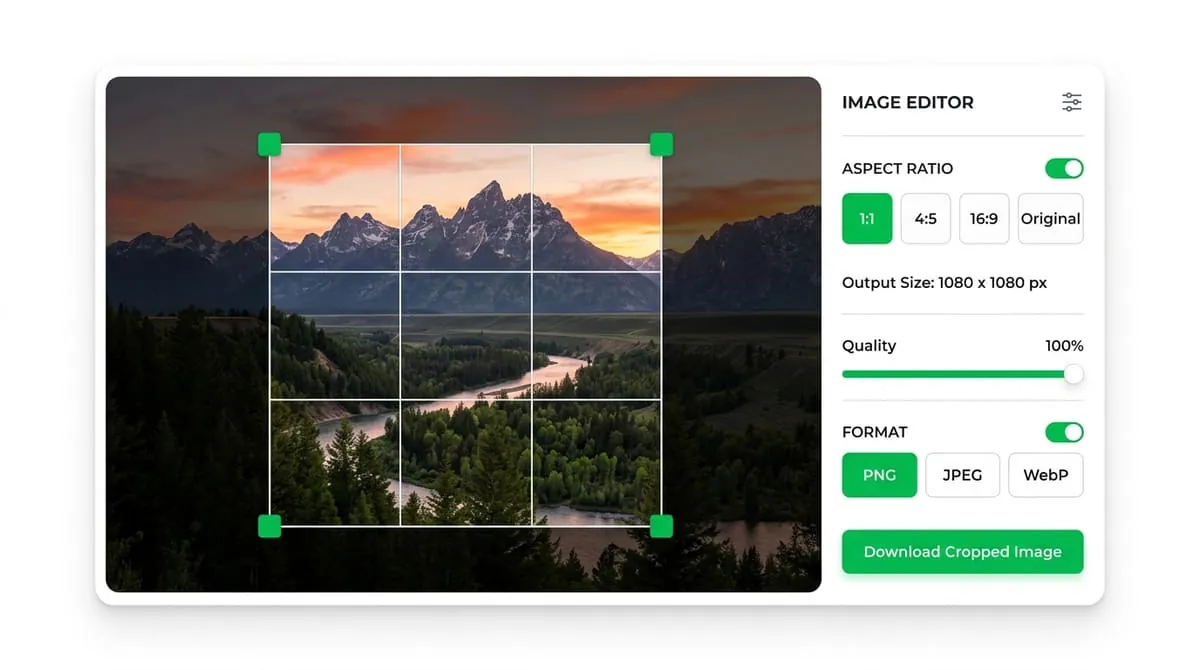
Le recadrage supprime tout ce qui se trouve en dehors d'une zone sélectionnée d'une photo, le supprimant définitivement dans le fichier exporté. C'est différent du redimensionnement, qui réduit ou agrandit l'image entière sans rien couper, et différent d'un cercle ou d'un cadre aux coins arrondis, qui modifie la forme du bord de la photo mais n'en supprime pas nécessairement le contenu. Le recadrage est l'outil que vous utilisez lorsque le problème n'est pas la taille de la photo : c'est que la photo contient plus que ce que vous souhaitez et que vous devez en isoler une partie spécifique.
Quand le recadrage s’avère le plus utile
Cela rend le recadrage utile dans quelques situations distinctes : retirer une personne d'une photo de groupe, transformer une photo de paysage en carré pour une photo de profil, supprimer un élément d'arrière-plan gênant ou corriger le rapport hauteur/largeur d'une image afin qu'elle s'intègre parfaitement dans un espace spécifique sur un site Web ou une application.
Visualiseur de rapport d'aspect en direct
Cliquez sur n’importe quel rapport prédéfini ci-dessous pour voir les dimensions de recadrage et la boîte de cadrage mises à jour instantanément !
Recadrage de forme libre
Un recadrage de forme libre vous permet de faire glisser la zone de sélection à n'importe quelle largeur et hauteur, sans contrainte. C'est le bon choix lorsque vous savez exactement quelle partie de la photo vous voulez et que la forme obtenue n'a pas d'importance : par exemple, réduire une capture d'écran à la partie pertinente ou supprimer une bordure d'un document numérisé.
Culture à rapport fixe
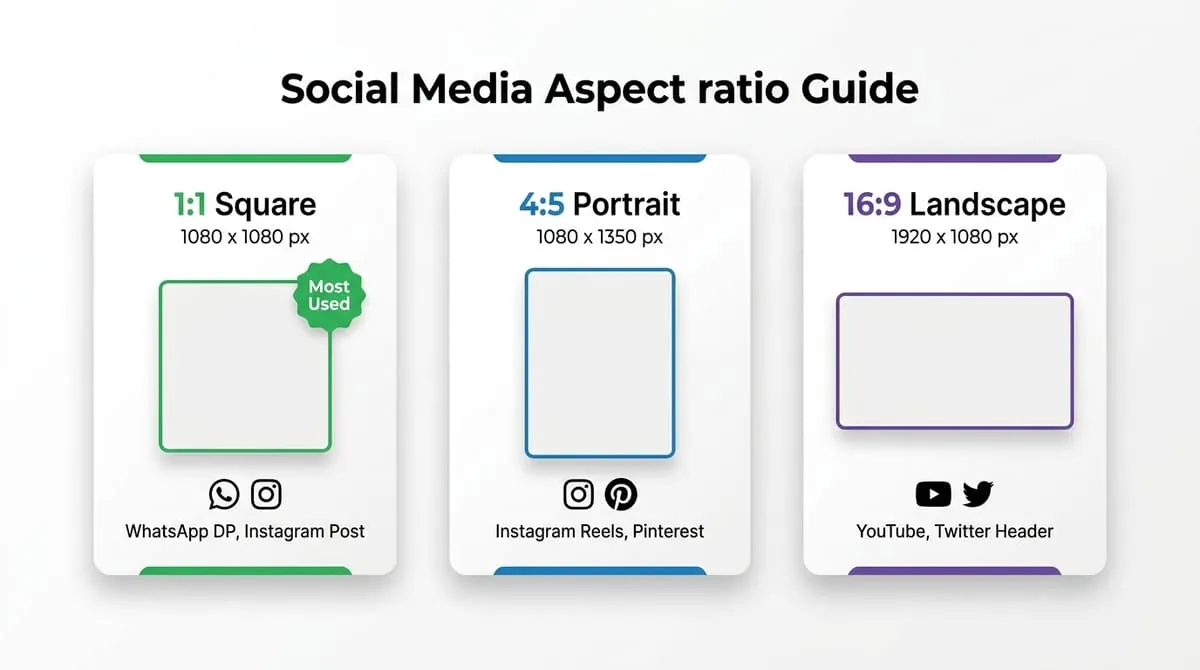
Un recadrage à rapport fixe verrouille la zone de sélection dans une proportion spécifique, comme 1:1 (carré) ou 16:9 (écran large), de sorte que lorsque vous redimensionnez la zone, la forme ne se déforme jamais. Cela est important chaque fois que l'image recadrée doit s'adapter à un emplacement spécifique : une photo de profil qui doit être carrée, une bannière qui doit avoir un rapport largeur/hauteur particulier ou une vignette de taille pour une plate-forme vidéo. Le recadrage à rapport fixe élimine les incertitudes liées à la recherche des bonnes proportions et garantit que la sortie s'adaptera sans ajustement supplémentaire.
| Rapport | Forme | Utilisation typique |
|---|---|---|
| 1:1 | Carré | Photos de profil – WhatsApp, Instagram, Facebook, LinkedIn |
| 4:5 | Grand portrait | Publications du fil Instagram |
| 16:9 | Écran large | Miniatures YouTube, couvertures vidéo, diapositives de présentation |
| 9:16 | Grande verticale | Histoires et bobines sur Instagram, statut WhatsApp, TikTok |
| 3:2 | Photo standard | Photos imprimées, photographie générale |
| 2:1 | Large bannière | En-têtes de sites Web, images de couverture de réseaux sociaux |
Si vous recadrez spécifiquement pour une photo de profil sur WhatsApp ou une application similaire, 1:1 est le rapport à utiliser - la plate-forme stocke votre image sous forme de carré quel que soit ce que vous téléchargez, donc le recadrage au carré vous donne un contrôle total sur le cadrage au lieu de le laisser à un recadrage automatique.
L’erreur de recadrage la plus courante n’est pas de choisir le mauvais rapport : elle ne laisse pas suffisamment de marge autour du sujet. Quelques habitudes aident :
Commencez plus large que nécessaire
Commencez avec une sélection légèrement plus large que ce dont vous pensez avoir besoin, puis réduisez-la. Il est plus facile de couper un peu plus que de se rendre compte par la suite que quelque chose d'important a été coupé.
Laisser une marge pour les masques circulaires
Si la photo se retrouve plus tard dans un cadre circulaire (comme pour la plupart des photos de profil d'application de chat), laissez un espace supplémentaire autour du sujet pendant le recadrage : les masques circulaires masquent les coins d'une image carrée, de sorte qu'un recadrage carré serré peut toujours perdre du contenu une fois affiché sous forme de cercle.
Centrer sur le sujet clé, pas sur le centre géométrique
Pour les photos de groupe ou les photos avec texte, gardez la sélection de recadrage centrée sur l'élément le plus important, et non sur le centre géométrique de la photo originale.
Vérifiez d'abord le ratio attendu
Lorsque vous recadrez pour une plate-forme spécifique, vérifiez d'abord le rapport attendu de cette plate-forme plutôt que de deviner : un recadrage avec un mauvais rapport signifie que la plate-forme la recadrera à nouveau selon ses propres conditions.
Image Quality Simulator
Test compression quality and file size retention live!
Simulateur de qualité
Faites glisser le curseur pour voir l'effet des paramètres de qualité
Ultra HD Qualité
Des détails nets et de qualité studio
Tip: Pour WhatsApp, une qualité de 80 à 95 % donne le meilleur équilibre. WhatsApp recompresse les images de toute façon, donc une qualité ultra-haute (100 %) peut ne pas être perceptible.
PNG vs JPEG vs WebP
Compare formats, transparency, and compression trade-offs.
Comparaison des formats
Cliquez sur un format pour explorer ses propriétés
PNG Format
Logos, graphiques, texte net
Taille moyenne
~200–600 KB
Transparence
Avantages
Inconvénients
Obtenez le DP parfait
Conseils d'experts pour que votre photo de profil WhatsApp soit époustouflante à chaque fois.
Le recadrage réduit-il la qualité de l’image ?
Une exportation plus grande ne recrée pas les détails perdus. L’application de destination peut redimensionner ou compresser l’image.
Recadrage, redimensionnement ou cadrage – savoir lequel vous avez besoin
Ces trois éléments sont souvent demandés de manière interchangeable, mais ils résolvent des problèmes différents :
Recadrer
Recadrez lorsque votre photo en contient plus que vous ne le souhaitez et que vous devez en supprimer une partie.
Redimensionner
Redimensionnez lorsque le contenu est déjà correct, mais que le fichier lui-même doit avoir une taille de pixel différente – par exemple, en réduisant une grande photo pour des téléchargements plus rapides.
Cadre
Cadre (cercle, coins arrondis ou bordure floue) lorsque le contenu est déjà correct et correctement dimensionné, mais que vous souhaitez modifier l'apparence de ses bords sans rien supprimer.
Il est courant d'en avoir besoin de plusieurs dans l'ordre : recadrez d'abord pour obtenir la bonne composition et le bon rapport, puis appliquez un style de cadre par-dessus si la destination l'exige, comme un DP WhatsApp circulaire.
Cropping a photo for business or work accounts? Check out our professional WhatsApp DP ideas guide for expert framing advice. Need to fit a photo to 9:16 vertical for stories? Use our WhatsApp Status Resizer.
Le recadrage supprime définitivement une partie de l’image, ne conservant que ce qui se trouve à l’intérieur de votre sélection. Le redimensionnement modifie les dimensions globales de l'image entière sans supprimer aucun contenu : il la rend simplement plus petite ou plus grande.
Utilisez un rapport carré de 1:1. Les deux plates-formes nécessitent un téléchargement carré, puis l'affichent dans un masque circulaire. Ainsi, le recadrage au carré vous permet de contrôler exactement ce qui est encadré.
Non, le recadrage à lui seul ne réduit pas la netteté : il supprime uniquement les parties en dehors de votre sélection. Les problèmes de qualité proviennent généralement du début avec une photo basse résolution, puis de l'affichage d'une petite section recadrée à une taille plus grande que celle prise en charge.
Oui : la lecture en direct des pixels affiche la largeur et la hauteur exactes de votre sélection actuelle lorsque vous faites glisser, afin que vous puissiez répondre à une exigence de taille spécifique, et pas seulement à un rapport général.
Une exportation plus grande ne recrée pas les détails perdus. L’application de destination peut redimensionner ou compresser l’image.
Ils sont entièrement supprimés du fichier exporté - le recadrage n'est pas réversible sur la sortie recadrée elle-même, il vaut donc la peine de conserver votre photo originale non recadrée au cas où vous auriez besoin d'un recadrage différent plus tard.
Explorez les outils de photo de profil associés
Besoin d'une forme, d'un rapport ou d'un effet d'arrière-plan différent ? Essayez ces outils d'image en ligne gratuits.
Créateur de Photo de Profil WhatsApp
Redimensionnez la photo complète pour l'adapter ou remplir le format WhatsApp DP sans recadrage.
WhatsApp Status Resizer
Cet outil exporte une image de 1080 × 1920 pixels au format 9:16. Vérifiez le cadrage dans WhatsApp avant de publier.
Créateur de cadres circulaires
Centrez la photo à l’intérieur d’un véritable guide circulaire avec des anneaux de bordure personnalisables.
Outil Coins arrondis
Ajoutez des coins incurvés élégants à vos photos avec un contrôle de rayon personnalisé.
Prêt à recadrer votre photo ?
Cela prend moins de 30 secondes. Aucun compte. Aucun filigrane. Entièrement gratuit.

Spécialiste de l'architecture frontend haute performance et du rendu sur canvas. Recherche sur la compression sans perte et les flux sans envoi sur serveur.