Créateur de cadres circulaires Transformez n'importe quelle photo en un cadre circulaire parfait
Créez une photo de profil circulaire avec des cadres bordures personnalisés et des guides d'anneau pour WhatsApp, Instagram et Discord en quelques secondes.
Voyez à quoi ça ressemble, puis téléchargez votre photo
Choisissez d'abord un cadre
Téléchargez votre photo
Drag & drop your image here, or browse files
Supports JPG, PNG, WebP • Up to 20MB
Table of Contents
Afficher Masquer
Table of Contents
Ajouter un cadre circulaire en 4 étapes
Téléchargez votre photo
N’importe quelle taille ou orientation fonctionne – paysage, portrait ou déjà carré. Les originaux à plus haute résolution donnent le résultat circulaire le plus net.
Placez-le à l'intérieur du cercle
Faites glisser pour déplacer votre photo derrière le cadre et effectuez un zoom avant ou arrière jusqu'à ce que la partie que vous souhaitez réellement voir se trouve à l'intérieur du guide circulaire.
Choisissez un style de cadre
Cercle simple, bordure fine, anneau coloré ou ombre portée douce : choisissez celui qui correspond à l'endroit où va l'image.
Aperçu, puis téléchargement
Une exportation plus grande ne recrée pas les détails perdus. L’application de destination peut redimensionner ou compresser l’image.
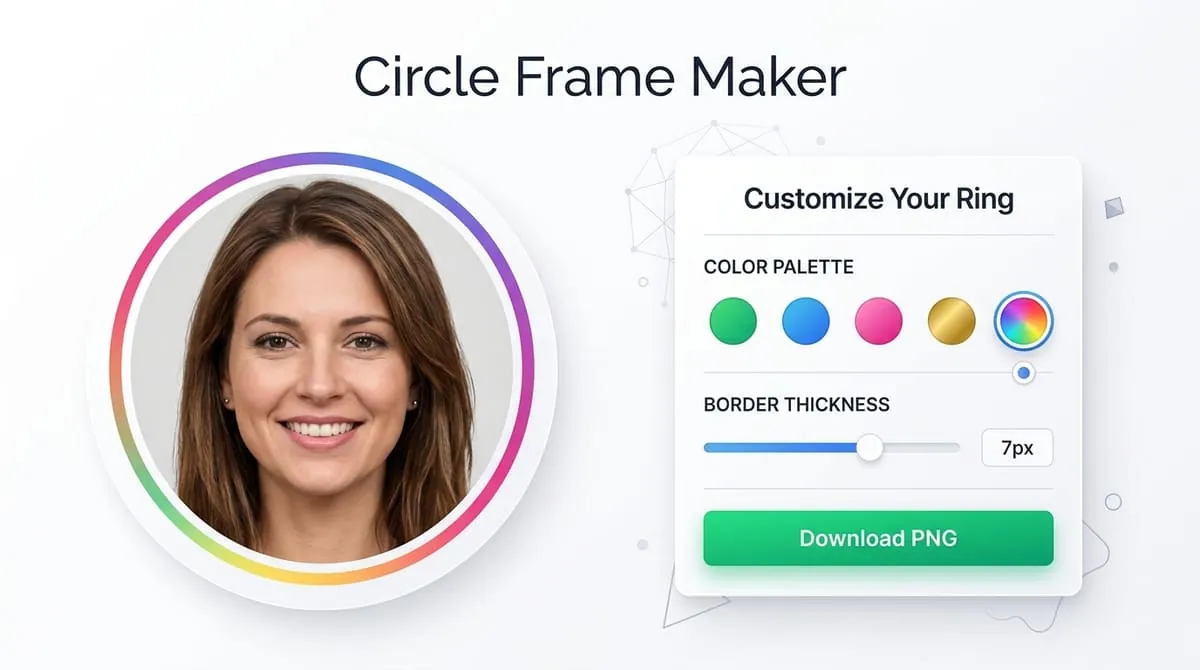
Un cadre circulaire prend une photo rectangulaire ou carrée normale et la masque afin que seul le contenu à l'intérieur d'une limite circulaire soit visible. Cela semble simple, mais c'est le mécanisme exact derrière presque toutes les photos de profil sur Internet : WhatsApp, Instagram, Facebook, LinkedIn, Telegram, Discord, Slack, Zoom et YouTube affichent tous des avatars dans un cercle, même si chacune de ces plateformes vous demande de télécharger une image carrée en coulisses.
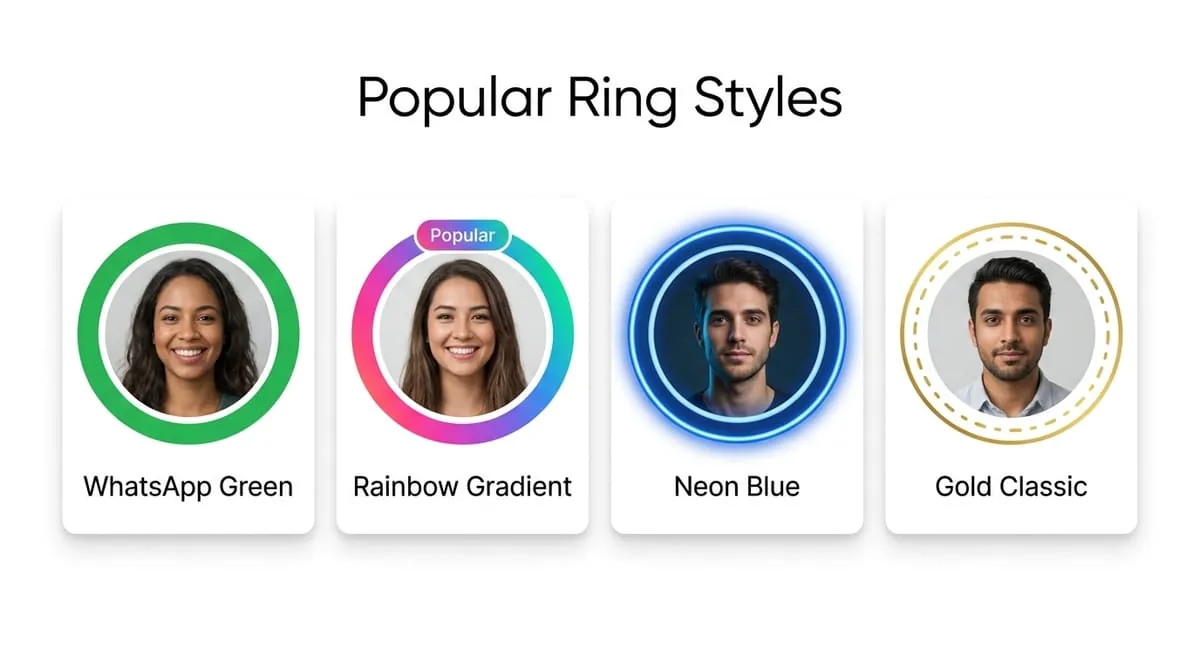
Combler l'écart entre les téléchargements carrés et l'affichage circulaire
C'est dans cet écart entre « ce que vous téléchargez » et « ce que les gens voient réellement » que la plupart des photos de profil tournent mal. Une photo carrée a quatre coins ; un cercle inscrit dans ce carré ne montre qu'environ 78 % de sa superficie totale. La zone restante, y compris les quatre coins, est découpée en silence.
- 1
Pas de coupe surprise : Si votre visage, un logo ou un texte important se trouve près d'un bord, il disparaît dès que la plateforme applique son masque circulaire.
- 2
Aperçu circulaire en temps réel : La plupart des outils de téléchargement natifs ne vous avertissent pas et n'affichent pas de guide circulaire. Un outil de cadre circulaire dédié vous montre le véritable résultat circulaire avant de vous engager.
Ces trois termes sont utilisés de manière interchangeable, mais ils résolvent des problèmes légèrement différents :
Culture carrée
Force simplement votre photo dans un carré 1:1. Cela ne dit rien sur l'apparence de ce carré une fois qu'une plate-forme aura appliqué son propre masque circulaire sur le dessus.
Recadrage en cercle
Coupe votre photo en forme circulaire et supprime tout ce qui se trouve à l'extérieur - utile si vous envisagez d'utiliser l'image uniquement sous forme de cercle (par exemple, en exportant un fichier PNG avec un arrière-plan transparent).
Cadre de cercle
Fait ce que fait un recadrage de cercle, mais ajoute une limite visible autour du cercle lui-même (une bordure, un anneau, une ombre ou un bord décoratif) de sorte que la photo soit cadrée intentionnellement.
Si vous n’avez besoin que du fichier carré sous-jacent que WhatsApp ou Instagram masquera automatiquement, un simple aperçu en cercle suffit pour vérifier votre cadrage. Si vous souhaitez une image circulaire autonome — pour une page d'équipe de site Web, une signature électronique, un badge imprimé ou une maquette de conception — le cadre lui-même (couleur de la bordure, épaisseur, ombre) fait partie du résultat final et mérite d'être choisi délibérément.
Looking for inspiration on colors, styles, and lighting? Explore our aesthetic WhatsApp DP ideas and DP ideas for girls guides. Need a vertical 9:16 full-screen photo for your story or status instead of a round avatar? Use our WhatsApp Status Resizer.
Live Frame Style Preview
Click a frame style below to see how the circular avatar changes in real-time!
La même logique circulaire s’applique presque partout où un petit avatar apparaît, même si la taille idéale diffère légèrement selon la plateforme :
| Plateforme | — | Remarques |
|---|---|---|
| — | Une exportation plus grande ne recrée pas les détails perdus. L’application de destination peut redimensionner ou compresser l’image. | |
| — | Fortement compressé dans les petites tailles – commencez plus grand | |
| — | Téléchargement carré requis | |
| — | Affiché en plus grand sur la vue de profil du bureau | |
| Telegram | — | Téléchargement carré, masqué automatiquement |
| Discord | — | Visible en très petite taille dans le chat |
| Zoom / Slack | — | Téléchargement carré, petite taille d'affichage |
Une exportation plus grande ne recrée pas les détails perdus. L’application de destination peut redimensionner ou compresser l’image.
La plainte la plus courante après avoir recadré une photo de profil n'est pas « mauvaise taille » – mais « pourquoi m'a-t-on coupé la tête » ou « pourquoi le logo est-il à moitié manquant ». Cela dépend presque toujours du positionnement et non de la résolution. Quelques ajustements font la différence :
Effectuez un zoom arrière avant de zoomer
Commencer avec votre sujet plus petit à l'intérieur du cadre, puis zoomer vers le recadrage correct, vous donne plus de contrôle que d'essayer de mettre en place une image étroitement zoomée.
Centrez-vous sur les yeux, pas sur la tête
Pour les portraits, garder les yeux au niveau du milieu supérieur du cercle a tendance à paraître plus naturel que le point mort, car les menton et les épaules se rétrécissent naturellement vers le bas du cadre.
Laissez une marge autour des logos
Tout ce qui se trouve dans environ 20 % du bord du carré risque de tomber en dehors du masque circulaire. Gardez les logos et le texte plus près du centre que nécessaire.
Utiliser l'aperçu circulaire
Le carré que vous modifiez à l'écran n'est pas ce qui est affiché - vérifiez toujours l'aperçu rond comme dernier mot pour savoir si quelque chose est coupé.
Image Quality Simulator
Test compression quality and file size retention live!
Simulateur de qualité
Faites glisser le curseur pour voir l'effet des paramètres de qualité
Ultra HD Qualité
Des détails nets et de qualité studio
Tip: Pour WhatsApp, une qualité de 80 à 95 % donne le meilleur équilibre. WhatsApp recompresse les images de toute façon, donc une qualité ultra-haute (100 %) peut ne pas être perceptible.
PNG vs JPEG vs WebP
Compare formats, transparency, and compression trade-offs.
Comparaison des formats
Cliquez sur un format pour explorer ses propriétés
PNG Format
Logos, graphiques, texte net
Taille moyenne
~200–600 KB
Transparence
Avantages
Inconvénients
Obtenez le DP parfait
Conseils d'experts pour que votre photo de profil WhatsApp soit époustouflante à chaque fois.
Recadrer d'abord étroitement autour d'un carré, puis appliquer un cadre circulaire sur le dessus - cela aggrave le recadrage et coupe souvent plus que prévu.
Choisir une bordure audacieuse et à motifs qui se lit bien en taille réelle mais se transforme en bruit visuel une fois réduite à un avatar de discussion de 40 à 60 px.
Cadrez une photo là où le sujet est déjà décentré, plutôt que de le repositionner d'abord dans le cercle.
En supposant qu’un aperçu du cadre circulaire sur une plate-forme garantit un cadrage identique partout – vérifiez toujours l’application réelle avant de la traiter comme définitive.
En partant d'une image basse résolution et en ajoutant une bordure sur le dessus, ce qui rend la douceur de la photo de base plus perceptible, pas moins.
Un recadrage circulaire supprime tout ce qui se trouve en dehors de la limite circulaire. Un cadre circulaire fait cela et ajoute également une bordure, un anneau ou une ombre visible autour du bord, de sorte que le cercle ait une limite définie plutôt qu'une coupure abrupte.
Oui – WhatsApp accepte une image carrée et l'affiche dans son propre masque circulaire, de sorte qu'une photo déjà encadrée et prévisualisée sous forme de cercle correspondra étroitement, à condition que vous la téléchargiez dans une résolution carrée prise en charge.
Cela n’a pas de sens, tant que vous partez d’une source à résolution raisonnablement élevée. La bordure elle-même est une fine superposition et n’affecte pas la résolution de la photo située en dessous.
Oui, l'exportation au format PNG maintient la zone en dehors du cercle transparente, ce qui est utile pour tout ce qui se trouve en dehors des applications de chat, comme un site Web ou un document, où vous souhaitez que le cercle soit placé directement sur un arrière-plan personnalisé.
À partir d'au moins 640 × 640 px, et idéalement de 1 080 × 1 080 px, le masque donne suffisamment de détails pour fonctionner : un cercle ne montre qu'une partie du carré d'origine, de sorte que toute douceur dans une source basse résolution devient plus visible une fois recadrée.
La plupart des éditeurs vous affichent par défaut un canevas carré. Vérifiez toujours spécifiquement l'aperçu rond, car c'est la forme que la plate-forme affichera réellement : une photo qui semble bien cadrée dans une vue carrée peut toujours perdre des détails importants une fois le masque circulaire appliqué.
Explorez les outils de photo de profil associés
Besoin d'une forme, d'un rapport ou d'un effet d'arrière-plan différent ? Essayez ces outils d'image en ligne gratuits.
Créateur de Photo de Profil WhatsApp
Redimensionnez la photo complète pour l'adapter ou remplir le format WhatsApp DP sans recadrage.
WhatsApp Status Resizer
Cet outil exporte une image de 1080 × 1920 pixels au format 9:16. Vérifiez le cadrage dans WhatsApp avant de publier.
Outil de recadrage d'image
Recadrez la photo aux dimensions exactes en pixels ou aux ratios prédéfinis (1:1, 4:5, 16:9).
Outil Coins arrondis
Ajoutez des coins incurvés élégants à vos photos avec un contrôle de rayon personnalisé.
Prêt à encadrer votre photo ?
Cela prend moins de 30 secondes. Aucun compte. Aucun filigrane. Entièrement gratuit.

Spécialiste de l'architecture frontend haute performance et du rendu sur canvas. Recherche sur la compression sans perte et les flux sans envoi sur serveur.