Round Image Cropper Online Bilder Sofort Kreisrund Machen
Nutzen Sie unseren kostenlosen Round Image Cropper Online, um Bilder im Handumdrehen kreisrund zuzuschneiden. Runden Sie Ecken ab und exportieren Sie transparente PNGs.
Hinterlassen Sie Ihr Foto hier
or browse files · JPEG, PNG, WebP bis zu 20 MB
Benutzerdefinierter Radius
Passen Sie den Eckenradius von dezent bis vollständig rund an
Hintergrundfarbe
Wählen Sie Hintergrundfarben oder einen transparenten Hintergrund
HD-Exporte
Exportieren Sie in hochauflösendem PNG, JPEG oder WebP
Privat
Alle Vorgänge erfolgen lokal auf Ihrem Gerät
720×720 pixels · PNG · ~Calculating...
Rounded corners at 25% radius
Table of Contents
Anzeigen Ausblenden
Table of Contents
Runden Sie die Ecken Ihres Fotos in 3 Schritten ab
Laden Sie Ihr Foto hoch
Jedes Format funktioniert – für ein perfekt gleichmäßiges Ergebnis ist ein quadratisches Foto am einfachsten, rechteckige Fotos in runder Form eignen sich jedoch genauso gut.
Ziehen Sie den Radius-Schieberegler
Ein kleiner Radius mildert die Ecken sanft. Ein größerer Radius krümmt sie weiter. Bei maximaler Einstellung wird aus einem quadratischen Foto ein Vollkreis oder aus einem rechteckigen Foto eine abgerundete Pillenform.
Vorschau, dann herunterladen
Überprüfen Sie vor dem Speichern die transparenten Ecken vor einem hellen und dunklen Hintergrund, da die Transparenz bei einer Vorschau in reinem Weiß möglicherweise schwieriger zu beurteilen ist.
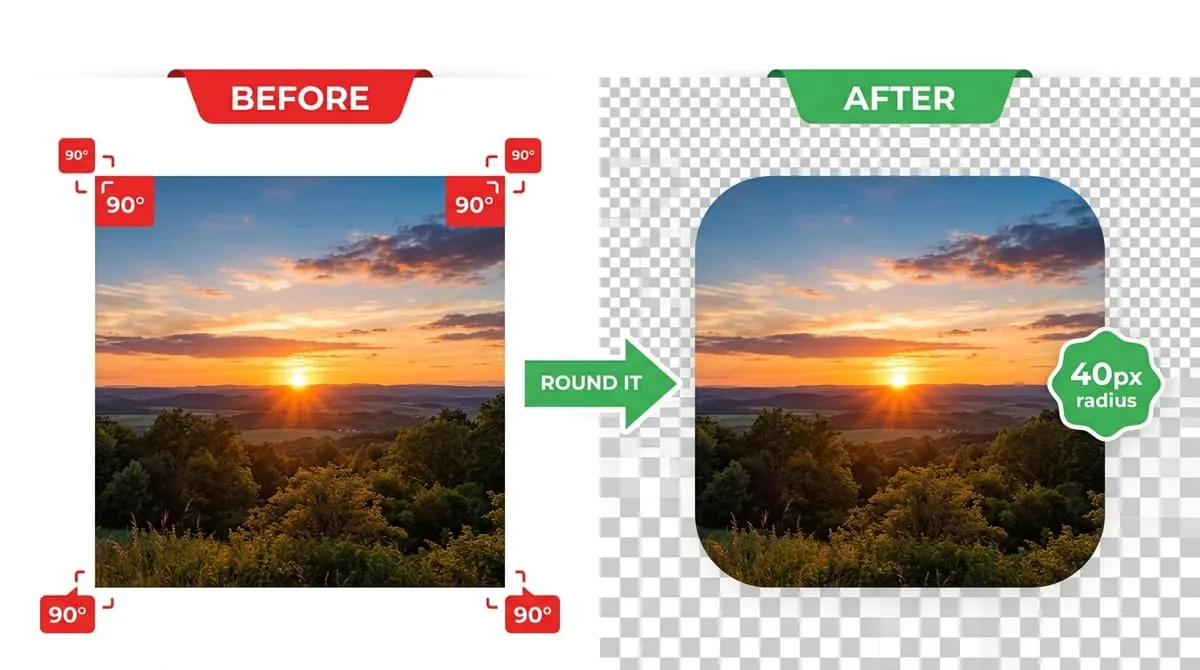
Durch das Abrunden der Ecken eines Fotos wird nichts von der Mitte des Bildes abgeschnitten – es wird ein kleiner gekrümmter Bereich von jeder der vier Ecken abgeschnitten und dieser abgeschnittene Bereich transparent gemacht (oder er wird mit einer Hintergrundfarbe gefüllt, wenn Sie als JPG exportieren). Der Rest des Fotos ist unberührt. Das ist ein bedeutender Unterschied zum Zuschneiden auf einen Kreis, bei dem ein viel größerer Teil des Bildes, einschließlich der Seiten, entfernt wird. Bei einem abgerundeten Rechteck bleibt fast das gesamte Originalfoto sichtbar, nur die scharfen Spitzen werden entfernt.
Visuelle Grenzen über moderne Schnittstellen hinweg aufweichen
Der Reiz ist auch nicht nur ästhetischer Natur. Scharfe, rechtwinklige Ecken erzeugen harte visuelle Kanten, die die Aufmerksamkeit auf sich ziehen und einem Foto das Gefühl geben können, als würde es „in alles hineinschneiden“, was sich um es herum befindet – eine Karte, eine Hintergrundfarbe, eine Reihe anderer Elemente. Durch das Abrunden dieser Ecken wird diese Grenze weicher, was einer der Gründe dafür ist, dass abgerundete Ecken zum Standarddesign für App-Symbole, Chat-Blasen, Produktkarten und Miniaturansichten auf nahezu jeder modernen Benutzeroberfläche geworden sind. Es ist ein kleines Detail, aber es ist eine der schnellsten Möglichkeiten, einem schlichten Foto den Eindruck zu verleihen, dass es absichtlich entworfen und nicht nur eingefügt wurde.
Vorschau des Live-Radius-Schiebereglers
Ziehen Sie den Schieberegler unten, um verschiedene Eckradien auf der Live-Beispielkarte zu testen!
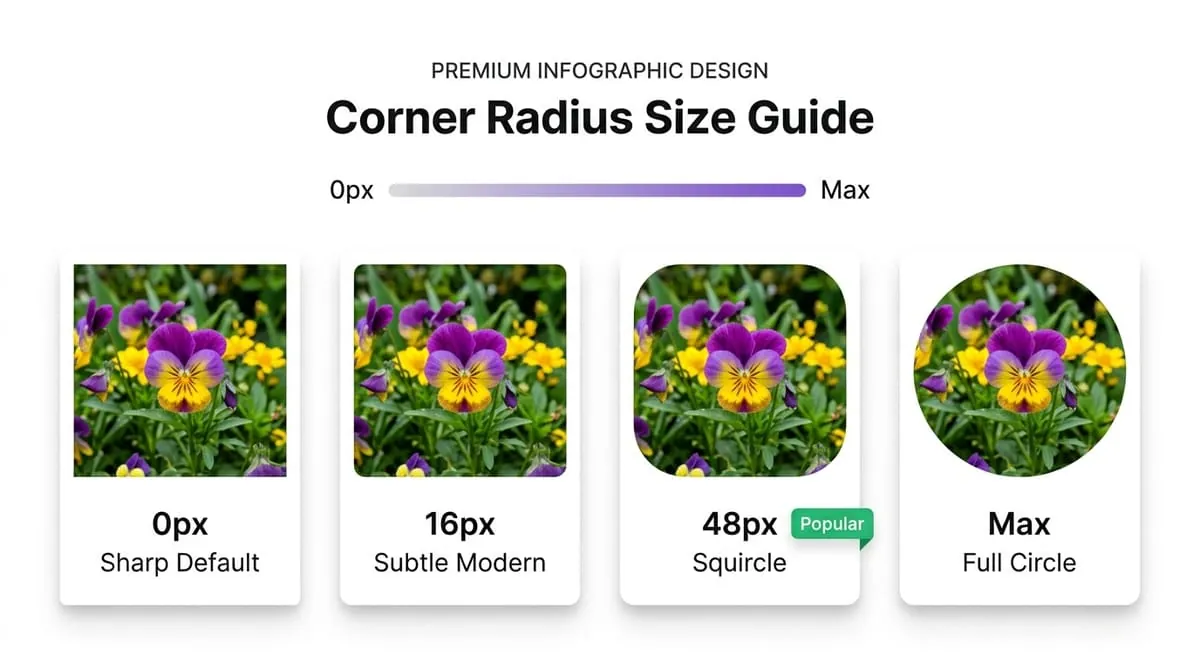
Es gibt keinen einzigen richtigen Radius – er hängt davon ab, wofür das Bild gedacht ist und wie groß es angezeigt wird. Als allgemeiner Leitfaden:
| Radius | Wirkung | Allgemeiner Gebrauch |
|---|---|---|
| Klein (5–15 %) | Dezente Weichzeichnung, Ecken kaum sichtbar | Produktfotos, Screenshots, Miniaturansichten |
| Mittel (20–35 %) | Deutlich abgerundet, immer noch ein Rechteck | Karten, Website-Bilder, App-Banner |
| Groß (40–49 %) | Stark gebogen, nahezu oval auf Rechtecken | Feature-Bilder, hervorgehobene Inhalte |
| Maximal (50 %) | Voller Kreis auf einem quadratischen Foto, volle Pille auf einem Rechteck | Profilbilder, Avatare, Icons |
Wenn Sie ein Foto speziell für ein Profilbild abrunden, stellen Sie den Radius bei einem quadratischen Bild auf den Maximalwert ein – das erzeugt den gleichen Vollkreis, den WhatsApp, Instagram, LinkedIn, Discord und die meisten anderen Plattformen bereits automatisch auf ihre Profilfotos anwenden, sodass Sie ihn vor dem Hochladen selbst in der Vorschau anzeigen und anpassen können, anstatt ihn dem Zuschnitt der Plattform selbst zu überlassen.
Profilbilder sind der häufigste Grund, warum Menschen nach einem Kreis mit maximalem Radius greifen, aber ein kleinerer Radius wird ständig an Stellen angezeigt, die leicht zu übersehen sind:
App-Symbole auf den Startbildschirmen von Telefonen
App-Symbole verwenden einen konsistenten, moderaten Radius, der der allgemeinen Symbolform des Betriebssystems entspricht.
Produktfotos auf Shoppingseiten
Produktfotos haben oft einen kleinen Radius, sodass Miniaturansichten eher wie Teil eines zusammenhängenden Gitters wirken als wie ein Stapel scharfkantiger Rechtecke.
Website-Karten und Feature-Boxen
Die Kästchen, in denen sich ein Blog-Thumbnail, das Foto eines Teammitglieds oder ein Feature-Bild befinden, haben üblicherweise einen mittleren Radius, der zu den abgerundeten Ecken der Karte selbst passt, sodass das Foto nicht so aussieht, als würde es mit dem Container darum herum kämpfen.
Präsentationsfolien und Grafiken
Präsentationsfolien profitieren von einem kleinen bis mittleren Radius auf Fotos, der auf dem Bildschirm tendenziell ruhiger und eleganter aussieht als ein scharfes Rechteck.
Es ist wichtiger, den Radius an die Stelle anzupassen, an der das Bild tatsächlich erscheinen wird, als eine Zahl auszuwählen, die für sich genommen einfach „schön aussieht“ – ein 8-Pixel-Radius, der auf einem großen Banner kaum sichtbar ist, kann genauso aussehen wie ein viel größerer Radius, wenn das gleiche Bild auf ein 40-Pixel-Miniaturbild verkleinert wird.
Bildqualitätssimulator
Test compression quality and file size retention live!
Qualitätssimulator
Ziehen Sie den Schieberegler, um die Auswirkung der Qualitätseinstellungen zu sehen
Ultra HD Qualität
Gestochen scharfe Details in Studioqualität
Tip: Bei WhatsApp ergibt eine Qualität von 80–95 % die beste Balance. WhatsApp komprimiert Bilder ohnehin neu, sodass die ultrahohe Qualität (100 %) möglicherweise nicht wahrnehmbar ist.
PNG vs. JPEG vs. WebP-Vergleich
Compare formats, transparency, and compression trade-offs.
Formatvergleich
Klicken Sie auf ein Format, um seine Eigenschaften zu erkunden
PNG Format
Logos, Grafiken, scharfer Text
Durchschnittliche Größe
~200–600 KB
Transparenz
Vorteile
Nachteile
Holen Sie sich den perfekten DP
Kompetente Ratschläge, damit Ihr WhatsApp-Profilbild jedes Mal umwerfend aussieht.
Quadratisches Foto vs. rechteckiges Foto: Was sich ändert
Quadratisches Foto
Ein quadratisches, auf den maximalen Radius abgerundetes Foto wird zu einem perfekten Kreis – das ist der Standard-Look für ein Profilbild oder einen Avatar.
Rechteckiges Foto
Ein rechteckiges Foto, das auf den maximalen Radius abgerundet ist, wird zu einer Pillenform mit vollständig gebogenen kurzen Kanten und geraderen langen Kanten anstelle eines Kreises. Dies ist bei Grafiken im Bannerstil üblich, nicht bei Profilbildern.
Abgerundete Ecken vs. ein runder Rahmen – welchen brauchen Sie?
Beide gehen von der gleichen Idee aus – das Abschneiden eines Teils des Fotorands –, lösen jedoch unterschiedliche Probleme. Bei einem kreisförmigen Rahmen geht es speziell darum, ein vollständig kreisförmiges Ergebnis zu erzeugen, typischerweise für ein Profilbild, und enthält normalerweise einen optionalen Rahmen oder Ring um den Rand. „Abgerundete Ecken“ ist die flexiblere, universellere Version: Sie funktioniert bei jedem Radius von einem kleinen bis hin zu einem vollständigen Kreis und sowohl bei quadratischen als auch bei rechteckigen Fotos. Daher ist sie immer dann die bessere Wahl, wenn Sie etwas anderes als einen perfekten Kreis wünschen – ein Kartenbild, ein App-Symbol oder ein Foto mit gerade genügend Weichzeichnung, um weniger scharfkantig zu wirken.
Anwenden eines großen Radius auf ein rechteckiges Foto, das einen Kreis erwartet, obwohl das Ergebnis tatsächlich eine Pillenform ist – schneiden Sie es zuerst auf ein Quadrat zu, wenn ein Kreis das Ziel ist.
Als JPG exportieren, wenn Transparenz erforderlich ist – JPG unterstützt keine transparenten Bereiche, daher werden die abgerundeten Ecken mit einer Volltonfarbe (häufig Weiß oder Schwarz) gefüllt, anstatt den Hintergrund anzuzeigen, auf dem Sie das Bild platzieren.
Wählen Sie einen Radius, der in voller Größe richtig aussieht, aber verschwindet oder inkonsistent aussieht, wenn das Bild viel kleiner angezeigt wird, z. B. in einer Chat-Miniaturansicht oder einem App-Symbolraster.
Abrunden eines Fotos, das noch eine sichtbare gerade Kante oder einen in das Originalbild eingebrannten Rand aufweist – durch die Rundung wird die Form des Fotos beschnitten, ein rechteckiger Rand, der Teil des Fotos selbst war, wird jedoch nicht entfernt.
Wenn Sie den Radius bei einem quadratischen Foto auf den Maximalwert einstellen, entsteht ein Vollkreis. Bei einem rechteckigen Foto erzeugt der maximale Radius stattdessen eine Pillenform – schneiden Sie es zuerst auf ein Quadrat zu, wenn Sie einen Kreis wünschen.
Nein. Durch das Abrunden werden nur die vier Ecken abgeschnitten und dieser Bereich transparent gemacht (oder bei nicht transparenten Formaten mit einer Farbe gefüllt) – der Rest des Bildes wird nicht komprimiert oder neu abgetastet.
Dies passiert beim Exportieren als JPG, das keine Transparenz unterstützt. Exportieren Sie stattdessen als PNG (oder WebP), und die abgerundeten Eckbereiche bleiben transparent, sodass sie in den Hintergrund passen, auf dem Sie das Bild platzieren.
Ein mittlerer Radius, in der Regel im Bereich von 8–20 Pixeln, abhängig von der Bildgröße, entspricht den meisten modernen Website- und App-Designkonventionen, ohne übermäßig abgerundet zu wirken.
Dieses Werkzeug wendet den gleichen Radius gleichmäßig auf alle vier Ecken an, was die überwiegende Mehrheit der Anwendungsfälle abdeckt. Für die selektive Rundung pro Ecke ist ein fortschrittlicherer Bildeditor erforderlich.
Sie sind verwandt, aber nicht identisch. Abgerundete Ecken können alles von einer leichten Abschwächung bis hin zu einem vollständigen Kreis erzeugen und funktionieren auch bei rechteckigen Fotos. Ein kreisförmiger Rahmen ist speziell darauf ausgelegt, einen vollständigen Kreis zu erzeugen, oft mit einem zusätzlichen Rand, und ist die direktere Wahl, wenn ein kreisförmiges Profilbild das einzige Ziel ist.
Entdecken Sie verwandte Profilbild-Tools
Benötigen Sie eine andere Form, ein anderes Verhältnis oder einen anderen Hintergrundeffekt? Probieren Sie diese kostenlosen Online-Bildtools aus.
WhatsApp Profilbild Ersteller
Passen Sie die Größe des gesamten Fotos an, um es an das WhatsApp DP-Format anzupassen oder auszufüllen, ohne es zu beschneiden.
WhatsApp Status Resizer
Dieses Werkzeug exportiert 1080 × 1920 Pixel im Verhältnis 9:16. Prüfe den Zuschnitt vor dem Posten in WhatsApp.
Kreisrahmen-Hersteller
Zentrieren Sie das Foto in einer echten kreisförmigen Führung mit anpassbaren Randringen.
Werkzeug „Bild zuschneiden“.
Schneiden Sie das Foto auf exakte Pixelabmessungen oder voreingestellte Verhältnisse (1:1, 4:5, 16:9) zu.
Sind Sie bereit, die Kanten Ihres Fotos weicher zu gestalten?
Es dauert weniger als 30 Sekunden. Kein Konto. Keine Wasserzeichen. Völlig kostenlos.

Spezialist für hochperformante Frontend-Architektur und browserbasiertes Canvas-Rendering. Forscht zu verlustfreier Komprimierung und serverlosen Datenschutz-Workflows.