Bild Online Zuschneiden Kostenloses Bild-Zuschneide-Tool
Möchten Sie Fotos online präzise zuschneiden? Mit unserem kostenlosen Bild-Cropper passen Sie Seitenverhältnisse an, wählen Bildausschnitte und laden scharfe Fotos ohne Wasserzeichen herunter.
Hinterlassen Sie Ihr Foto hier
or browse files · JPEG, PNG, WebP bis zu 20 MB
Quadratische und benutzerdefinierte Verhältnisse
Quadratisch, Hochformat, Querformat oder benutzerdefinierte Verhältnisse
Zuschneiden durch Größenänderung
Legen Sie den Einpassungs- oder Füllstil und die Ausgabebreite fest
Hintergrund mit Unschärfe und Farbe
Fügen Sie einen modernen, unscharfen Hintergrund oder einfarbige Ränder hinzu
Sofort
Kein Warten – Hochladen und Herunterladen
720×720 pixels · PNG · ~Calculating...
Cropped to 1:1 ratio (Fill)
Table of Contents
Anzeigen Ausblenden
Table of Contents
Schneiden Sie ein Foto in 4 Schritten zu
Laden Sie Ihr Foto hoch
Jedes Format funktioniert – JPG, PNG oder WebP, in jeder Größe und Ausrichtung.
Wählen Sie Freiform oder ein voreingestelltes Verhältnis
Ziehen Sie frei, wenn Sie genau wissen, was Sie wollen, oder legen Sie ein Seitenverhältnis wie Quadrat (1:1), Hochformat (4:5) oder Breitbild (16:9) fest, damit Sie es nicht beäugen müssen.
Ziehen Sie das Auswahlfeld
Verschieben Sie den Zuschneidebereich über Ihrem Foto und ändern Sie seine Größe. Der Teil innerhalb der Box wird behalten – alles außerhalb der Box wird weggeworfen.
Vorschau, dann herunterladen
Überprüfen Sie das zugeschnittene Ergebnis vor dem Speichern. Wenn es nicht ganz richtig ist, passen Sie das Kästchen an und zeigen Sie es noch einmal in der Vorschau an – es gibt keine Begrenzung, wie oft Sie es noch einmal versuchen können.
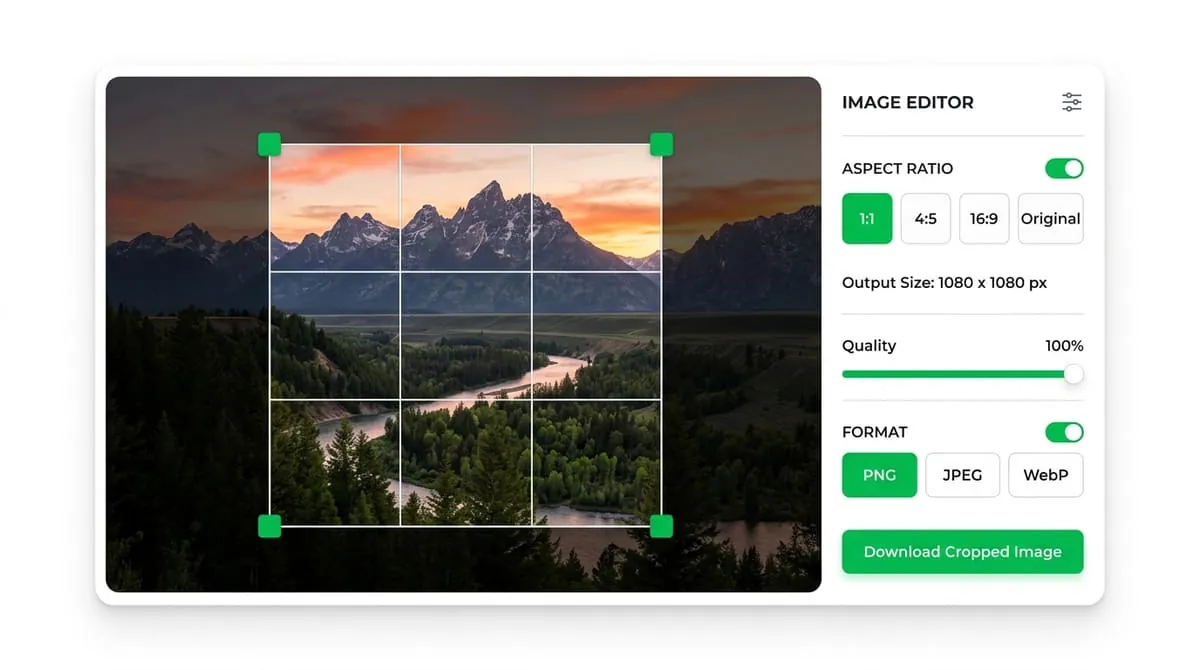
Beim Zuschneiden wird alles außerhalb eines ausgewählten Bereichs eines Fotos entfernt und dauerhaft in der exportierten Datei verworfen. Es unterscheidet sich von der Größenänderung, bei der das gesamte Bild verkleinert oder vergrößert wird, ohne etwas wegzuschneiden, und von einem kreisförmigen oder abgerundeten Rahmen, bei dem die Form des Fotorands geändert wird, der Inhalt jedoch nicht unbedingt darin entfernt wird. Das Zuschneiden ist das Werkzeug, zu dem Sie greifen, wenn das Problem nicht in der Größe des Fotos liegt, sondern darin, dass das Foto mehr enthält, als Sie möchten, und Sie einen bestimmten Teil davon isolieren müssen.
Wenn sich das Zuschneiden als am nützlichsten erweist
Das macht das Zuschneiden für einige bestimmte Situationen nützlich: das Herausnehmen einer Person aus einem Gruppenfoto, das Umwandeln eines Querformatfotos in ein Quadrat für ein Profilbild, das Entfernen eines störenden Hintergrundelements oder das Korrigieren des Seitenverhältnisses eines Bildes, damit es genau in einen bestimmten Bereich auf einer Website oder App passt.
Live-Seitenverhältnis-Visualizer
Klicken Sie unten auf eine der voreingestellten Verhältnisse, um zu sehen, wie die Beschnittmaße und der Rahmenrahmen sofort aktualisiert werden!
Freiform-Zuschnitt
Mit einem Freiformzuschnitt können Sie das Auswahlfeld ohne Einschränkungen auf eine beliebige Breite und Höhe ziehen. Dies ist die richtige Wahl, wenn Sie genau wissen, welchen Teil des Fotos Sie möchten, und die resultierende Form keine Rolle spielt – zum Beispiel, wenn Sie einen Screenshot nur auf den relevanten Teil zuschneiden oder einen Rand aus einem gescannten Dokument entfernen.
Zuschnitt mit festem Verhältnis
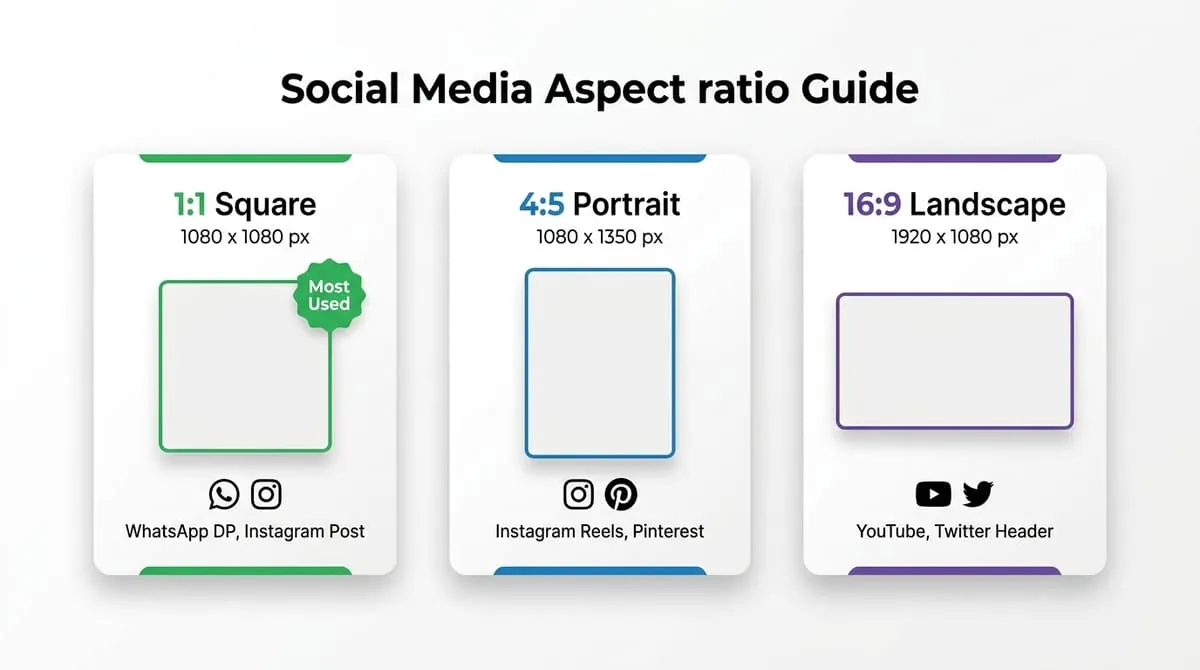
Bei einem Zuschnitt mit festem Verhältnis wird das Auswahlfeld auf ein bestimmtes Verhältnis festgelegt, z. B. 1:1 (Quadrat) oder 16:9 (Breitbild), sodass sich die Form bei der Größenänderung des Felds nie verzerrt. Dies ist immer dann wichtig, wenn das zugeschnittene Bild in eine bestimmte Position passen muss – ein Profilbild, das quadratisch sein muss, ein Banner, das ein bestimmtes Breite-zu-Höhe-Verhältnis haben muss, oder ein Miniaturbild in der Größe einer Videoplattform. Durch das Zuschneiden mit festem Verhältnis entfällt das Rätselraten bei der Suche nach den richtigen Proportionen und gewährleistet, dass die Ausgabe ohne weitere Anpassungen passt.
| Verhältnis | Form | Typische Verwendung |
|---|---|---|
| 1:1 | Quadratisch | Profile pictures — WhatsApp, Instagram, Facebook, LinkedIn |
| 4:5 | Großes Porträt | Instagram-Feed-Beiträge |
| 16:9 | Breitbild | YouTube thumbnails, video covers, presentation slides |
| 9:16 | Hohe Vertikale | Geschichten und Reels auf Instagram, WhatsApp-Status, TikTok |
| 3:2 | Standardfoto | Gedruckte Fotos, allgemeine Fotografie |
| 2:1 | Breites Banner | Website-Header, Titelbilder für soziale Medien |
Wenn Sie speziell für ein Profilbild auf WhatsApp oder einer ähnlichen App zuschneiden, ist das Verhältnis 1:1 zu verwenden – die Plattform speichert Ihr Bild als Quadrat, unabhängig davon, was Sie hochladen, sodass Sie durch das Zuschneiden auf Quadrat selbst die volle Kontrolle über den Rahmen haben, anstatt ihn einem automatischen Zuschneiden zu überlassen.
Der häufigste Fehler beim Zuschneiden besteht nicht darin, das falsche Seitenverhältnis zu wählen, sondern darin, nicht genügend Rand um das Motiv herum zu lassen. Ein paar Gewohnheiten helfen:
Beginnen Sie breiter als nötig
Beginnen Sie mit einer etwas größeren Auswahl, als Sie für nötig halten, und grenzen Sie sie dann ein. Es ist einfacher, etwas mehr zu kürzen, als hinterher festzustellen, dass etwas Wichtiges abgeschnitten wurde.
Lassen Sie einen Rand für kreisförmige Masken
Wenn das Foto später in einem kreisförmigen Rahmen endet (wie bei den meisten Profilbildern in Chat-Apps), lassen Sie beim Zuschneiden zusätzlichen Platz um das Motiv herum – kreisförmige Masken verbergen die Ecken eines quadratischen Bildes, sodass ein enger quadratischer Zuschnitt dennoch Inhalt verlieren kann, wenn er einmal als Kreis angezeigt wird.
Konzentrieren Sie sich auf das Hauptthema, nicht auf das geometrische Zentrum
Achten Sie bei Gruppenfotos oder Fotos mit Text darauf, dass die Zuschneideauswahl auf das wichtigste Element und nicht auf die geometrische Mitte des Originalfotos zentriert ist.
Überprüfen Sie zunächst das erwartete Verhältnis
Überprüfen Sie beim Zuschneiden für eine bestimmte Plattform zunächst das erwartete Verhältnis dieser Plattform, anstatt zu raten. Wenn Sie das Bild auf das falsche Verhältnis zuschneiden, wird die Plattform es erneut zu ihren eigenen Bedingungen zuschneiden.
Image Quality Simulator
Test compression quality and file size retention live!
Qualitätssimulator
Ziehen Sie den Schieberegler, um die Auswirkung der Qualitätseinstellungen zu sehen
Ultra HD Qualität
Gestochen scharfe Details in Studioqualität
Tip: Bei WhatsApp ergibt eine Qualität von 80–95 % die beste Balance. WhatsApp komprimiert Bilder ohnehin neu, sodass die ultrahohe Qualität (100 %) möglicherweise nicht wahrnehmbar ist.
PNG vs JPEG vs WebP
Compare formats, transparency, and compression trade-offs.
Formatvergleich
Klicken Sie auf ein Format, um seine Eigenschaften zu erkunden
PNG Format
Logos, Grafiken, scharfer Text
Durchschnittliche Größe
~200–600 KB
Transparenz
Vorteile
Nachteile
Holen Sie sich den perfekten DP
Kompetente Ratschläge, damit Ihr WhatsApp-Profilbild jedes Mal umwerfend aussieht.
Reduziert das Zuschneiden die Bildqualität?
Eine größere Datei stellt fehlende Details nicht wieder her. Die Ziel-App kann das Bild verkleinern oder komprimieren.
Zuschneiden vs. Größenänderung vs. Rahmen – wissen Sie, welches Sie benötigen
Diese drei werden oft synonym verwendet, lösen jedoch unterschiedliche Probleme:
Zuschneiden
Zuschneiden, wenn Ihr Foto mehr enthält, als Sie möchten, und Sie einen Teil davon entfernen müssen.
Größe ändern
Ändern Sie die Größe, wenn der Inhalt bereits stimmt, die Datei selbst jedoch eine andere Pixelgröße haben muss – zum Beispiel, um ein großes Foto für schnellere Uploads zu verkleinern.
Rahmen
Rahmen (Kreis, abgerundete Ecken oder unscharfer Rand), wenn der Inhalt bereits die richtige Größe und Größe hat, Sie aber das Aussehen seiner Kanten ändern möchten, ohne etwas zu entfernen.
Es kommt häufig vor, dass mehrere davon hintereinander benötigt werden – schneiden Sie zuerst zu, um die richtige Komposition und das richtige Verhältnis zu erhalten, und wenden Sie dann oben einen Rahmenstil an, wenn das Ziel dies erfordert, z. B. eine kreisförmige WhatsApp-DP.
Cropping a photo for business or work accounts? Check out our professional WhatsApp DP ideas guide for expert framing advice. Need to fit a photo to 9:16 vertical for stories? Use our WhatsApp Status Resizer.
Durch das Zuschneiden wird ein Teil des Bildes dauerhaft entfernt und nur der Inhalt Ihrer Auswahl bleibt erhalten. Durch die Größenänderung werden die Gesamtabmessungen des gesamten Bildes geändert, ohne dass Inhalte entfernt werden – es wird lediglich kleiner oder größer.
Verwenden Sie ein Quadratverhältnis von 1:1. Auf beiden Plattformen ist ein quadratischer Upload erforderlich, der dann in einer kreisförmigen Maske angezeigt wird. Wenn Sie also das Bild selbst quadratisch zuschneiden, haben Sie die Kontrolle darüber, was genau eingerahmt wird.
Nein, durch das Zuschneiden allein wird die Schärfe nicht verringert – es werden nur die Teile entfernt, die außerhalb Ihrer Auswahl liegen. Qualitätsprobleme entstehen normalerweise dadurch, dass man mit einem Foto mit niedriger Auflösung beginnt und dann einen kleinen Ausschnitt in einer größeren Größe als unterstützt anzeigt.
Ja – die Live-Pixelanzeige zeigt beim Ziehen die genaue Breite und Höhe Ihrer aktuellen Auswahl an, sodass Sie eine bestimmte Größenanforderung und nicht nur ein allgemeines Verhältnis erfüllen können.
Eine größere Datei stellt fehlende Details nicht wieder her. Die Ziel-App kann das Bild verkleinern oder komprimieren.
Sie werden vollständig aus der exportierten Datei verworfen – das Zuschneiden ist in der zugeschnittenen Ausgabe selbst nicht rückgängig zu machen. Es lohnt sich also, Ihr ursprüngliches, nicht zugeschnittenes Foto aufzubewahren, falls Sie später einen anderen Zuschnitt benötigen.
Entdecken Sie verwandte Profilbild-Tools
Benötigen Sie eine andere Form, ein anderes Verhältnis oder einen anderen Hintergrundeffekt? Probieren Sie diese kostenlosen Online-Bildtools aus.
WhatsApp Profilbild Ersteller
Passen Sie die Größe des gesamten Fotos an, um es an das WhatsApp DP-Format anzupassen oder auszufüllen, ohne es zu beschneiden.
WhatsApp Status Resizer
Dieses Werkzeug exportiert 1080 × 1920 Pixel im Verhältnis 9:16. Prüfe den Zuschnitt vor dem Posten in WhatsApp.
Kreisrahmen-Hersteller
Zentrieren Sie das Foto in einer echten kreisförmigen Führung mit anpassbaren Randringen.
Werkzeug für abgerundete Ecken
Fügen Sie Fotos mit der benutzerdefinierten Radiussteuerung elegante geschwungene Ecken hinzu.
Sind Sie bereit, Ihr Foto zuzuschneiden?
Es dauert weniger als 30 Sekunden. Kein Konto. Keine Wasserzeichen. Völlig kostenlos.

Spezialist für hochperformante Frontend-Architektur und browserbasiertes Canvas-Rendering. Forscht zu verlustfreier Komprimierung und serverlosen Datenschutz-Workflows.