Kreisrahmen-Hersteller Verwandeln Sie jedes Foto in einen perfekten Kreisrahmen
Erstellen Sie in Sekundenschnelle ein kreisförmiges Profilbild mit benutzerdefinierten Rahmen und Ringführungen für WhatsApp, Instagram und Discord.
Sehen Sie, wie es aussieht – und laden Sie dann Ihr Foto hoch
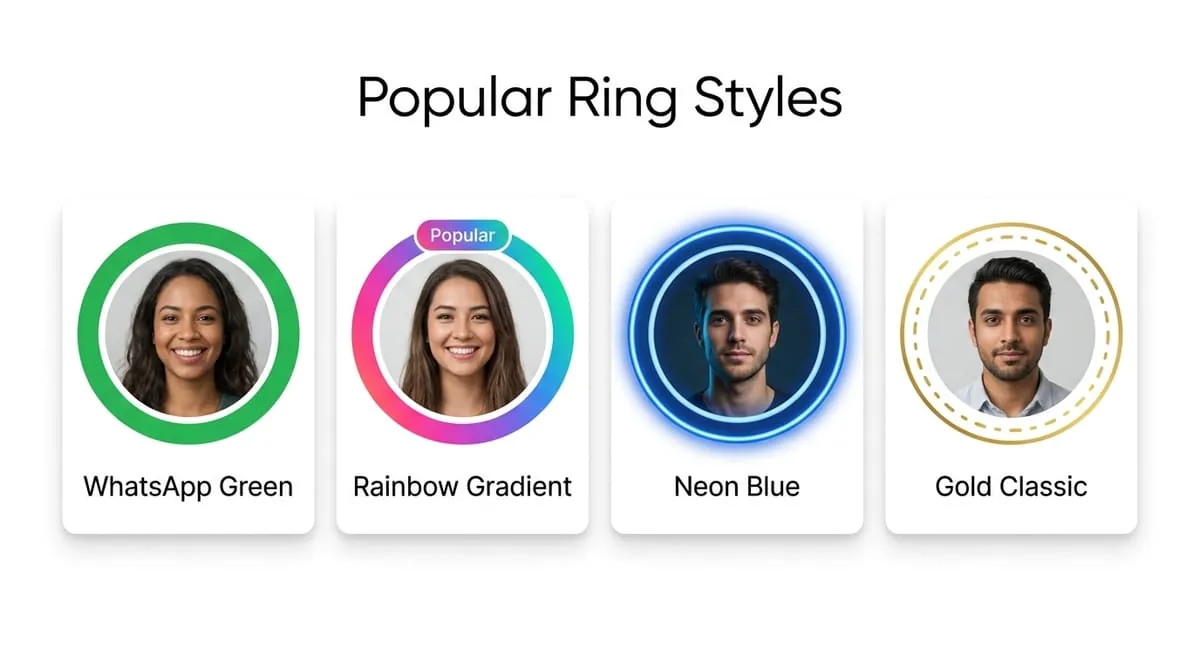
Wählen Sie zunächst einen Rahmen aus
Laden Sie Ihr Foto hoch
Drag & drop your image here, or browse files
Supports JPG, PNG, WebP • Up to 20MB
Table of Contents
Anzeigen Ausblenden
Table of Contents
Fügen Sie in 4 Schritten einen Kreisrahmen hinzu
Laden Sie Ihr Foto hoch
Jede Größe und Ausrichtung funktioniert – Querformat, Hochformat oder bereits quadratisch. Höher aufgelöste Originale liefern das schärfste kreisförmige Ergebnis.
Positionieren Sie es innerhalb des Kreises
Ziehen Sie, um Ihr Foto hinter den Rahmen zu verschieben, und zoomen Sie hinein oder heraus, bis der Teil, den Sie tatsächlich sehen möchten, innerhalb der Kreisführung liegt.
Wählen Sie einen Rahmenstil
Ein einfacher Kreis, ein dünner Rand, ein farbiger Ring oder ein weicher Schlagschatten – wählen Sie, was zur Zielrichtung des Bildes passt.
Vorschau, dann herunterladen
Eine größere Datei stellt fehlende Details nicht wieder her. Die Ziel-App kann das Bild verkleinern oder komprimieren.
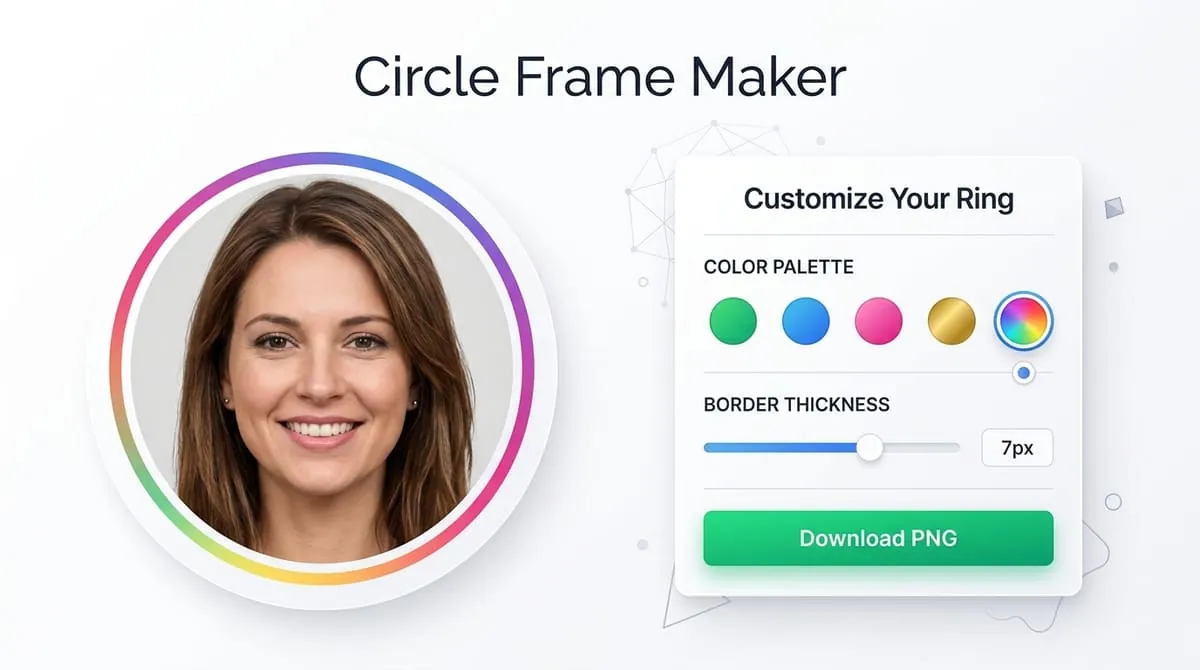
Ein kreisförmiger Rahmen nimmt ein normales rechteckiges oder quadratisches Foto auf und maskiert es, sodass nur der Inhalt innerhalb einer kreisförmigen Begrenzung sichtbar ist. Das hört sich einfach an, aber es ist der genaue Mechanismus hinter fast jedem Profilbild im Internet – WhatsApp, Instagram, Facebook, LinkedIn, Telegram, Discord, Slack, Zoom und YouTube zeigen alle Avatare in einem Kreis an, obwohl jede dieser Plattformen Sie hinter den Kulissen dazu auffordert, ein quadratisches Bild hochzuladen.
Die Lücke zwischen quadratischen Uploads und kreisförmiger Anzeige schließen
Diese Lücke zwischen „dem, was Sie hochladen“ und „dem, was die Leute tatsächlich sehen“ ist der Grund, warum die meisten Profilbilder schief gehen. Ein quadratisches Foto hat vier Ecken; Ein in dieses Quadrat eingeschriebener Kreis zeigt nur etwa 78 % seiner Gesamtfläche. Der verbleibende Bereich, einschließlich aller vier Ecken, wird stillschweigend weggeschnitten.
- 1
Kein überraschendes Trimmen: Wenn sich Ihr Gesicht, ein Logo oder ein wichtiger Text in der Nähe einer Kante befindet, verschwindet es, sobald die Plattform ihre kreisförmige Maske anwendet.
- 2
Echtzeit-Rundvorschau: Die meisten nativen Upload-Tools warnen Sie nicht und zeigen auch keine Kreisführung an. Ein spezielles Kreisrahmen-Tool zeigt Ihnen das tatsächliche kreisförmige Ergebnis, bevor Sie es festlegen.
Diese drei Begriffe werden synonym verwendet, lösen jedoch leicht unterschiedliche Probleme:
Quadratische Ernte
Zwingt Ihr Foto einfach in ein 1:1-Quadrat. Es sagt nichts darüber aus, wie dieses Quadrat aussehen wird, wenn eine Plattform oben ihre eigene kreisförmige Maske anbringt.
Kreisernte
Schneidet Ihr Foto auf eine kreisförmige Form zu und verwirft alles außerhalb davon – nützlich, wenn Sie das Bild immer nur als Kreis verwenden möchten (z. B. beim Exportieren einer PNG-Datei mit transparentem Hintergrund).
Kreisrahmen
Funktioniert wie ein Kreiszuschnitt, fügt aber eine sichtbare Grenze um den Kreis selbst hinzu – einen Rand, einen Ring, einen Schatten oder eine dekorative Kante –, sodass das Foto absichtlich gerahmt wird.
Wenn Sie nur die zugrunde liegende quadratische Datei benötigen, die WhatsApp oder Instagram automatisch maskiert, reicht eine einfache Kreisvorschau aus, um Ihren Rahmen zu überprüfen. Wenn Sie ein eigenständiges kreisförmiges Bild wünschen – für eine Website-Teamseite, eine E-Mail-Signatur, ein gedrucktes Abzeichen oder ein Designmodell – wird der Rahmen selbst (Rahmenfarbe, Dicke, Schatten) Teil des Endergebnisses und es lohnt sich, ihn bewusst auszuwählen.
Looking for inspiration on colors, styles, and lighting? Explore our aesthetic WhatsApp DP ideas and DP ideas for girls guides. Need a vertical 9:16 full-screen photo for your story or status instead of a round avatar? Use our WhatsApp Status Resizer.
Live Frame Style Preview
Click a frame style below to see how the circular avatar changes in real-time!
Die gleiche zirkuläre Logik gilt fast überall dort, wo ein kleiner Avatar erscheint, obwohl die ideale Größe je nach Plattform leicht unterschiedlich ist:
| Plattform | — | Notizen |
|---|---|---|
| — | Eine größere Datei stellt fehlende Details nicht wieder her. Die Ziel-App kann das Bild verkleinern oder komprimieren. | |
| — | Bei kleinen Größen stark komprimiert – beginnen Sie größer | |
| — | Square-Upload erforderlich | |
| — | Wird in der Desktop-Profilansicht größer angezeigt | |
| Telegram | — | Square-Upload, automatisch maskiert |
| Discord | — | In sehr kleinen Größen im Chat sichtbar |
| Zoom / Slack | — | Quadratischer Upload, kleine Displaygröße |
Eine größere Datei stellt fehlende Details nicht wieder her. Die Ziel-App kann das Bild verkleinern oder komprimieren.
Die häufigste Beschwerde nach dem Zuschneiden eines Profilbilds ist nicht „falsche Größe“, sondern „Warum hat es mir den Kopf abgeschnitten“ oder „Warum fehlt das Logo zur Hälfte.“ Dabei kommt es fast immer auf die Positionierung an, nicht auf die Auflösung. Ein paar Anpassungen machen den Unterschied:
Zoomen Sie heraus, bevor Sie hineinzoomen
Wenn Sie beginnen, Ihr Motiv innerhalb des Rahmens zu verkleinern und dann auf den richtigen Ausschnitt zu zoomen, haben Sie mehr Kontrolle, als wenn Sie versuchen, ein stark gezoomtes Bild an seinen Platz zu verschieben.
Konzentrieren Sie sich auf die Augen, nicht auf den Kopf
Bei Porträts sieht es tendenziell natürlicher aus, die Augenhöhe etwa in der oberen Mitte des Kreises zu halten als in der Mitte, da Kinn und Schultern von Natur aus zum unteren Rand des Rahmens hin schmaler werden.
Lassen Sie einen Rand um Logos herum
Alles, was sich innerhalb von etwa 20 % der Quadratkante befindet, besteht die Gefahr, dass es außerhalb der kreisförmigen Maske fällt. Halten Sie Logos und Text näher an der Mitte als nötig.
Nutzen Sie die kreisförmige Vorschau
Das Quadrat, das Sie auf dem Bildschirm bearbeiten, ist nicht das, was angezeigt wird – überprüfen Sie immer die runde Vorschau als letzten Hinweis darauf, ob etwas abgeschnitten ist.
Image Quality Simulator
Test compression quality and file size retention live!
Qualitätssimulator
Ziehen Sie den Schieberegler, um die Auswirkung der Qualitätseinstellungen zu sehen
Ultra HD Qualität
Gestochen scharfe Details in Studioqualität
Tip: Bei WhatsApp ergibt eine Qualität von 80–95 % die beste Balance. WhatsApp komprimiert Bilder ohnehin neu, sodass die ultrahohe Qualität (100 %) möglicherweise nicht wahrnehmbar ist.
PNG vs JPEG vs WebP
Compare formats, transparency, and compression trade-offs.
Formatvergleich
Klicken Sie auf ein Format, um seine Eigenschaften zu erkunden
PNG Format
Logos, Grafiken, scharfer Text
Durchschnittliche Größe
~200–600 KB
Transparenz
Vorteile
Nachteile
Holen Sie sich den perfekten DP
Kompetente Ratschläge, damit Ihr WhatsApp-Profilbild jedes Mal umwerfend aussieht.
Zuerst eng um ein Quadrat herum zuschneiden und dann oben einen kreisförmigen Rahmen anbringen – das macht den Ausschnitt komplizierter und schneidet oft mehr ab als beabsichtigt.
Wählen Sie einen kräftigen, gemusterten Rahmen, der in voller Größe gut lesbar ist, sich jedoch in visuelles Rauschen verwandelt, sobald er auf einen 40–60 Pixel großen Chat-Avatar verkleinert wird.
Rahmen Sie ein Foto dort ein, wo das Motiv bereits außermittig ist, anstatt es zunächst innerhalb des Kreises neu zu positionieren.
Angenommen, eine kreisförmige Rahmenvorschau auf einer Plattform garantiert überall identische Rahmen – überprüfen Sie immer die tatsächliche App, bevor Sie sie als endgültig betrachten.
Beginnen Sie mit einem Bild mit niedriger Auflösung und fügen Sie oben einen Rand hinzu, wodurch die Weichheit des Basisfotos deutlicher und nicht geringer wird.
Bei einem kreisförmigen Zuschnitt wird alles entfernt, was außerhalb der kreisförmigen Grenze liegt. Ein Kreisrahmen erledigt dies und fügt außerdem einen sichtbaren Rahmen, Ring oder Schatten um die Kante hinzu, sodass der Kreis eine definierte Grenze und keinen abrupten Schnitt hat.
Ja – WhatsApp akzeptiert ein quadratisches Bild und zeigt es in einer eigenen kreisförmigen Maske an, sodass ein bereits gerahmtes und als Kreis in der Vorschau angezeigtes Foto genau dem Bild entspricht, sofern Sie es mit einer unterstützten quadratischen Auflösung hochladen.
Nicht sinnvoll, solange man von einer halbwegs hochauflösenden Quelle ausgeht. Der Rand selbst ist eine dünne Überlagerung und hat keinen Einfluss auf die Auflösung des darunter liegenden Fotos.
Ja – beim Exportieren als PNG bleibt der Bereich außerhalb des Kreises transparent, was für alles außerhalb von Chat-Apps nützlich ist, z. B. eine Website oder ein Dokument, bei dem der Kreis direkt auf einem benutzerdefinierten Hintergrund liegen soll.
Ab einer Auflösung von mindestens 640 x 640 Pixel und idealerweise bei 1080 x 1080 Pixel erhält die Maske genügend Details, mit denen sie arbeiten kann – ein Kreis zeigt nur einen Teil des ursprünglichen Quadrats, sodass etwaige Weichzeichnungen in einer Quelle mit niedriger Auflösung nach dem Zuschneiden besser sichtbar werden.
Die meisten Editoren zeigen Ihnen standardmäßig eine quadratische Leinwand an. Überprüfen Sie immer speziell die runde Vorschau, da dies die Form ist, die die Plattform tatsächlich anzeigt – ein Foto, das in einer quadratischen Ansicht gut gerahmt aussieht, kann dennoch wichtige Details verlieren, wenn die kreisförmige Maske angewendet wird.
Entdecken Sie verwandte Profilbild-Tools
Benötigen Sie eine andere Form, ein anderes Verhältnis oder einen anderen Hintergrundeffekt? Probieren Sie diese kostenlosen Online-Bildtools aus.
WhatsApp Profilbild Ersteller
Passen Sie die Größe des gesamten Fotos an, um es an das WhatsApp DP-Format anzupassen oder auszufüllen, ohne es zu beschneiden.
WhatsApp Status Resizer
Dieses Werkzeug exportiert 1080 × 1920 Pixel im Verhältnis 9:16. Prüfe den Zuschnitt vor dem Posten in WhatsApp.
Werkzeug „Bild zuschneiden“.
Schneiden Sie das Foto auf exakte Pixelabmessungen oder voreingestellte Verhältnisse (1:1, 4:5, 16:9) zu.
Werkzeug für abgerundete Ecken
Fügen Sie Fotos mit der benutzerdefinierten Radiussteuerung elegante geschwungene Ecken hinzu.
Sind Sie bereit, Ihr Foto einzurahmen?
Es dauert weniger als 30 Sekunden. Kein Konto. Keine Wasserzeichen. Völlig kostenlos.

Spezialist für hochperformante Frontend-Architektur und browserbasiertes Canvas-Rendering. Forscht zu verlustfreier Komprimierung und serverlosen Datenschutz-Workflows.