Round Image Cropper Online ছবিকে সঙ্গে সঙ্গে গোল (Round) করুন
আমাদের ফ্রি Round Image Cropper Online ব্যবহার করে যেকোনো ছবিকে বৃত্তাকার বা গোল করে কাটুন। স্বচ্ছ ব্যাকগ্রাউন্ড সহ PNG ডাউনলোড করুন।
এখানে আপনার ছবি ড্রপ
or browse files · JPEG, PNG, WebP 20MB পর্যন্ত
কাস্টম ব্যাসার্ধ
কোণার ব্যাসার্ধ সূক্ষ্ম থেকে সম্পূর্ণ গোলাকার পর্যন্ত সামঞ্জস্য করুন
ব্যাকড্রপ রঙ
ব্যাকগ্রাউন্ড বর্ডার রং বা স্বচ্ছ ব্যাকড্রপ বেছে নিন
এইচডি এক্সপোর্ট
উচ্চ রেজোলিউশন PNG, JPEG, বা WebP-এ রপ্তানি করুন
ব্যক্তিগত
সমস্ত অপারেশন স্থানীয়ভাবে আপনার ডিভাইসে ঘটবে
720×720 pixels · PNG · ~Calculating...
Rounded corners at 25% radius
Table of Contents
দেখান লুকান
Table of Contents
আপনার ছবির কোণগুলিকে 3টি ধাপে গোল করুন৷
আপনার ছবি আপলোড করুন
যেকোনো বিন্যাস কাজ করে — পুরোপুরি সমান ফলাফলের জন্য, একটি বর্গাকার ফটো সবচেয়ে সহজ, যদিও আয়তক্ষেত্রাকার ফটোগু���িও গোলাকার।
ব্যাসার্ধ স্লাইডার টেনে আনুন
একটি ছোট ব্যাসার্ধ আলতো করে কোণগুলিকে নরম করে। একটি বৃহত্তর ব্যাসার্ধ তাদের আরও বক্ররেখা করে। সর্বাধিক করার সমস্ত উপায় একটি বর্গাকার ফটোকে একট�� পূর্ণ বৃত্তে বা একটি আয়তক্ষেত্রাকারকে একটি বৃত্তাকার বড়ির আকারে পরিণত করে৷
পূর্বরূপ, তারপর ডাউনলোড করুন
সংরক্ষণ করার আগে একটি হালকা এবং গাঢ় পটভূমিতে স্বচ্ছ কোণগুলি পরীক্ষা করুন, যেহেতু একটি সাধারণ সাদা প্রিভিউতে স্বচ্ছতা বিচার করা কঠিন হতে পারে।
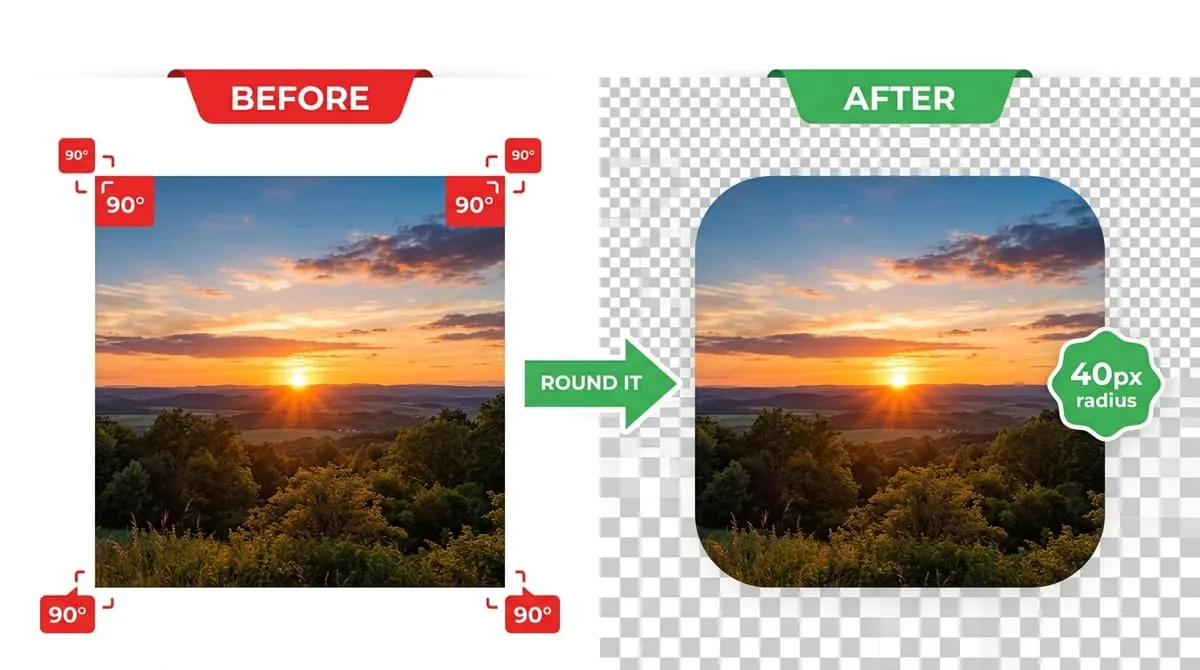
একটি ছবির কোণগুলিকে বৃত্তাকার করা ছবির মাঝখান থেকে দূরে কিছু কাটে না — এটি চারটি কোণ���র প্রতিটি থেকে একটি ছোট বাঁকা এলাকা ক্লিপ করে এবং সেই ক্লিপ করা জায়গাটিকে স্বচ্ছ করে তোলে (অথবা আপনি যদি JPG হিসাবে রপ্তানি করছেন তবে এটিকে একটি পটভূমির রঙ দিয়ে পূর্ণ করে)। ছবির বাকি অংশ অস্পৃশ্য। এটি একটি বৃত্তে ক্রপ করা থেকে একটি অর্থপূর্ণ পার্থক্য, যা পার্শ্বগুলি সহ চিত্রের অনেক বড় অংশকে সরিয়ে দেয় — একটি বৃত্তাকার আয়তক্ষেত্র আপনার প্রায় সমস্ত আসল ফটোকে দৃশ্���মান রাখে, শুধুমাত্র তীক্ষ্ণ বিন্দুগুলি সরিয়ে দিয়ে৷
আধুনিক ইন্টারফেস জুড়ে ভিজ্যুয়াল সীমানা নরম করা
আবেদন বিশুদ্ধভাবে নান্দনিক নয়, হয়. তীক্ষ্ণ বর্গাকার কোণগুলি শক্ত ভিজ্যুয়াল প্রান্তগুলি তৈরি করে যা চোখকে আঁকতে পারে এবং একটি ফটোকে মনে করতে পারে যে এটি তার চারপাশে যা কিছু আছে তা "কাটা" করছে — একটি কার্ড, একটি পটভূমির রঙ, অন্যান্য উপাদানগুলির একটি সারি৷ এই কোণগুলিকে বৃত্তাকার করা সেই সীমানাকে নরম করে, যার একটি অংশ কেন গোলাকার কোণগুলি প্রায় প্রতিটি আধুনিক ইন্টারফেস জুড়ে অ্যাপ আইকন, চ্যাট বুদবুদ, পণ্য কার্ড এবং থাম্বনেইলের জন্য ডিফল্ট চেহারা হয়ে উঠেছে। এটি একটি ছোট বিশদ, তবে এটি একটি সাধারণ ফটো দেখাতে দ্রুততম উপায়গুলির মধ্যে একটি যা কেবলমাত্র ড্রপ করার পরিবর্তে ইচ্ছাকৃতভাবে ডিজাইন করা হয়েছে৷
লাইভ ব্যাসার্ধ স্লাইডার পূর্বরূপ
লাইভ নমুনা কার্ডে বিভিন্ন কোণার ব্যাসার্ধ পরীক্ষা করতে নীচের স্লাইডারটি টেনে আনুন!
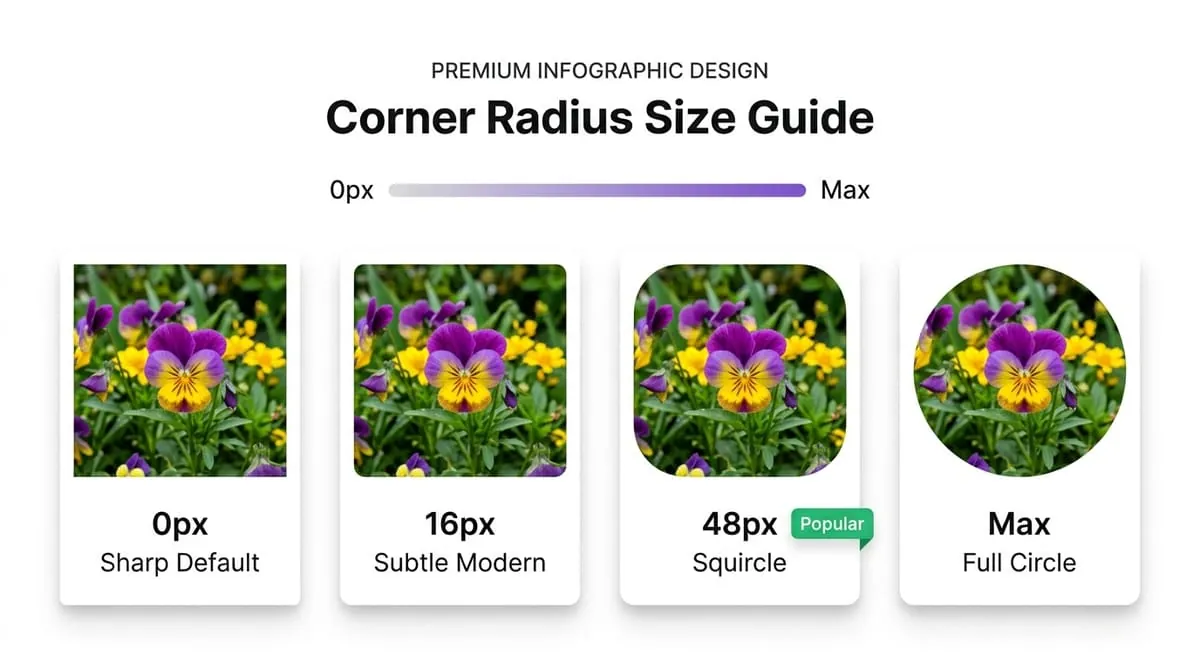
কোন একক সঠিক ব্যাসার্ধ নেই — এটি নির্ভর করে ছবিটি কিসের জন্য এবং এটি কত বড় হবে তার উপর। একটি সাধারণ গাইড হিসাবে:
| ব্যাসার্ধ | প্রভাব | সাধারণ ব্যবহার |
|---|---|---|
| ছোট (5-15%) | সূক্ষ্ম নরম, কোণগুলি সবেমাত্র দৃশ্যমান | পণ্যের ফটো, স্ক্রিনশট, থাম্বনেইল |
| মাঝারি (20-35%) | স্পষ্টভাবে বৃত্তাকার, এখনও এ���টি আয়তক্ষেত্র | কার্ড, ওয়েবসাইটের ছবি, অ্যাপ ব্যানার |
| বড় (40-49%) | আয়তক্ষেত্রের উপর দৃঢ়ভাবে বাঁকা, কাছাকাছি-ডিম্বাকৃতি | ফিচার ইমেজ, হাইলাইট কন্টেন্ট |
| সর্বোচ্চ (৫০%) | একটি বর্গাকার ফটোতে সম্পূর্ণ বৃত্ত, একটি আয়তক্ষেত্রে সম্পূর্ণ বড়ি | প্রোফাইল ছবি, অবতার, আইকন |
আপনি যদি বিশেষভাবে একটি প্রোফাইল ছবির জন্য একটি ফটোকে রাউন্ডিং করে থাকেন, তাহলে একটি বর্গাকার ছবিতে ব্যাসার্ধটি সর্বোচ্চে সেট করুন - এটি একই পূর্ণ বৃত্ত তৈরি করে যা WhatsApp, Instagram, LinkedIn, Discord এবং অন্যান্য বেশিরভাগ প্ল্যাটফর্ম ইতিমধ্যেই তাদের প্র��ফাইল ফটোগুলিতে স্বয়ংক্রিয়ভাবে প্রয়োগ করে, যাতে আপনি এটিকে প্ল্যাটফর্মের নিজস্ব ক্রপে রেখে না দিয়ে আপলোড করার আগে এটির প্রিভিউ ও সামঞ্জস্য করতে পারেন৷
প্রোফাইল ছবি হল সবচেয়ে সাধারণ কারণ হল লোকেরা সর্বাধিক ব্যাসার্ধের বৃত্তে পৌঁছায়, কিন্তু একটি ছোট ব্যাসার্ধ এমন জায়গায় দেখা যায় যেগুলি মিস করা সহজ:
ফোনের হোম স্ক্রিনে অ্যাপ আইকন
অ্যাপ আইকনগুলি একটি সামঞ্জস্যপূর্ণ, মাঝারি ব্যাসার্ধ ব্যবহার করে যা অপারেটিং সিস্টেমের সাম��্রিক আইকন আকারের সাথে মেলে।
শপিং সাইটে পণ্য ফটো
পণ্যের ফটোগুলি প্রায়শই একটি ছোট ব্যাসার্ধ বহন করে তাই থাম্বনেইলগুলি তীক্ষ্ণ-ধারযুক্ত আয়তক্ষেত্রগুলির স্তুপের পরিবর্তে একটি সমন্বিত গ্রিডের অংশ বলে মনে হয়৷
ওয়েবসাইট কার্ড এবং বৈশিষ্ট্য বাক্স
যে বক্সগুলিতে একটি ব্লগ থাম্বনেইল, একটি দলের সদস্যের ছবি, বা একটি বৈশিষ্ট্যযুক্ত চিত্র থাকে সেগুলি সাধারণত কার্ডের বৃত্তাকার কোণগুলির সাথে মেলে একটি মাঝারি ব্যাসার্ধ ব্যবহার করে, তাই ফটোটি তার চারপাশের পাত্রের সাথে লড়াই করছে বলে মনে হয় না৷
উপস্থাপনা স্লাইড এবং গ্রাফিক্স
উপস্থাপনা স্লাইডগুলি ফটোতে একটি ছোট-থেকে-মাঝারি ব্যাসার্ধ থেকে উপকৃত হয়, যা একটি তীক্ষ্ণ আয়তক্ষেত্রের চেয়ে স্ক্রিনে আরও শান্ত এবং আরও পালিশ দেখায়।
চিত্রটি আসলে যেখানে প্রদর্শিত হবে তার সাথে ব্যাসার্ধ মেলানো এমন একটি সংখ্যা বাছাই করার চেয়ে বেশি গুরুত্বপূর্ণ যা কেবলমাত্র বিচ্ছিন্নভাবে "সুন্দর দেখায়" - একটি 8px ব্যাসার্ধ যা সবেমাত্র দেখায় - সেখানে একটি বড় ব্যানারে একই চিত্রটি 40px থাম্বনেইলে সঙ্কুচিত হয়ে গেলে অনেক বড় ব্যাসার্ধের সাথে অভিন্ন দেখাতে পারে৷
ইমেজ কোয়ালিটি সিমুলেটর
Test compression quality and file size retention live!
গুণমান সিমুলেটর
গুণমান সেটিংসের প্রভাব দেখতে স্লাইডারটি টেনে আনুন
আল্ট্রা এইচডি গুণমান
খাস্তা, স্টুডিও-মানের বিশদ
Tip: WhatsApp-এর জন্য, 80-95% গুণমান সেরা ব্যালেন্স দেয়। হোয়াটসঅ্যাপ যেভাবেই হোক ছবিগুলিকে পুনরায় সংকুচিত করে, তাই অতি-উচ্চ মানের (100%) লক্ষণীয় নাও হতে পারে৷
PNG বনাম JPEG বনাম WebP তুলনা
Compare formats, transparency, and compression trade-offs.
বিন্যাস তুলনা
এর বৈশিষ্ট্যগুলি অন্বেষণ করতে একটি বিন্যাসে ক্লিক করুন৷
PNG Format
লোগো, গ্রাফিক্স, শার্প টেক্সট
গড় আকার
~200–600 KB
স্বচ্ছতা
পেশাদার
কনস
Get the Perfect DP
Expert advice to make your WhatsApp profile picture look stunning every time.
বর্গক্ষেত্র ছবি বনাম আয়তক্ষেত্রাকার ছবি: কি পরিবর্তন
বর্গাকার ছবি
সর্বাধিক ব্যাসার্ধে বৃত্তাকার একটি বর্গাকার ফটো একটি নিখুঁত বৃত্তে পরিণত হয় — এটি একটি প্রোফাইল ���বি বা অবতারের জন্য আদর্শ চেহারা৷
আয়তক্ষেত্রাকার ছবি
সর্বাধিক ব্যাসার্ধে বৃত্তাকার একটি আয়তক্ষেত্রাকার ছবি একটি বড়ির আকারে পরিণত হয়, সম্পূর্ণ বাঁকা ছোট প্রান্ত এবং একটি বৃত্তের পরিবর্তে সোজা লম্বা প্রান্ত। এটি ব্যানার-স্টাইলের গ্রাফিক্সের জন্য সাধারণ, প্রোফাইল ছবি নয়।
গোলাকার কোণ বনাম একটি বৃত্ত ফ্রেম — আপনার কোনটি প্রয়োজন?
উভয়ই একই ধারণা থেকে শুরু করে — ছবির প্রান্তের অংশ ক্লিপিং — কিন্তু তারা বিভিন্ন সমস্যার সমাধান করে৷ একটি বৃত্তের ফ্রেম বিশেষত একটি সম্পূর্ণ বৃত্তাকার ফলাফল তৈরি করার বিষয়ে, সাধারণত একটি প্রোফাইল ছবির জন্য, এবং সাধারণত প্রান্তের চারপাশে একটি ঐচ্ছিক সীমানা বা রিং অন্তর্ভুক্ত করে। বৃত্তাকার কোণগুলি আরও নমনীয়, সাধারণ-উদ্দেশ্য সংস্করণ: এটি সবে-সেখানে থেকে পূর্ণ বৃত্ত পর্যন্ত যে কোনও ব্যাসার্ধে এবং বর্গাকার এবং আয়তক্ষেত্রাকার ফটোতে কাজ করে, আপনি যখনই একটি নিখুঁত বৃত্ত ছাড়া অন্য কিছু চান - একটি কার্ডের ছবি, একটি অ্যাপ আইকন বা কম তীক্ষ্ণ ধার অনুভব করার জন্য যথেষ্ট নরম করার জন্য এটিকে আরও ভাল পছন্দ করে তোলে৷
একটি বৃত্তের প্রত্যাশায় একটি আয়তক্ষেত্রাকার ফটোতে একটি বড় ব্যাসার্ধ প্রয়োগ করা, যখন প্রকৃতপক্ষে ফলাফলটি একটি বড়ির আকার হয় — একটি বৃত্ত লক্ষ্য হলে প্রথমে বর্গক্ষেত্রে ক্রপ করুন।
যখন স্বচ্ছতার প্রয়োজন হয় তখন JPG হিসাবে রপ্তানি করা হয় — JPG স্বচ্ছ এলাকাগু��িকে সমর্থন করে না, তাই বৃত্তাকার কোণগুলি একটি কঠিন রঙ (প্রায়শই সাদা বা কালো) দিয়ে পূর্ণ হবে, আপনি ছবিটি যে পটভূমিতে রাখুন তা দেখানোর পরিবর্তে।
একটি ব্যাসার্ধ বেছে নেওয়া যা পূর্ণ আকারে সঠিক দেখায় কিন্তু চিত্রটি অনেক ছোট প্রদর্শিত হলে অদৃশ্য হয়ে যায় বা অসঙ্গত দেখায়, যেমন চ্যাট থাম্বনেইল বা অ্যাপ আইকন গ্রিডে।
একটি ফটোকে বৃত্তাকার করা যা এখনও একটি দৃশ্যমান সোজা প্রান্ত বা সীমানা মূল ছবিতে বেক করা আছে — রাউন্ডিং ছবির আকৃতিকে ক্লিপ করে, কিন্তু এটি একটি আয়তক্ষেত্রাকার সীমানাকে সরিয়ে দেবে না যা ছবির অংশ ছিল।
একটি বর্গাকার ছবির সর্বোচ্চ ব্যাসার্ধ সেট করলে একটি পূর্ণ বৃত্ত তৈরি হয়। একটি আয়তক্ষেত্রাকার ফটোতে, সর্বাধিক ব্যাসার্ধ এর পরিবর্তে একটি বড়ি আকৃতি তৈরি করে — যদি একটি বৃত্ত আপনি পরে থাকে�� তাহলে প্রথমে বর্গক্ষেত্রে ক্রপ করুন।
না। রাউন্ডিং শুধুমাত্র চারটি কোণে ক্লিপ করে এবং সেই জায়গাটিকে স্বচ্ছ করে তোলে (অথবা অ-স্বচ্ছ বিন্যাসের জন্য এটি একটি রঙ দিয়ে পূরণ করে) — এটি বাকি চিত্রকে সংকুচিত বা পুনরায় নমুনা করে না।
JPG হিসাবে রপ্তানি করার সময় এটি ঘটে, যা স্বচ্ছতা সমর্থন করে না। পরিবর্তে PNG (বা WebP) হিসাবে রপ্তানি করুন, এবং বৃত্তাকার কোণার অ���্চলগুলি স্বচ্ছ থাকবে যাতে আপনি ছবিটি যে পটভূমিতে রাখুন তাতে সেগুলি মিশে যায়৷
একটি মাঝারি ব্যাসার্ধ, সাধারণত 8-20 পিক্সেল পরিসরে চিত্রের আকারের উপর নির্ভর করে, অত্যধিক গোলাকার না দেখেই বেশিরভাগ আধুনিক ওয়েবসাই�� এবং অ্যাপ ডিজাইনের সাথে মেলে।
এই টুলটি একই ব্যাসার্ধের চারটি কোণে সমানভাবে প্রয়োগ করে, যা বেশিরভাগ ব্যবহারের ক্ষেত্রে কভার করে। সিলেক্টিভ প্রতি-কোণা রাউন্ডিংয়ের জন্য আরও উন্নত ইমেজ এডিটর প্রয়োজন।
তারা সম্পর্কিত ��িন্তু অভিন্ন নয়. বৃত্তাকার কোণগুলি একটি সূক্ষ্ম নরম থেকে একটি পূর্ণ বৃত্ত পর্যন্ত কিছু তৈরি করতে পারে এবং আয়তক্ষেত্রাকার ফটোতেও কাজ করে। একটি বৃত্ত ফ্রেম বিশেষভাবে একটি পূর্ণ বৃত্ত তৈরির চারপাশে তৈরি করা হয়, প্রায়শই একটি যুক্ত সীমানা সহ, এবং একটি বৃত্তাকার প্রোফাইল ছবি যখন একমাত্র লক্ষ্য হয় তখন এটি আরও সরাসরি পছন্দ।
সম্পর্কিত প্রোফাইল ছবি টুল এক্সপ্লোর করুন
একটি ভিন্ন আকৃতি, অনুপাত, বা পটভূমি প্রভাব প্রয়োজন? এই বিনামূল্যে অনলাইন ইমেজ টুল চেষ্টা করুন.
হোয়াটসঅ্যাপ ডিপি মেকার
কাটছাঁট ছাড়াই হোয়াটসঅ্যাপ ডিপি ফর্ম্যাট ফিট বা পূরণ করতে সম্পূর্ণ ফটোর আকার পরিবর্তন করুন।
WhatsApp Status Resizer
এই টুল 9:16 অনুপাতে 1080 × 1920 পিক্সেলের ছবি তৈরি করে। পোস্ট করার আগে WhatsApp-এ ছবির কাটছাঁট দেখুন।
সার্কেল ফ্রেম মেকার
কাস্টমাইজযোগ্য বর্ডার রিং সহ একটি সত্যিকারের বৃত্তাকার গাইডের মধ্যে কেন্দ্রের ফটো।
ক্রপ ইমেজ টুল
সঠিক পিক্সেল মাত্রা বা প্রিসেট অনুপাত (1:1, 4:5, 16:9) থেকে ফটো ক্রপ করুন।
আপনার ছবির প্রান্ত নরম করতে প্রস্তুত?
এটি 30 সেকেন্ডের কম সময় নেয়। কোন হিসাব নেই। কোন জলছাপ. সম্পূর্ণ বিনামূল্যে।

উচ্চ ক্ষমতাসম্পন্ন ফ্রন্টএন্ড আর্কিটেকচার এবং ব্রাউজার ক্যানভাস রেন্ডারিং বিশেষজ্ঞ। লসলেস কম্প্রেশন এবং জিরো-আপলোড প্রাইভেসির গবেষক।