ছবি অনলাইনে ক্রপ করুন ফ্রি ইমেজ ক্রপার টুল
অনলাইনে সঠিকভাবে ছবি ক্রপ করতে চান? আমাদের ফ্রি টুলে কাস্টম রেশিও নির্বাচন করুন, মনের মতো ফ্রেম করুন এবং ওয়াটারমার্ক ছাড়া হাই রেজোলিউশনে ডাউনলোড করুন।
এখানে আপনার ছবি ড্রপ
or browse files · JPEG, PNG, WebP 20MB পর্যন্ত
বর্গ এবং কাস্টম অনুপাত
বর্গক্ষেত্র, প্রতিকৃতি, ল্যান্ডস্কেপ বা কাস্টম অনুপাত
আকার পরিবর্তন করে ক্রপ করুন
ফিট বা ফিল স্টাইল এবং আউটপুট প্রস্থ সেট করুন
ঝাপসা এবং রঙের ব্যাকড্রপ
আধুনিক অস্পষ্ট পটভূমি বা কঠিন রঙের সীমানা যোগ করুন
তাৎক্ষণিক
অপেক্ষা নেই — আপলোড এবং ডাউনলোড করুন
720×720 pixels · PNG · ~Calculating...
Cropped to 1:1 ratio (Fill)
Table of Contents
দেখান লুকান
Table of Contents
4টি ধাপে একটি ফটো ক্রপ করুন
আপনার ছবি আপলোড করুন
যে কোনও ফর্ম্যাট কাজ করে — JPG, PNG, বা WebP, যে কোনও আকার বা অভিযোজনে।
ফ্রিফর্ম বা একটি প্রিসেট অনুপাত চয়ন করুন
আপনি ঠিক কী চান তা যদি আপনি জানেন তবে অবাধে টেনে আনুন, বা বর্গক্ষেত্র (1:1), প্রতিকৃতি (4:5), বা ওয়াইডস্ক্রিন (16:9) এর মতো অনুপাতের সাথে লক করুন যাতে আপনাকে এটিকে চোখ বোলাতে হবে না।
নির্বাচন বাক্সটি টেনে আনুন
আপনার ছবির উপর ক্রপ এলাকা সরান এবং আকার পরিবর্তন করুন. বাক্সের ভিতরের অংশ যা রাখা হয় - এর বাইরের সবকিছু ফেলে দেওয়া হয়।
পূর্বরূপ, তারপর ডাউনলোড করুন
সংরক্ষণ করার আগে ক্রপ করা ফলাফল পরীক্ষা করুন। যদি এটি পুরোপুরি সঠিক না হয়, বাক্সটি সামঞ্জস্য করুন এবং আবার পূর্বরূপ দেখুন — আপনি কতবার পুনরায় চেষ্টা করতে পারেন তার কোনও সীমা নেই৷
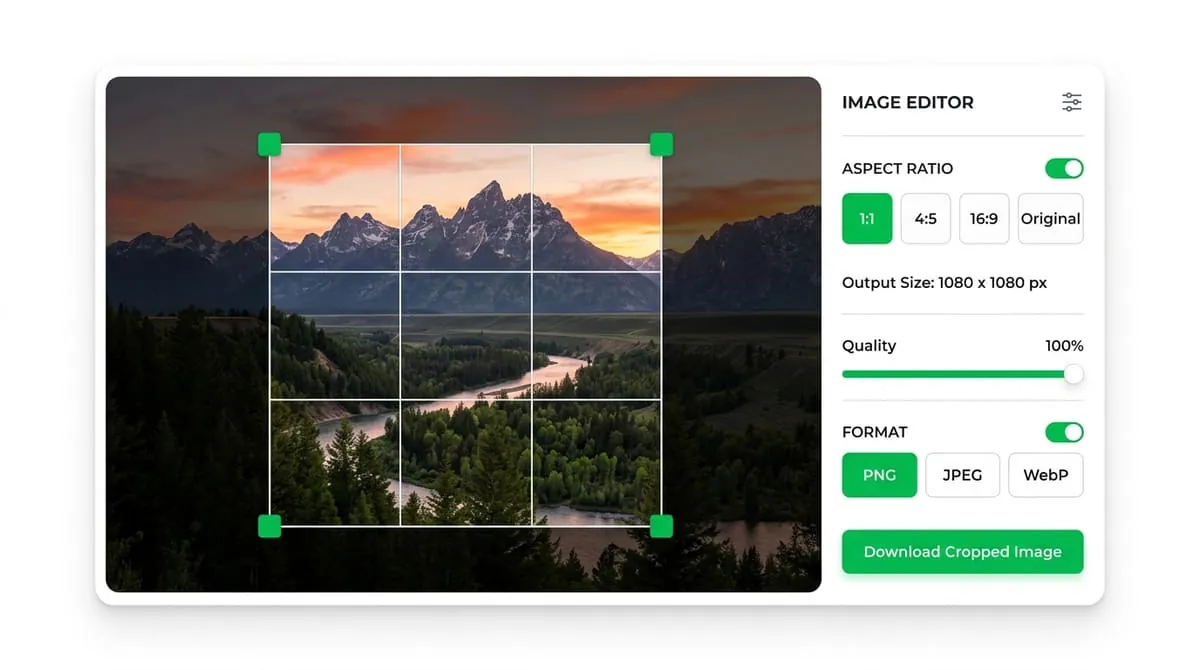
ক্রপিং একটি ফটোর একটি নির্বাচিত এলাকার বাইরের সবকিছুকে সরিয়ে দেয়, রপ্তানি করা ফাইলে স্থায়ীভাবে বাতিল করে। এটি আকার পরিবর্তনের থেকে আলাদা, যা কিছু না কেটে পুরো ছবিটিকে সঙ্কুচিত বা বড় করে এবং একটি বৃত্ত বা গোলাকার-কোণার ফ্রেমের থেকে আলাদা, যা ছবির প্রান্তের আকৃতি পরিবর্তন করে কিন্তু অগত্যা এর মধ্যে থেকে বিষয়বস্তু সরিয়ে দেয় না। ক্রপিং হল এমন একটি টুল যার জন্য আপনি পৌঁছান যখন সমস্যাটি ছবির আকারের হয় না - এটি হল যে ফটোতে আপনার চেয়ে বেশি কিছু রয়েছে এবং আপনাকে এটির একটি নির্দিষ্ট অংশ আলাদা করতে হবে।
যখন ক্রপিং সবচেয়ে দরকারী প্রমাণিত হয়
এটি কয়েকটি স্বতন্ত্র পরিস্থিতির জন্য ক্রপিংকে উপযোগী করে তোলে: একটি গ্রুপ ফটো থেকে একজনকে টেনে বের করা, একটি প্রোফাইল ছবির জন্য একটি ল্যান্ডস্কেপ ফটোকে একটি বর্গক্ষেত্রে পরিবর্তন করা, একটি বিভ্রান্তিকর পটভূমি উপাদান সরানো, বা একটি চিত্রের আকৃতির অনুপাত ঠিক করা যাতে এটি একটি ওয়েবসাইট বা অ্যাপের একটি নির্দিষ্ট স্থানে সুন্দরভাবে ফিট হয়৷
লাইভ অ্যাসপেক্ট রেশিও ভিজ্যুয়ালাইজার
ক্রপ ডাইমেনশন এবং ফ্রেমিং বক্স আপডেট তাৎক্ষণিকভাবে দেখতে নিচের প্রিসেট অনুপাতে ক্লিক করুন!
ফ্রিফর্ম ফসল
একটি ফ্রিফর্ম ক্রপ আপনাকে নির্বাচন বাক্সটিকে যেকোনো প্রস্থ এবং উচ্চতায় টেনে আনতে দেয়, কোনো বাধা ছাড়াই। এটি সঠিক পছন্দ যখন আপনি জানেন যে ফ��োর ঠিক কোন অংশটি আপনি চান এবং এর ফলে আকৃতি কোন ব্যাপার না — একটি স্ক্রিনশটকে শুধুমাত্র প্রাসঙ্গিক অংশে ট্রিম করা, উদাহরণস্বরূপ, বা স্ক্যান করা নথি থেকে একটি বর্ডার সরানো৷
স্থির অনুপাত ফসল
একটি স্থির-অনুপাত ক্রপ নির্বাচন বাক্সটিকে একটি নির্দিষ্ট অনুপাতে লক করে, যেমন 1:1 (বর্গ) বা 16:9 (ওয়াইডস্ক্রিন), যাতে আপনি বাক্সটির আকার পরিবর্তন করার সাথে সাথে আকৃতি কখনও বিকৃত হয় না। যখনই ক্রপ করা চিত্রটিকে একটি নির্দিষ্ট স্লটের সাথে মানানসই করতে হবে - একটি প্রোফাইল ছবি যা বর্গাকার হতে হবে, একটি ব্যানার যা একটি নির্দিষ্ট প্রস্থ-থেকে-উচ্চতার অনুপাত হতে হবে, বা একটি ভিডিও প্ল্যাটফর্মের জন্য একটি থাম্বনেইল আকারের হতে হবে। স্থির-অনুপাত ক্রপিং সঠিক অনুপাতে চোখের গোলা দেখার চেষ্টা করার অনুমানকে সরিয়ে দেয় এবং গ্যারান্টি দেয় যে আউটপুট আরও সমন্বয় ছাড়াই ফিট হবে।
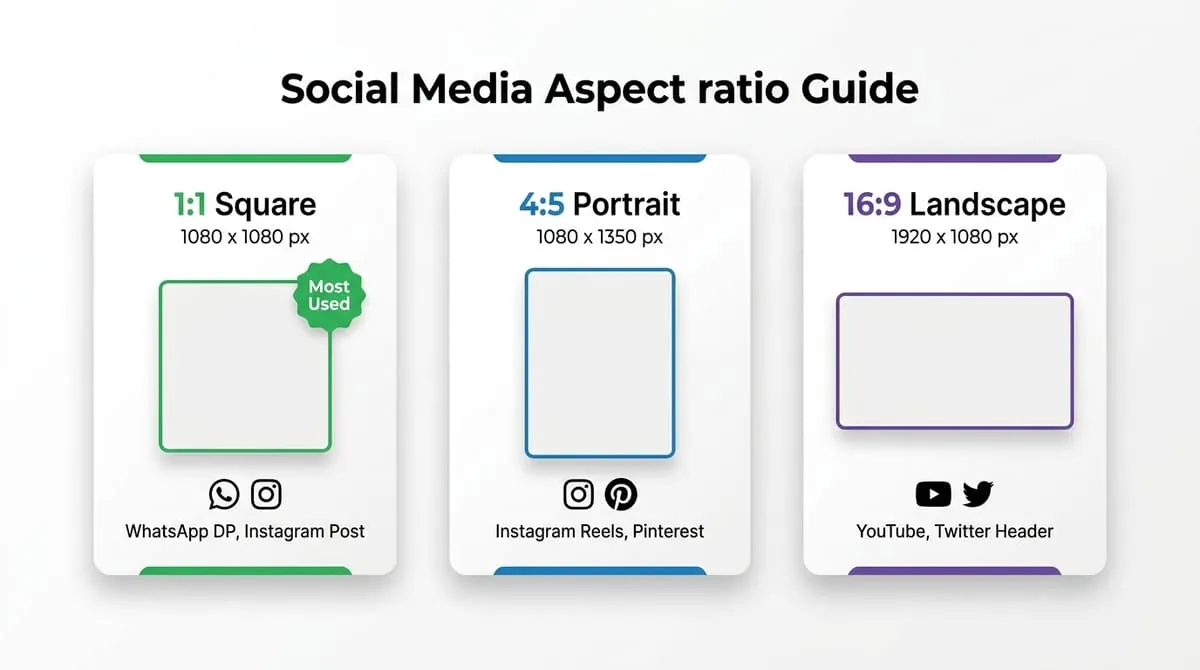
| অনুপাত | আকৃতি | সাধারণ ব্যবহার |
|---|---|---|
| 1:1 | বর্গক্ষেত্র | প্রোফাইল ছবি - হোয়াটসঅ্যাপ, ইনস্টাগ্রাম, ফেসবুক, লিঙ্কডইন |
| 4:5 | লম্বা প্রতিকৃতি | ইনস্টাগ্রাম ফিড পোস্ট |
| 16:9 | ওয়াইডস্ক্রিন | YouTube থাম্বনেল, ভিডিও কভার, উপস্থাপনা স্লাইড |
| 9:16 | লম্বা উল্লম্ব | ইনস্টাগ্রাম, হোয়াটসঅ্যাপ স্ট্যাটাস, টিকটোকে গল্প এবং রিল |
| 3:2 | স্ট্যান্ডার্ড ছবি | মুদ্রিত ছবি, সাধারণ ফটোগ্রাফি |
| 2:1 | প্রশস্ত ব্যানার | ওয়েবসাইট হেডার, সোশ্যাল মিডিয়া কভার ইমেজ |
আপনি যদি WhatsApp বা অনুরূপ অ্যাপে একটি প্রোফাইল ছবির জন্য বিশেষভাবে ক্রপ করেন, তাহলে 1:1 হল ব্যবহার করার অনুপাত — আপনি যা আপলোড করুন না কেন প্ল্যাটফর্মটি আপনার ছবিকে একটি বর্গ হিসাবে সংরক্ষণ করে, তাই স্কোয়ারে ক্রপ করা আপনাকে ফ্রেমিংকে একটি স্বয়ংক্রিয় ক্রপে ছেড়ে দেওয়ার পরিবর্তে সম্পূর্ণ নিয়ন্ত্রণ দেয়৷
সবচেয়ে সাধারণ ক্রপিং ভুল হল ভুল অনুপাত নির্বাচন না করা - এটি বিষয়ের চারপাশে যথেষ্ট মার্জিন রেখে যাচ্ছে না। কিছু অভ্যাস সাহায্য করে:
আপনার প্রয়োজনের চেয়ে প্রশস্ত শুরু করুন
আপনার প্রয়োজনের চেয়ে একটু বিস্তৃত নির্বাচন দিয়ে শুরু করুন, তারপরে এটি সংকীর্ণ করুন। গুরুত্বপূর্ণ কিছু কেটে গেছে তা পরে উপলব্ধি করার চেয়ে আরও কিছুটা ছাঁটাই করা সহজ।
বৃত্তাকার মুখোশের জন্য মার্জিন ছেড়ে দিন
যদি ফটোটি পরে একটি বৃত্তাকার ফ্রেমে শেষ হয় (অধিকাংশ চ্যাট অ্যাপ প্রোফাইল ছবির মতো), ক্রপ করার সময় বিষয়ের চারপাশে অতিরিক্ত জায়গা ছেড়ে দিন — বৃত্তাকার মুখোশগুলি একটি বর্গাকার চিত্রের কোণগুলিকে লুকিয়ে রাখে, তাই একটি টাইট বর্গাকার ক্রপ একটি বৃত্ত হিসাবে একবার প্রদর্শিত হলে বিষয়বস্তু হারাতে পারে৷
মূল বিষয়ে কেন্দ্র, জ্যামিতিক কেন্দ্র নয়
টেক্সট সহ গ্রুপ ফটো বা ফটোগুলির জন্য, মূল ছবির জ্যামিতিক কেন্দ্র নয়, সবচেয়ে গুরুত্বপূর্ণ উপাদানের উপর ক্রপ নির্বাচনকে কেন্দ্রীভূত করুন।
প্রথমে প্রত্য���শিত অনুপাত পরীক্ষা করুন
একটি নির্দিষ্ট প্ল্যাটফর্মের জন্য ক্রপ করার সময়, অনুমান করার পরিবর্তে প্রথমে সেই প্ল্যাটফর্মের প্রত্যাশিত অনুপাতটি পরীক্ষা করুন - ভুল অনুপাতে ক্রপ করার অর্থ হল প্ল্যাটফর্মটি তার নিজস্ব শর্তে আবার ক্রপ করবে।
Image Quality Simulator
Test compression quality and file size retention live!
গুণমান সিমুলেটর
গুণমান সেটিংসের প্রভাব দেখতে স্লাইডারটি টেনে আনুন
আল্ট্রা এইচডি গুণমান
খাস্তা, স্টুডিও-মানের বিশদ
Tip: WhatsApp-এর জন্য, 80-95% গুণমান সেরা ব্যালেন্স দেয়। হোয়াটসঅ্যাপ যেভাবেই হোক ছবিগুলিকে পুনরায় সংকুচিত করে, তাই অতি-উচ্চ মানের (100%) লক্ষণীয় নাও হতে পারে৷
PNG vs JPEG vs WebP
Compare formats, transparency, and compression trade-offs.
বিন্যাস তুলনা
এর বৈশিষ্ট্যগুলি অন্বেষণ করতে একটি বিন্যাসে ক্লিক করুন৷
PNG Format
লোগো, গ্রাফিক্স, শার্প টেক্সট
গড় আকার
~200–600 KB
স্বচ্ছতা
পেশাদার
কনস
Get the Perfect DP
Expert advice to make your WhatsApp profile picture look stunning every time.
ক্রপিং কি ছবির গুণমান কমিয়ে দেয়?
বড় আকারে সংরক্ষণ করলে হারানো সূক্ষ্ম বিবরণ ফিরে আসে না। অন্য অ্যাপ ছবির আকার বদলাতে বা সংকুচিত করতে পারে।
ক্রপিং বনাম আকার পরিবর্তন বনাম ফ্রেমিং — আপনার কোনটি প্রয়োজন তা জানা
এই তিনটি প্রায়ই বিনিময়যোগ্যভাবে অনুরোধ করা হয়, কিন্তু তারা বিভিন্ন সমস্যার সমাধান করে:
ফসল
আপনার ফটোতে আপনার ইচ্ছার চেয়ে বেশি থাকলে ক্রপ করুন এবং আপনাকে এটির কিছু অংশ সরাতে হবে।
আকার পরিবর্তন করুন
যখন বিষয়বস্তু ইতিমধ্যেই সঠিক থাকে তখন আকার পরিবর্তন করুন, কিন্তু ফাইলটি নিজেই একটি ভিন্ন পিক্সেল আকারের হওয়া দর��ার — উদাহরণস্বরূপ, দ্রুত আপলোডের জন্য একটি বড় ফটোকে ছোট করা।
ফ্রেম
ফ্রেম (বৃত্ত, বৃত্তাকার কোণ, বা একটি অস্পষ্ট সীমানা) যখন বিষয়বস্তু ইতিমধ্যেই সঠিক এবং সঠিক আকারের হয়, কিন্তু আপনি কিছু না সরিয়েই এর প্রান্তগুলি কীভাবে দেখায় তা পরিবর্তন করতে চান৷
ক্রমানুসারে এগুলোর একটিরও বেশি প্রয়োজন হয় - সঠিক কম্পোজিশন এবং অনুপাত পেতে প্রথমে ক্রপ করুন, তারপর যদি গন্তব্যের জন্য প্রয়োজন হয়, যেমন একটি বৃত্তাকার WhatsApp DP।
Cropping a photo for business or work accounts? Check out our professional WhatsApp DP ideas guide for expert framing advice. Need to fit a photo to 9:16 vertical for stories? Use our WhatsApp Status Resizer.
ক্রপ করা চিত্রের অংশকে স্থায়ীভাবে সরিয়ে দেয়, শুধুমাত্র আপনার নির্বাচনের ভিতরে যা আছে তা রেখে। আকার পরিবর্তন করা কোনো বিষয়বস্তু অপসারণ না করেই পুরো ছবির সামগ্রিক মাত্রা পরিবর্তন করে — এটি কেবল এটিকে ছোট বা বড় করে।
1:1 বর্গ অনুপাত ব্যবহার করুন। উভয় প্ল্যাটফর্মের জন্য একটি বর্গাকার আপলোড প্রয়োজন এবং তারপরে এটি একটি বৃত্তাকার মুখোশের মধ্যে প্রদর্শন করা হয়, তাই নিজেকে বর্গক্ষেত্রে ক্রপ করা আপনাকে ঠিক কি ফ্রেম করা হয়েছে তার উপর নিয়ন্ত্রণ দেয়৷
না, একা ক্রপিং তীক্ষ্ণতা হ্রাস করে না - এটি শুধুমাত্র আপনার নির্বাচনের বাইরের অংশগুলিকে সরিয়ে দেয়। গুণমানের সমস্যাগুলি সাধারণত একটি কম-রেজোলিউশন ফটো দিয়ে শুরু করে এবং তারপরে এটি সমর্থন করে তার চেয়ে বড় আকার��� একটি ছোট ক্রপ করা অংশ প্রদর্শন করা থেকে আসে।
হ্যাঁ — লাইভ পিক্সেল রিডআউট আপনার বর্তমান নির্বাচনের সঠিক প্রস্থ এবং উচ্চতা দেখায় যখন আপনি টেনে আনেন, তাই আপনি শুধুমাত্র একটি সাধারণ অনুপাত নয়, একটি নির��দিষ্ট আকারের প্রয়োজনীয়তা মেলাতে পারেন৷
বড় আকারে সংরক্ষণ করলে হারানো সূক্ষ্ম বিবরণ ফিরে আসে না। অন্য অ্যাপ ছবির আকার বদলাতে বা সংকুচিত করতে পারে।
এগুলি সম্পূর্ণরূপে রপ্তানি করা ফাইল থেকে বাতিল করা হয়েছে — ক্রপ করা আউটপুটেই ক্রপ করা বিপরীত করা যায় না, তাই পরে অন্য ক্রপ করার প্রয়োজন হলে আপনার আসল, আনক্রপ করা ফটোটি রাখা মূল্যবান৷
সম্পর্কিত প্রোফাইল ছবি টুল এক্সপ্লোর করুন
একটি ভিন্ন আকৃতি, অনুপাত, বা পটভূমি প্রভাব প্রয়োজন? এই বিনামূল্যে অনলাইন ইমেজ টুল চেষ্টা করুন.
হোয়াটসঅ্যাপ ডিপি মেকার
কাটছাঁট ছাড়াই হোয়াটসঅ্যাপ ডিপি ফর্ম্যাট ফিট বা পূরণ করতে সম্পূর্ণ ফটোর আকার পরিবর্তন করুন।
WhatsApp Status Resizer
এই টুল 9:16 অনুপাতে 1080 × 1920 পিক্সেলের ছবি তৈরি করে। পোস্ট করার আগে WhatsApp-এ ছবির কাটছাঁট দেখুন।
সার্কেল ফ্রেম মেকার
কাস্টমাইজযোগ্য বর্ডার রিং সহ একটি সত্যিকারের বৃত্তাকার গাইডের মধ্যে কেন্দ্রের ফটো।
গোলাকার কর্নার টুল
কাস্টম ব্যাসার্ধ নিয়ন্ত্রণ সহ ফটোগুলিতে মার্জিত বাঁকা কোণগুলি যুক্ত করুন৷
আপনার ফটো ক্রপ করতে প্রস্তুত?
এটি 30 সেকেন্ডের কম সময় নেয়। কোন হিসাব নেই। কোন জলছাপ. সম্পূর্ণ বিনামূল্যে।

উচ্চ ক্ষমতাসম্পন্ন ফ্রন্টএন্ড আর্কিটেকচার এবং ব্রাউজার ক্যানভাস রেন্ডারিং বিশেষজ্ঞ। লসলেস কম্প্রেশন এবং জিরো-আপলোড প্রাইভেসির গবেষক।