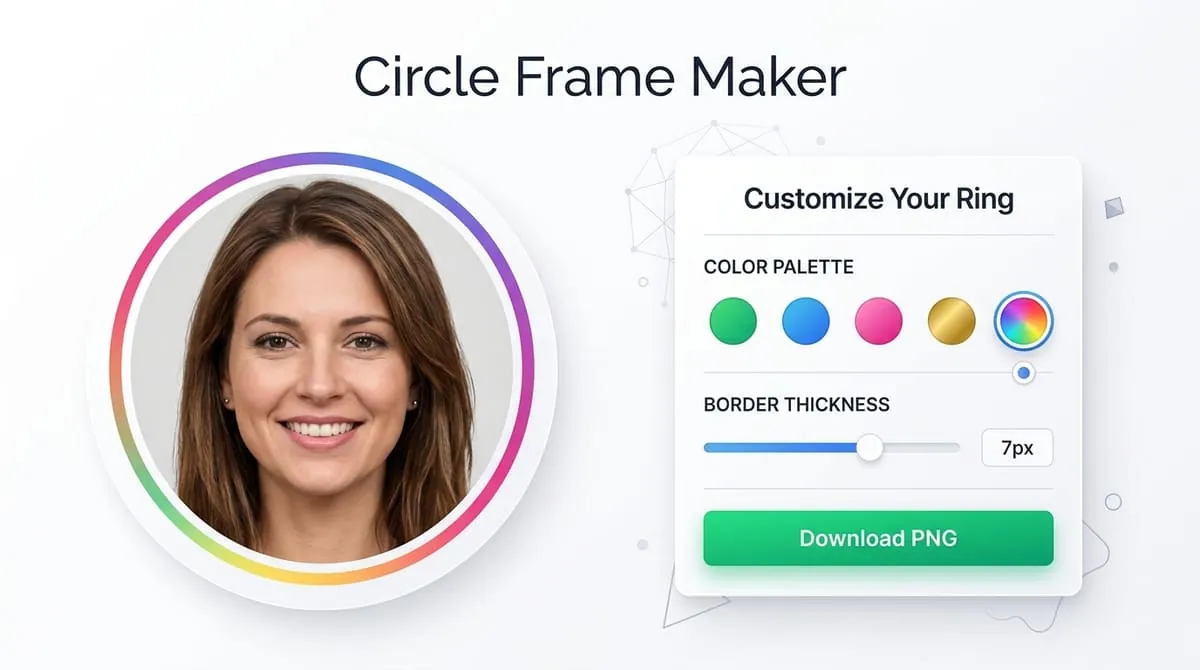
সার্কেল ফ্রেম মেকার যেকোন ছবিকে একটি পারফেক্ট সার্কেল ফ্রেমে পরিণত করুন
হোয়াটসঅ্যাপ, ইনস্টাগ্রাম এবং ডিসকর্ড-এর জন্য কাস্টম বর্ডার ফ্রেম সহ সেকেন্ডে একটি বৃত্তাকার প্রোফাইল ছবি তৈরি করুন।
এটি দেখতে কেমন তা দেখুন — তারপর আপনার ফটো আপলোড করুন
প্রথমে একটি ফ্রেম বেছে নিন
আপনার ছবি আপলোড করুন
Drag & drop your image here, or browse files
Supports JPG, PNG, WebP • Up to 20MB
Table of Contents
দেখান লুকান
Table of Contents
4টি ধাপে একটি সার্কেল ফ্রেম যোগ করুন
আপনার ছবি আপলোড করুন
যে কোনো আকার বা অভিযোজন কাজ করে — ল্যান্ডস্কেপ, প্রতিকৃতি, বা ইতিমধ্যে বর্গক্ষেত্র। উচ্চ-রেজোলিউশনের আসলগুলি তীক্ষ্ণ বৃত্তাকার ফলাফল দেয়।
এটিকে বৃত্তের ভিতরে রাখুন
ফ্রেমের পিছনে আপনার ফটো সরাতে টেনে আনুন, এবং বৃত্ত গাইডের ভিতরে যে অংশটি আপনি দৃশ্যমান করতে চান তা না হওয়া পর্যন্ত জুম ইন বা আউট করুন৷
একটি ফ্রেম শৈলী চয়ন করুন
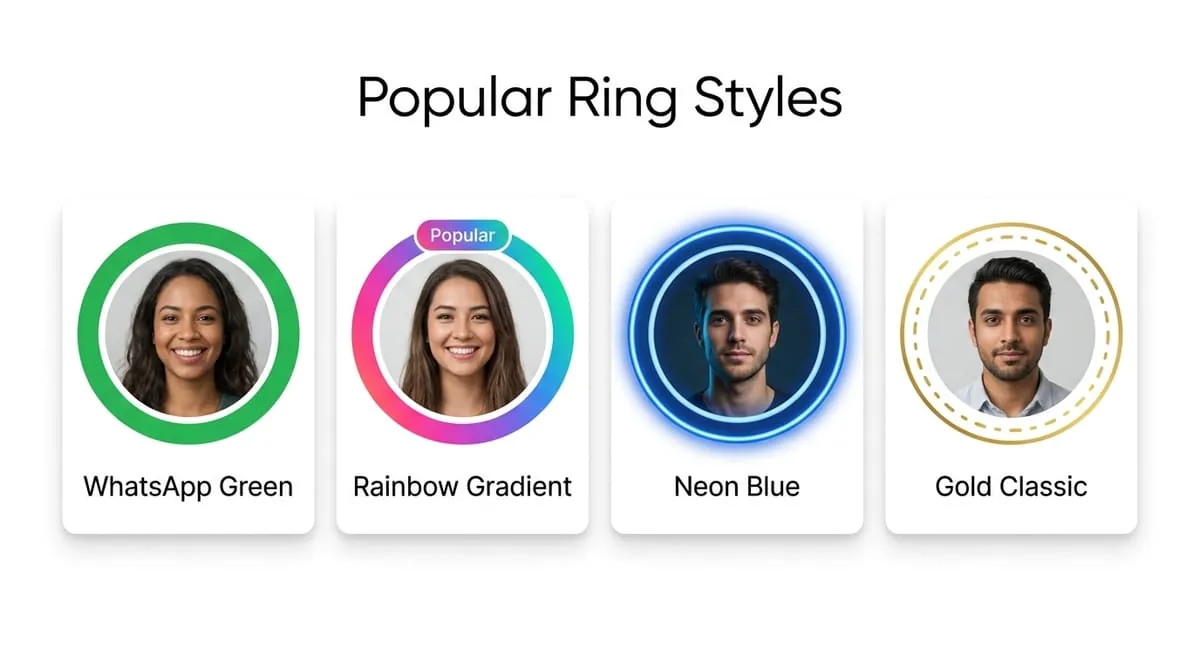
সরল বৃত্ত, একটি পাতলা সীমানা, একটি রঙিন রিং, বা একটি নরম ড্রপ শ্যাডো — ছবিটি যেখানে যাচ্ছে তার সাথে মিলে যেটি বেছে নিন।
পূর্বরূপ, তারপর ডাউনলোড করুন
বড় আকারে সংরক্ষণ করলে হারানো সূক্ষ্ম বিবরণ ফিরে আসে না। অন্য অ্যাপ ছবির আকার বদলাতে বা সংকুচিত করতে পারে।
একটি বৃত্তের ফ্রেম একটি সাধারণ আয়তক্ষেত্রাকার বা বর্গাকার ছবি নেয় এবং এটিকে মুখোশ দেয় যাতে শুধুমাত্র একটি বৃত্তাকার সীমানার ভিতরের বিষয়বস্তু দৃশ্যমান হয়। এটি সহজ শোনাচ্ছে, কিন্তু ইন্টারনেটে প্রায় প্রতিটি প্রোফাইল ছবির পিছনে এটি সঠিক প্রক্রিয়া - WhatsApp, Instagram, Facebook, LinkedIn, Telegram, Discord, Slack, Zoom এবং YouTube সবগুলি একটি বৃত্তের মধ্যে অবতারগুলি প্রদর্শন করে, যদিও সেই প্ল্যাটফর্মগুলির প্রত্যেকটি আপনাকে পর্দার পিছনে একটি বর্গাকার ছবি আপলোড করতে বলে৷
স্কোয়ার আপলোড এবং সার্কুলার ডিসপ্লের মধ্যে ফাঁক বন্ধ করা
"আপনি যা আপলোড করেন" এবং "লোকেরা আসল�� যা দেখেন" এর মধ্যে সেই ব্যবধান যেখানে বেশিরভাগ প্রোফাইল ছবি ভুল হয়ে যায়। একটি বর্গাকার ছবির চারটি কোণ রয়েছে; সেই বর্গক্ষেত্রে খোদাই করা একটি বৃত্ত তার মোট ক্ষেত্রফলের প্রায় 78% দেখায়। বাকি এলাকা, চারটি কোণ সহ, নিঃশব্দে কেটে যায়।
- 1
কোন আশ্চর্য ট্রিমিং: যদি আপনার মুখ, একটি লোগো, বা গুরুত্বপূর্ণ পাঠ্য একটি প্রান্তের কাছাকাছি বসে থাকে, প্ল্যাটফর্মটি তার বৃত্তাকার মুখোশ প্রয়োগ করার সাথে সাথে এটি অদৃশ্য হয়ে যায়।
- 2
রিয়েল-টাইম সার্কুলার প্রিভিউ: বেশিরভাগ নেটিভ আপলোড টুল আপনাকে সতর্ক করে না বা চেনাশোনা নির্দেশিকা দেখায় না। একটি ডেডিকেটেড সার্কেল ফ্রেম টুল আপনি কমিট করার আগে আপনাকে সত্যিকারের সার্কুলার ফলাফল দেখায়।
এই তিনটি পদ বিনিময়যোগ্যভাবে ব্যবহৃত হয়, কিন্তু তারা সামান্য ভিন্ন সমস্যার সমাধান করে:
বর্গাকার ফসল
শুধু আপনার ফটোকে 1:1 বর্গক্ষেত্রে জোর করে। যখন একটি প্ল্যাটফর্ম উপরে তার নিজস্ব বৃত্তাকার মুখোশ প্রয়োগ করে তখন সেই বর্গক্ষেত্রটি কীভাবে দেখাবে সে সম্পর্কে এটি কিছুই বলে না।
বৃত্ত ফসল
আপনার ফটোটিকে একটি বৃত্তাকার আকারে ছোট করে এবং এর বাইরের সবকিছু বাতিল করে — যদি আপনি শুধুমাত্র একটি বৃত্ত হিসাবে চিত্রটি ব্যবহার করার পরিকল্পনা করেন (উদাহরণস্বরূপ, একটি স্বচ্ছ ব্যাকগ্রাউন্ড সহ একটি PNG রপ্তানি করা) তাহলে এটি কার্যকর।
বৃত্ত ফ্রেম
একটি বৃত্ত ক্রপ যা করে তা করে, কিন্তু বৃত্তের চারপাশে একটি দৃশ্যমান সীমানা যোগ করে — একটি সীমানা, রিং, ছায়া, বা আলংকারিক প্রান্ত — তাই ফটোটি ইচ্ছাকৃতভাবে ফ্রেম করা হয়৷
আপনার যদি শুধুমাত্র অন্তর্নিহিত বর্গাকার ফাইলের প্রয়োজন হয় যা WhatsApp বা Instagram স্বয়ংক্রিয়ভাবে মাস্ক করবে, তাহলে একটি প্লেইন সার্কেল প্রিভিউ আপনার ফ্রেমিং পরীক্ষা করার জন্য যথেষ্ট। আপনি যদি একটি স্বতন্ত্র বৃত্তাকার চিত্র চান — একটি ওয়েবসাইট টিম পৃষ্ঠার জন্য, একটি ইমেল স্বাক্ষর, একটি মুদ্রিত ব্যাজ, বা একটি নকশা মকআপ — ফ্রেমটি নিজেই (সীমান্তের রঙ, বেধ, ছায়া) চূড়ান্ত ফলাফলের অংশ হয়ে ওঠে এবং ইচ্ছাকৃতভাবে বেছে নেওয়া মূল্যবান।
Looking for inspiration on colors, styles, and lighting? Explore our aesthetic WhatsApp DP ideas and DP ideas for girls guides. Need a vertical 9:16 full-screen photo for your story or status instead of a round avatar? Use our WhatsApp Status Resizer.
Live Frame Style Preview
Click a frame style below to see how the circular avatar changes in real-time!
একই বৃত্তাকার যুক্তি প্রায় সর্বত্র প্রযোজ্য যেখানে একটি ছোট অবতার প্রদর্শিত হয়, যদিও আদর্শ আকারটি প্ল্যাটফর্ম অনুসারে কিছুটা আলাদা:
| প্ল্যাটফর্ম | — | নোট |
|---|---|---|
| — | বড় আকারে সংরক্ষণ করলে হারানো সূক্ষ্ম বিবরণ ফিরে আসে না। অন্য অ্যাপ ছবির আকার বদলাতে বা সংকুচিত করতে পারে। | |
| — | ছোট আকারে ভারীভাবে সংকুচিত — বড় শুরু করুন | |
| — | বর্গক্ষেত্র আপলোড প্রয়োজন | |
| — | ডেস্কটপ প্রোফাইল ভিউতে বড় দেখানো হয়েছে | |
| Telegram | — | স্কোয়ার আপলোড, স্বয়ংক্রিয় মুখোশযুক্ত |
| Discord | — | চ্যাটে খুব ছোট আকারে দৃশ্যমান |
| Zoom / Slack | — | বর্গাকার আপলোড, ছোট ডিসপ্লে সাইজ |
বড় আকারে সংরক্ষণ করলে হারানো সূক্ষ্ম বিবরণ ফিরে আসে না। অন্য অ্যাপ ছবির আকার বদলাতে বা সংকুচিত করতে পারে।
একটি প্রোফাইল ছবি ক্রপ করার পরে সবচেয়ে সাধারণ অভিযোগ "ভুল আকার" নয় - এটি "কেন এটি আমার মাথা কেটে দিয়েছে" বা "কেন লোগো অর্ধেক অনুপস্থিত।" এটি প্��ায় সর্বদা পজিশনিংয়ে নেমে আসে, রেজোলিউশন নয়। কয়েকটি সমন্বয় পার্থক্য তৈরি করে:
জুম ইন করার আগে জুম আউট করুন
ফ্রেমের ভিতরে আপনার বিষয়কে ছোট করে শুরু করে, তারপরে সঠিক ক্রপের দিকে জুম করা, একটি শক্তভাবে জুম করা চিত্রটিকে জায়গায় নাজ করার চেয়ে আপনাকে আরও বেশি নিয়ন্ত্রণ দেয়৷
চোখের কেন্দ্রে, মাথা নয়
পোর্ট্রেটের জন্য, বৃত্তের উপরের-মাঝখানে মোটামুটিভাবে চোখের স্তর রাখা মৃত-কেন্দ্রের চেয়ে বেশি স্বাভাবিক দেখায়, কারণ চিবুক এবং কাঁধ স্বাভাবিকভাবেই ফ্রেমের নীচের দিকে ছোট হয়ে যায়।
লোগোর চারপাশে একটি মার্জিন ছেড়ে দিন
বর্গক্ষেত্রের প্রান্তের প্রায় 20% এর মধ্যে যেকোন কিছু বৃত্তাকার মুখোশের বাইরে পড়ার ঝুঁকি রয়েছে। লোগো এবং টেক্সট কেন্দ্রের কাছাকাছি রাখুন প্রয়োজনের তুলনায়।
সার্কুলার প্রিভিউ ব্যবহার করুন
আপনি স্ক্রিনে যে বর্গক্ষেত্রটি সম্পাদনা করছেন তা প্রদর্শিত হয় না — সর্বদা রাউন্ড প্রিভিউটিকে চূড়ান্ত শব্দ হিসাবে পরীক্ষা করুন যে কিছু কেটে গেছে কিনা।
Image Quality Simulator
Test compression quality and file size retention live!
গুণমান সিমুলেটর
গুণমান সেটিংসের প্রভাব দেখতে স্লাইডারটি টেনে আনুন
আল্ট্রা এইচডি গুণমান
খাস্তা, স্টুডিও-মানের বিশদ
Tip: WhatsApp-এর জন্য, 80-95% গুণমান সেরা ব্যালেন্স দেয়। হোয়াটসঅ্যাপ যেভাবেই হোক ছবিগুলিকে পুনরায় সংকুচিত করে, তাই অতি-উচ্চ মানের (100%) লক্ষণীয় নাও হতে পারে৷
PNG vs JPEG vs WebP
Compare formats, transparency, and compression trade-offs.
বিন্যাস তুলনা
এর বৈশিষ্ট্যগুলি অন্বেষণ করতে একটি বিন্যাসে ক্লিক করুন৷
PNG Format
লোগো, গ্রাফিক্স, শার্প টেক্সট
গড় আকার
~200–600 KB
স্বচ্ছতা
পেশাদার
কনস
Get the Perfect DP
Expert advice to make your WhatsApp profile picture look stunning every time.
প্রথমে একটি বর্গক্ষেত্রের চারপাশে শক্তভাবে ক্রপ করুন, তারপরে উপরে একটি বৃত্তের ফ্রেম প্রয়োগ করুন - এটি ফসলটিকে যৌগিক করে এবং প্রায়শই উদ্দেশ্যের চেয়ে বেশি কেটে যায়।
একটি সাহসী, প্যাটার্নযুক্ত সীমানা বেছে নেওয়া যা পূর্ণ আকারে সূক্ষ্ম পড়া কিন্তু একবার 40-60 পিক্সেল চ্যাট অবতারে সঙ্কুচিত হয়ে ভিজ্যুয়াল শব্দে পরিণত হয়।
একটি ফটো ফ্রেম করা যেখানে বিষয় ইতিমধ্যেই কেন্দ্রের বাইরে, বৃত্তের মধ্যে প্রথমে পুনঃস্থাপন না করে৷
একটি প্ল্যাটফর্মে একটি বৃত্ত ফ্রেমের পূর্বরূপ ধরে নিলে সর্বত্র অভিন্ন ফ্রেমিং গ্যারান্টি দেয় — সর্বদা প্রকৃত অ্যাপটিকে চূড়ান্ত হিসাবে বিবেচনা করার আগে স্পট-চেক করুন।
একটি কম-রেজোলিউশনের ছবি থেকে শুরু করে এবং উপরে একটি বর্ডার যোগ করা, যা বেস ছবির স্নিগ্ধতাকে আরও লক্ষণীয় করে তোলে, কম নয়।
একটি বৃত্ত ক্রপ বৃত্তাকার সীমানার বাইরে সবকিছু সরিয়ে দেয়। একটি বৃত্ত ফ্রেম এটি করে এবং প্রান্তের চারপাশে একটি দৃশ্যমান সীমানা, রিং বা ছায়া যোগ করে, তাই বৃত্তের একটি আকস্মিক কাটঅফের পরিবর্তে একটি সংজ্ঞায়িত সীমানা রয়েছে৷
হ্যাঁ — হোয়াটসঅ্যাপ একটি বর্গাকার ছবি গ্রহণ করে এবং এটিকে তার নিজস্ব বৃত্তাকার মুখোশের মধ্যে প্রদর্শন করে, তাই একটি ফটো ইতিমধ্যেই ফ্রেম করা এবং একটি বৃত্ত হিসাবে প্রিভিউ করা হয়েছে, যদি আপনি এটি একটি সমর্থিত বর্গ রেজোলিউশনে আপলোড করেন।
অর্থপূর্ণ নয়, যতক্ষণ না আপনি যুক্তিসঙ্গতভাবে উচ্চ-রেজোলিউশন উৎস থেকে শুরু করেন। সীমানা নিজেই একটি পাতলা ওভারলে এবং এটির নীচে ছবির রেজোলিউশনকে প্রভাবিত করে না।
হ্যাঁ — একটি PNG হিসাবে রপ্তানি করা বৃত্তের বাইরের এলাকাটিকে স্বচ্ছ রাখে, যা চ্যাট অ্যাপের বাইরের যেকোনো কিছুর জন্য দরকারী, যেমন একটি ওয়েবসাইট বা একটি নথি, যেখানে আপনি চান যে বৃত্তটি সরাসরি একটি কাস্টম পটভূমিতে বসুক।
কমপক্ষে 640×640 পিক্সেল থেকে শুরু করে এবং আদর্শভাবে 1080×1080 পিক্সেল, মাস্কটিকে কাজ করার জন্য যথেষ্ট বিশদ দেয় — একটি বৃত্ত শুধুমাত্র মূল বর্গক্ষেত্রের অংশ দেখায়, তাই কম-রেজোলিউশনের উত্সে যেকোন কোমলতা ক্রপ ডাউন হয়ে গেলে আরও দৃশ্যমান হয়৷
বেশিরভাগ সম্পাদক আপনাকে ডিফল্টরূপে একটি বর্গাকার ক্যানভাস দেখায়। সর্বদা রাউন্ড প্রিভিউটি বিশেষভাবে চেক করুন, যেহেতু প্ল্যাটফর্মটি প্রকৃতপক্ষে সেই আকৃতিটি প্রদর্শন করবে — একটি বর্গাকার দৃশ্যে ভালভাবে ফ্রেমযুক্ত একটি ফটো যখন বৃত্তাকার মাস্ক প্রয়���গ করা হয় তখনও গুরুত্বপূর্ণ বিশদ হারাতে পারে।
সম্পর্কিত প্রোফাইল ছবি টুল এক্সপ্লোর করুন
একটি ভিন্ন আকৃতি, অনুপাত, বা পটভূমি প্রভাব প্রয়োজন? এই বিনামূল্যে অনলাইন ইমেজ টুল চেষ্টা করুন.
হোয়াটসঅ্যাপ ডিপি মেকার
কাটছাঁট ছাড়াই হোয়াটসঅ্যাপ ডিপি ফর্ম্যাট ফিট বা পূরণ করতে সম্পূর্ণ ফটোর আকার পরিবর্তন করুন।
WhatsApp Status Resizer
এই টুল 9:16 অনুপাতে 1080 × 1920 পিক্সেলের ছবি তৈরি করে। পোস্ট করার আগে WhatsApp-এ ছবির কাটছাঁট দেখুন।
ক্রপ ইমেজ টুল
সঠিক পিক্সেল মাত্রা বা প্রিসেট অনুপাত (1:1, 4:5, 16:9) থেকে ফটো ক্রপ করুন।
গোলাকার কর্নার টুল
কাস্টম ব্যাসার্ধ নিয়ন্ত্রণ সহ ফটোগুলিতে মার্জিত বাঁকা কোণগুলি যুক্ত করুন৷
আপনার ফটো ফ্রেম করতে প্রস্তুত?
এটি 30 সেকেন্ডের কম সময় নেয়। কোন হিসাব নেই। কোন জলছাপ. সম্পূর্ণ বিনামূল্যে।

উচ্চ ক্ষমতাসম্পন্ন ফ্রন্টএন্ড আর্কিটেকচার এবং ব্রাউজার ক্যানভাস রেন্ডারিং বিশেষজ্ঞ। লসলেস কম্প্রেশন এবং জিরো-আপলোড প্রাইভেসির গবেষক।