Resmi Çevrimiçi Kırp Ücretsiz Görsel Kırpma Aracı
Fotoğrafları çevrimiçi olarak tam istediğiniz gibi kırpmak mı istiyorsunuz? Ücretsiz aracımızla en boy oranlarını ayarlayın, kadrajınızı belirleyin ve filigransız yüksek kalitede indirin.
Fotoğrafını buraya bırak
or browse files · JPEG, PNG, WebP 20 MB'a kadar
Kare ve Özel Oranlar
Kare, dikey, yatay veya özel oranlar
Yeniden Boyutlandırarak Kırp
Sığdırma veya doldurma stilini ve çıktı genişliğini ayarlama
Bulanıklaştırma ve Renkli Arka Plan
Modern bulanık arka plan veya düz renkli kenarlıklar ekleyin
Anında
Beklemek yok; yükleyin ve indirin
720×720 pixels · PNG · ~Calculating...
Cropped to 1:1 ratio (Fill)
Table of Contents
Göster Gizle
Table of Contents
4 Adımda Fotoğraf Kırpma
Fotoğrafınızı yükleyin
JPG, PNG veya WebP gibi her boyutta ve yönde her format çalışır.
Serbest biçimi veya önceden ayarlanmış bir oranı seçin
Tam olarak ne istediğinizi biliyorsanız serbestçe sürükleyin veya kare (1:1), portre (4:5) veya geniş ekran (16:9) gibi bir orana kilitleyin, böylece göz küresi yapmanıza gerek kalmaz.
Seçim kutusunu sürükleyin
Kırpma alanını fotoğrafınızın üzerine taşıyın ve yeniden boyutlandırın. Kutunun içindeki kısım saklanan kısımdır; dışındaki her şey atılır.
Önizleyin ve ardından indirin
Kaydetmeden önce kırpılan sonucu kontrol edin. Tam olarak doğru değilse kutuyu ayarlayın ve yeniden önizleyin; kaç kez yeniden deneyebileceğiniz konusunda bir sınırlama yoktur.
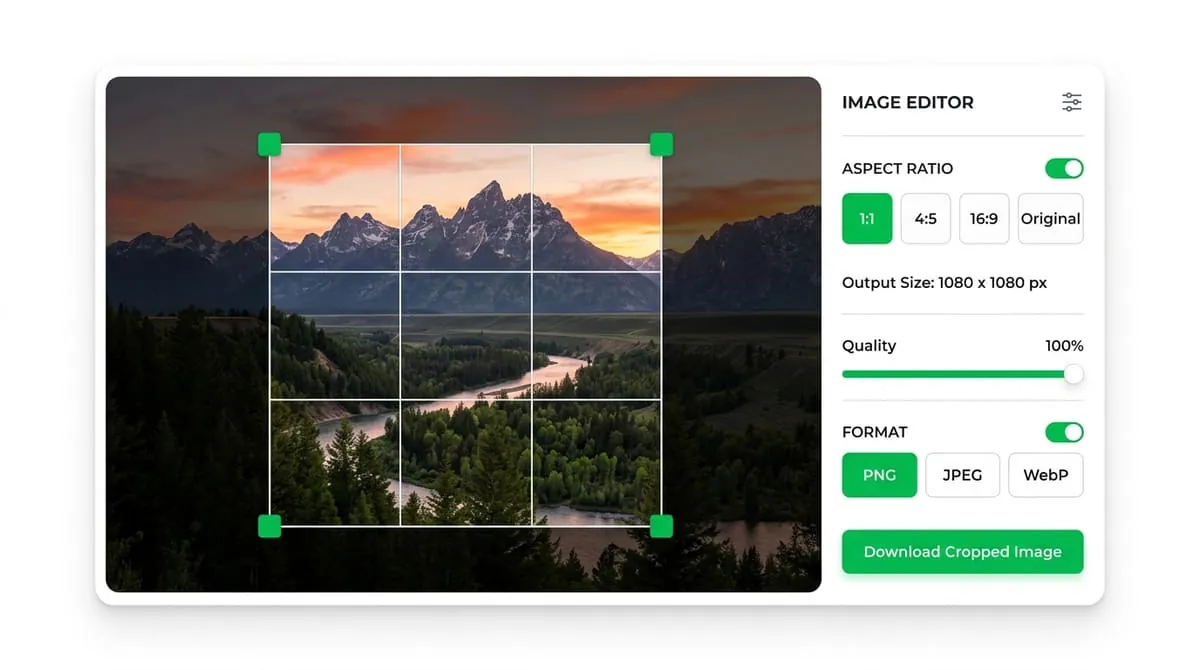
Kırpma, fotoğrafın seçili alanının dışındaki her şeyi siler ve dışa aktarılan dosyaya kalıcı olarak atar. Bu, hiçbir şeyi kesmeden görüntünün tamamını küçülten veya büyüten yeniden boyutlandırmadan farklıdır ve fotoğrafın kenarının şeklini değiştiren ancak içindeki içeriği mutlaka kaldırmayan daire veya yuvarlak köşeli çerçeveden farklıdır. Kırpma, sorun fotoğrafın boyutu olmadığında başvuracağınız araçtır; fotoğrafın istediğinizden daha fazlasını içermesi ve fotoğrafın belirli bir bölümünü izole etmeniz gerektiğidir.
Kırpmanın En Yararlı Olduğu Zaman
Bu, kırpmayı birkaç farklı durum için kullanışlı hale getirir: bir kişiyi grup fotoğrafından çıkarmak, bir manzara fotoğrafını profil resmi için kareye dönüştürmek, dikkat dağıtıcı bir arka plan öğesini kaldırmak veya bir görüntünün en boy oranını, bir web sitesi veya uygulamadaki belirli bir alana düzgün bir şekilde sığacak şekilde sabitlemek.
Canlı En Boy Oranı Görüntüleyici
Kırpma boyutlarını ve çerçeveleme kutusu güncellemesini anında görmek için aşağıdaki ön ayarlı oranlardan birine tıklayın!
Serbest Biçimli Kırpma
Serbest biçimli kırpma, seçim kutusunu herhangi bir kısıtlama olmadan istediğiniz genişliğe ve yüksekliğe sürüklemenize olanak tanır. Fotoğrafın tam olarak hangi bölümünü istediğinizi bildiğinizde ve ortaya çıkan şeklin önemli olmadığı durumlarda (örneğin, ekran görüntüsünü yalnızca ilgili bölüme kadar kırpmak veya taranan bir belgedeki kenarlığı kaldırmak) doğru seçimdir.
Sabit Oranlı Kırpma
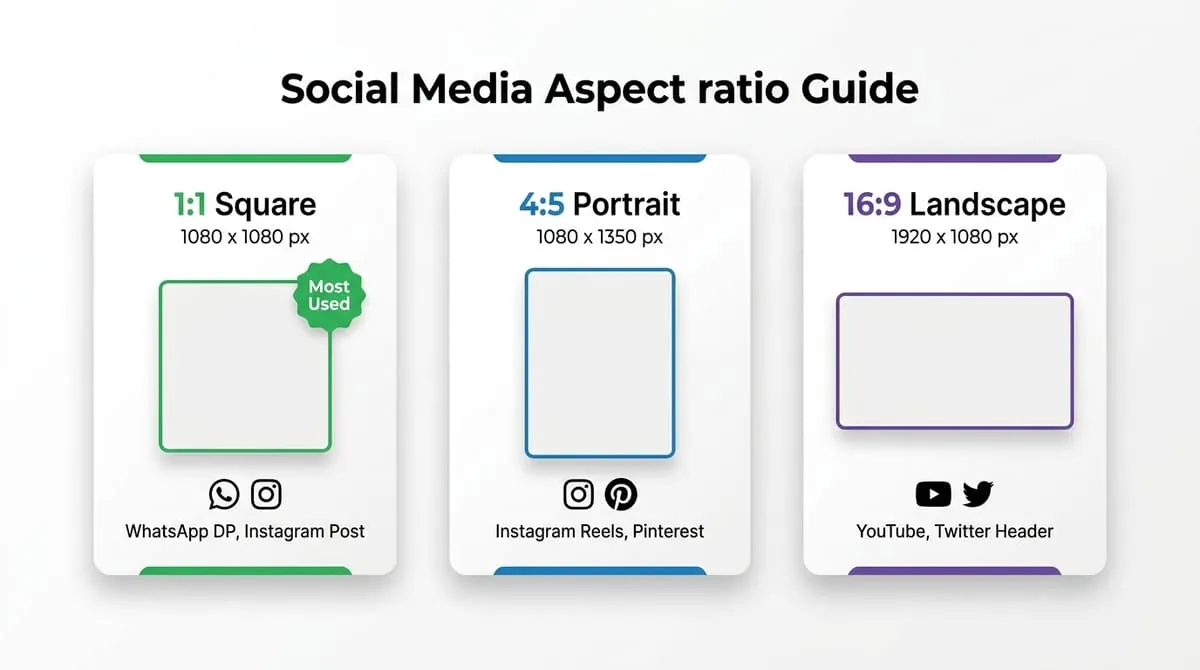
Sabit oranlı kırpma, seçim kutusunu 1:1 (kare) veya 16:9 (geniş ekran) gibi belirli bir orana kilitler; böylece kutuyu yeniden boyutlandırdığınızda şekil asla bozulmaz. Bu, kırpılan görüntünün belirli bir alana sığması gerektiğinde önemlidir; kare olması gereken bir profil resmi, belirli bir genişlik-yükseklik oranına sahip olması gereken bir banner veya bir video platformu için boyutlandırılmış bir küçük resim. Sabit oranlı kırpma, doğru oranları göz önünde bulundurmaya çalışma konusundaki tahminleri ortadan kaldırır ve çıktının daha fazla ayarlamaya gerek kalmadan sığacağını garanti eder.
| Oran | Şekil | Tipik Kullanım |
|---|---|---|
| 1:1 | Kare | Profil resimleri — WhatsApp, Instagram, Facebook, LinkedIn |
| 4:5 | Uzun portre | Instagram yayın gönderileri |
| 16:9 | Geniş ekran | YouTube küçük resimleri, video kapakları, sunum slaytları |
| 9:16 | Uzun dikey | Instagram'da Hikayeler ve Makaralar, WhatsApp Durumu, TikTok |
| 3:2 | Standart fotoğraf | Basılı fotoğraflar, genel fotoğrafçılık |
| 2:1 | Geniş banner | Web sitesi başlıkları, sosyal medya kapak görselleri |
WhatsApp veya benzeri bir uygulamada özellikle bir profil resmi için kırpıyorsanız, kullanılacak oran 1:1'dir; platform, ne yüklediğinize bakılmaksızın görselinizi kare olarak saklar; böylece kendinizi kareye kırpmak, otomatik kırpmaya bırakmak yerine çerçeve üzerinde tam kontrol sahibi olmanızı sağlar.
En yaygın kırpma hatası yanlış oranı seçmemek, konunun etrafında yeterli kenar boşluğu bırakmamaktır. Birkaç alışkanlık yardımcı olur:
İhtiyacınızdan daha geniş başlayın
İhtiyacınız olduğunu düşündüğünüzden biraz daha geniş bir seçimle başlayın, ardından daraltın. Daha sonra önemli bir şeyin kesildiğini fark etmektense biraz daha fazla kırpmak daha kolaydır.
Dairesel maskeler için kenar boşluğu bırakın
Fotoğraf daha sonra dairesel bir çerçeveye dönüşecekse (çoğu sohbet uygulaması profil fotoğrafında olduğu gibi), kırpma sırasında nesnenin etrafında fazladan boşluk bırakın; dairesel maskeler kare görüntünün köşelerini gizler, böylece dar kare kırpma, daire olarak görüntülendikten sonra yine de içeriği kaybedebilir.
Geometrik merkeze değil, temel konuya odaklanın
Grup fotoğrafları veya metin içeren fotoğraflar için kırpma seçimini orijinal fotoğrafın geometrik merkezi yerine en önemli öğenin merkezinde tutun.
Önce beklenen oranı kontrol edin
Belirli bir platform için kırpma yaparken, tahmin etmek yerine öncelikle platformun beklenen oranını kontrol edin; yanlış orana kırpmak, platformun onu kendi şartlarına göre tekrar kırpacağı anlamına gelir.
Image Quality Simulator
Test compression quality and file size retention live!
Kalite Simülatörü
Kalite ayarlarının etkisini görmek için kaydırıcıyı sürükleyin
Ultra HD Kalite
Canlı, stüdyo kalitesinde ayrıntılar
Tip: WhatsApp için %80-95 kalite en iyi dengeyi sağlar. WhatsApp yine de görüntüleri yeniden sıkıştırdığından, ultra yüksek kalite (%100) fark edilmeyebilir.
PNG vs JPEG vs WebP
Compare formats, transparency, and compression trade-offs.
Format Karşılaştırması
Özelliklerini keşfetmek için bir formatı tıklayın
PNG Format
Logolar, grafikler, keskin metinler
Ortalama Boyut
~200–600 KB
Şeffaflık
Artıları
Eksileri
Mükemmel DP'yi edinin
WhatsApp profil resminizin her zaman göz kamaştırıcı görünmesini sağlayacak uzman tavsiyesi.
Kırpma Görüntü Kalitesini Düşürür mü?
Daha büyük dışa aktarma, kayıp ayrıntıları geri getirmez. Hedef uygulama görüntüyü yeniden boyutlandırabilir veya sıkıştırabilir.
Kırpma, Yeniden Boyutlandırma ve Çerçeveleme — Hangisine İhtiyacınız Olduğunu Bilmek
Bu üçü sıklıkla birbirinin yerine kullanılır, ancak farklı sorunları çözerler:
Kırpma
Fotoğrafınız istediğinizden fazlasını içerdiğinde ve bir kısmını kaldırmanız gerektiğinde kırpın.
Yeniden boyutlandır
İçerik zaten doğru olduğunda yeniden boyutlandırın, ancak dosyanın kendisinin farklı bir piksel boyutunda olması gerekir; örneğin, daha hızlı yükleme için büyük bir fotoğrafın küçültülmesi.
Çerçeve
İçerik zaten doğru ve doğru boyutta olduğunda, ancak hiçbir şeyi kaldırmadan kenarlarının görünümünü değiştirmek istediğinizde çerçeve (daire, yuvarlatılmış köşeler veya bulanık kenarlık).
Bunlardan birden fazlasına sırayla ihtiyaç duyulması yaygındır; doğru kompozisyonu ve oranı elde etmek için önce kırpın, ardından hedef gerektiriyorsa, dairesel bir WhatsApp DP gibi bir çerçeve stilini üstüne uygulayın.
Cropping a photo for business or work accounts? Check out our professional WhatsApp DP ideas guide for expert framing advice. Need to fit a photo to 9:16 vertical for stories? Use our WhatsApp Status Resizer.
Kırpma, yalnızca seçiminizin içindekileri koruyarak görüntünün bir bölümünü kalıcı olarak kaldırır. Yeniden boyutlandırma, hiçbir içeriği kaldırmadan görüntünün tamamının genel boyutlarını değiştirir; yalnızca görüntüyü küçültür veya büyütür.
1:1 kare oranı kullanın. Her iki platform da kare yükleme gerektirir ve ardından bunu dairesel bir maske içinde görüntüler; böylece kendinizi kareye göre kırpmak, tam olarak neyin çerçeveleneceği üzerinde kontrol sahibi olmanızı sağlar.
Hayır, kırpma tek başına keskinliği azaltmaz; yalnızca seçiminizin dışındaki parçaları kaldırır. Kalite sorunları genellikle düşük çözünürlüklü bir fotoğrafla başlayıp ardından küçük bir kırpılmış bölümün desteklediğinden daha büyük bir boyutta görüntülenmesinden kaynaklanır.
Evet — canlı piksel okuması, siz sürükledikçe geçerli seçiminizin tam genişliğini ve yüksekliğini gösterir, böylece yalnızca genel bir oranı değil, belirli bir boyut gereksinimini de karşılayabilirsiniz.
Daha büyük dışa aktarma, kayıp ayrıntıları geri getirmez. Hedef uygulama görüntüyü yeniden boyutlandırabilir veya sıkıştırabilir.
Dışa aktarılan dosyadan tamamen silinirler; kırpılan çıktının kendisinde kırpma işlemi geri alınamaz; bu nedenle, daha sonra farklı bir kırpmaya ihtiyaç duymanız ihtimaline karşı orijinal, kırpılmamış fotoğrafınızı saklamanız faydalı olacaktır.
İlgili Profil Resmi Araçlarını Keşfedin
Farklı bir şekle, orana veya arka plan efektine mi ihtiyacınız var? Bu ücretsiz çevrimiçi görsel araçlarını deneyin.
WhatsApp Profil Resmi Yapıcı
Tam fotoğrafı, kırpmadan WhatsApp DP formatına sığacak veya dolduracak şekilde yeniden boyutlandırın.
WhatsApp Status Resizer
Bu araç, 9:16 oranında 1080 × 1920 piksel görüntü kaydeder. Paylaşmadan önce WhatsApp içindeki kırpmayı kontrol edin.
Daire Çerçeve Oluşturucu
Fotoğrafı, özelleştirilebilir kenar halkalarıyla gerçek bir dairesel kılavuz içinde ortalayın.
Yuvarlatılmış Köşeler Aracı
Özel yarıçap kontrolüyle fotoğraflara zarif kavisli köşeler ekleyin.
Fotoğrafınızı kırpmaya hazır mısınız?
30 saniyeden az sürer. Hesap yok. Filigran yok. Tamamen ücretsiz.

Yüksek performanslı ön uç mimarisi ve tarayıcı canvas işleme uzmanı. Kayıpsız sıkıştırma ve sunucuya yükleme yapmayan gizlilik algoritmaları üzerine araştırmacı.