Daire Çerçeve Oluşturucu Herhangi Bir Fotoğrafı Mükemmel Dairesel Çerçeveye Dönüştürün
WhatsApp, Instagram ve Discord için özel kenarlık çerçeveleri ve halka kılavuzlarıyla saniyeler içinde dairesel bir profil resmi oluşturun.
Nasıl göründüğüne bakın ve ardından fotoğrafınızı yükleyin
Önce bir çerçeve seç
Fotoğrafınızı Yükleyin
Drag & drop your image here, or browse files
Supports JPG, PNG, WebP • Up to 20MB
Table of Contents
Göster Gizle
Table of Contents
4 Adımda Daire Çerçevesi Ekleyin
Fotoğrafınızı yükleyin
Yatay, dikey veya zaten kare olmak üzere her boyut veya yön işe yarar. Daha yüksek çözünürlüklü orijinaller en keskin dairesel sonucu verir.
Dairenin içine yerleştirin
Fotoğrafınızı çerçevenin arkasına taşımak için sürükleyin ve gerçekte görünmesini istediğiniz kısım daire kılavuzunun içine oturuncaya kadar yakınlaştırın veya uzaklaştırın.
Bir çerçeve stili seçin
Düz daire, ince bir kenarlık, renkli bir halka veya yumuşak bir gölge; görüntünün gittiği yere hangisi uyuyorsa onu seçin.
Önizleyin ve ardından indirin
Daha büyük dışa aktarma, kayıp ayrıntıları geri getirmez. Hedef uygulama görüntüyü yeniden boyutlandırabilir veya sıkıştırabilir.
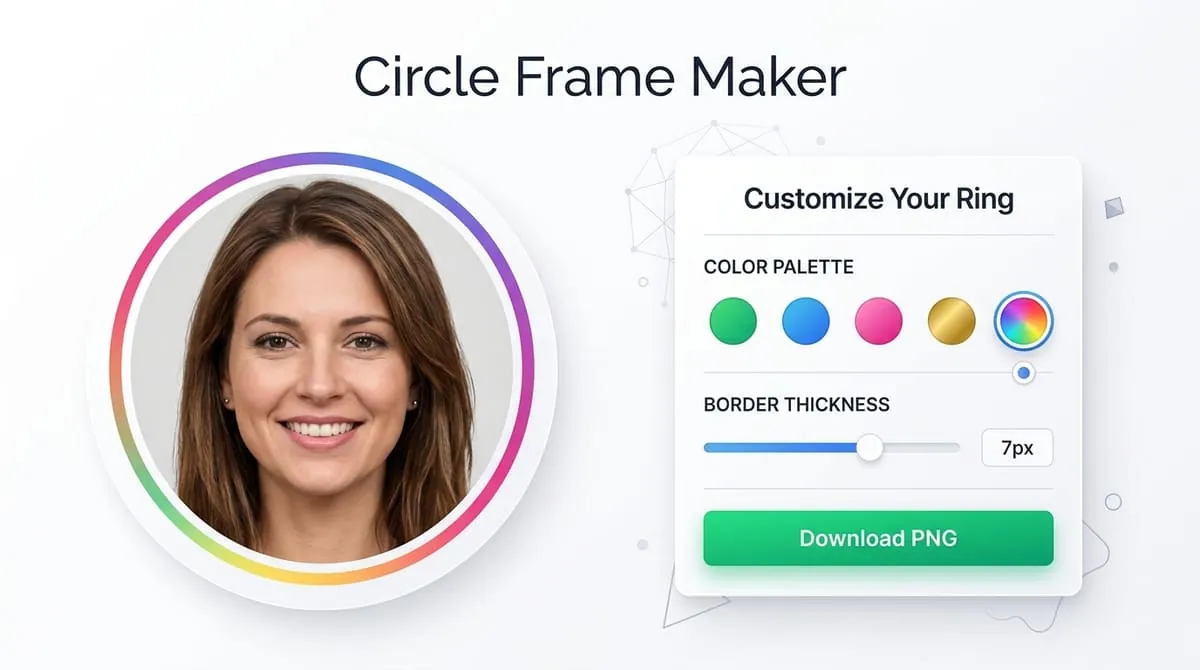
Dairesel çerçeve normal dikdörtgen veya kare bir fotoğraf çeker ve onu maskeleyerek yalnızca dairesel bir sınırın içindeki içeriğin görünmesini sağlar. Kulağa basit geliyor ama internetteki hemen hemen her profil fotoğrafının ardındaki mekanizma tam olarak bu: WhatsApp, Instagram, Facebook, LinkedIn, Telegram, Discord, Slack, Zoom ve YouTube, bu platformların her biri sizden sahne arkasına kare bir resim yüklemenizi istese de avatarları bir daire içinde gösteriyor.
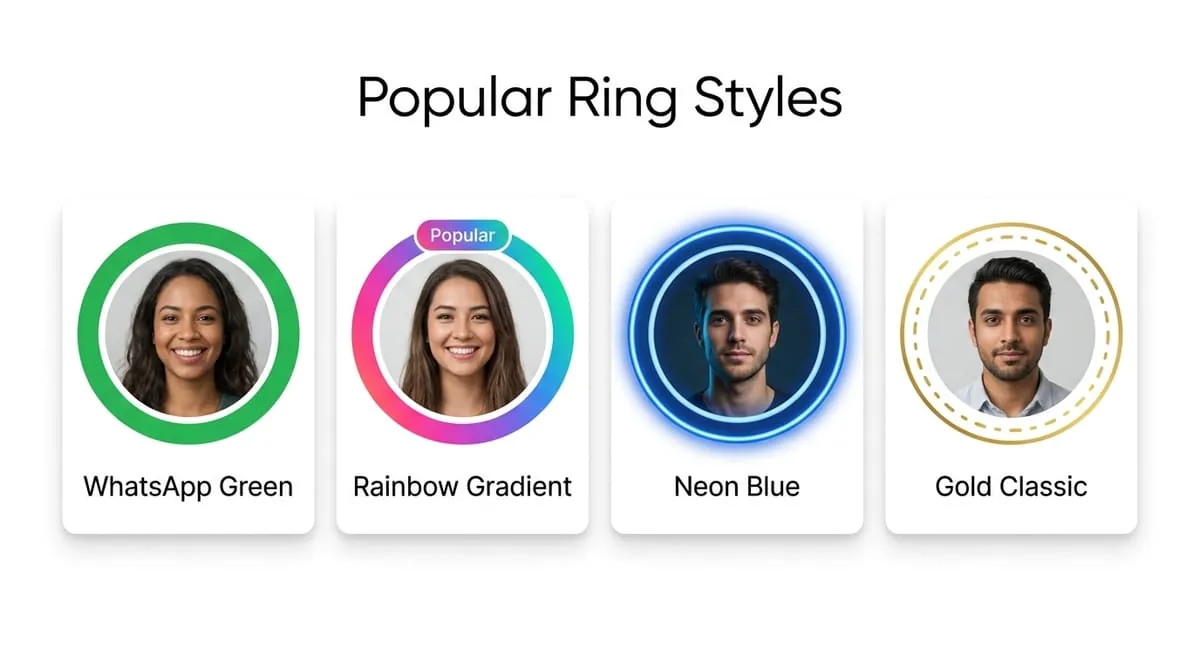
Kare Yüklemeler ile Dairesel Görüntüleme Arasındaki Boşluğun Kapatılması
"Yüklediğiniz şey" ile "insanların gerçekte gördükleri" arasındaki boşluk, çoğu profil fotoğrafının yanlış gittiği noktadır. Kare bir fotoğrafın dört köşesi vardır; bu karenin içine yazılan bir daire, toplam alanının yalnızca kabaca %78'ini gösterir. Dört köşeyi de içeren geri kalan alan sessizce kesiliyor.
- 1
Sürpriz Kırpma Yok: Yüzünüz, logonuz veya önemli metniniz bir kenara yakınsa platform dairesel maskesini uyguladığı anda kaybolur.
- 2
Gerçek Zamanlı Dairesel Önizleme: Çoğu yerel yükleme aracı sizi uyarmaz veya bir daire kılavuzu göstermez. Özel bir daire çerçeve aracı, taahhütte bulunmadan önce size gerçek dairesel sonucu gösterir.
Bu üç terim birbirinin yerine kullanılır, ancak biraz farklı sorunları çözerler:
Kare Kırpma
Fotoğrafınızı 1:1 kareye sığdırmanız yeterlidir. Platform üstüne kendi dairesel maskesini uyguladığında karenin nasıl görüneceğine dair hiçbir şey söylemiyor.
Daire Kırpma
Fotoğrafınızı dairesel bir şekle indirir ve dışındaki her şeyi atar; görüntüyü yalnızca daire olarak kullanmayı planlıyorsanız (örneğin, şeffaf arka planı olan bir PNG'yi dışa aktarmak) kullanışlıdır.
Daire Çerçevesi
Daire kırpmanın yaptığını yapar, ancak dairenin etrafına görünür bir sınır (kenarlık, halka, gölge veya dekoratif kenar) ekler, böylece fotoğraf bilinçli olarak çerçevelenir.
Yalnızca WhatsApp veya Instagram'ın otomatik olarak maskeleyeceği temel kare dosyaya ihtiyacınız varsa, çerçevenizi kontrol etmek için düz daire önizlemesi yeterlidir. Bir web sitesi ekip sayfas��, e-posta imzası, basılı bir rozet veya tasarım modeli için bağımsız bir dairesel görüntü istiyorsanız çerçevenin kendisi (kenarlık rengi, kalınlık, gölge) nihai sonucun bir parçası haline gelir ve bilinçli olarak seçilmeye değerdir.
Looking for inspiration on colors, styles, and lighting? Explore our aesthetic WhatsApp DP ideas and DP ideas for girls guides. Need a vertical 9:16 full-screen photo for your story or status instead of a round avatar? Use our WhatsApp Status Resizer.
Live Frame Style Preview
Click a frame style below to see how the circular avatar changes in real-time!
Aynı döngüsel mantık, küçük bir avatarın göründüğü hemen hemen her yerde geçerlidir, ancak ideal boyut platforma göre biraz farklılık gösterir:
| platformu | — | Notlar |
|---|---|---|
| — | Daha büyük dışa aktarma, kayıp ayrıntıları geri getirmez. Hedef uygulama görüntüyü yeniden boyutlandırabilir veya sıkıştırabilir. | |
| — | Küçük boyutlarda yoğun şekilde sıkıştırılmıştır; daha büyük başlayın | |
| — | Kare yükleme gerekli | |
| — | Masaüstü profil görünümünde daha büyük gösterilir | |
| Telegram | — | Kare yükleme, otomatik maskeleme |
| Discord | — | Sohbette çok küçük boyutlarda görünür |
| Zoom / Slack | — | Kare yükleme, küçük ekran boyutu |
Daha büyük dışa aktarma, kayıp ayrıntıları geri getirmez. Hedef uygulama görüntüyü yeniden boyutlandırabilir veya sıkıştırabilir.
Bir profil resmini kırptıktan sonra en yaygın şikayet "yanlış boyut" değil; "neden kafamı kesti" veya "logonun yarısı neden eksik". Bu neredeyse her zaman çözüme değil konumlandırmaya bağlıdır. Birkaç ayarlama fark yaratır:
Yakınlaştırmadan önce uzaklaştırın
Nesnenizin çerçevenin içinde daha küçük olmasıyla başlayıp ardından doğru kırpmaya doğru yakınlaştırma yapmak, size sıkı yakınlaştırılmış bir görüntüyü yerine oturtmaya çalışmaktan daha fazla kontrol sağlar.
Başa değil gözlere odaklanın
Portreler için, çene ve omuzlar doğal olarak çerçevenin alt kısmına doğru sivrildiğinden, göz hizasını kabaca dairenin üst orta noktasında tutmak, ölü merkezden daha doğal görünme eğilimindedir.
Logoların etrafında bir kenar boşluğu bırakın
Karenin kenarının yaklaşık %20'si dahilindeki herhangi bir şey, dairesel maskenin dışına düşme riski taşır. Logoları ve metni merkeze gerekenden daha yakın tutun.
Dairesel önizlemeyi kullanın
Ekranda düzenlediğiniz kare görüntülenen şey değildir; bir şeyin kesilip kesilmediğini belirlemek için her zaman son söz olarak yuvarlak önizlemeyi kontrol edin.
Image Quality Simulator
Test compression quality and file size retention live!
Kalite Simülatörü
Kalite ayarlarının etkisini görmek için kaydırıcıyı sürükleyin
Ultra HD Kalite
Canlı, stüdyo kalitesinde ayrıntılar
Tip: WhatsApp için %80-95 kalite en iyi dengeyi sağlar. WhatsApp yine de görüntüleri yeniden sıkıştırdığından, ultra yüksek kalite (%100) fark edilmeyebilir.
PNG vs JPEG vs WebP
Compare formats, transparency, and compression trade-offs.
Format Karşılaştırması
Özelliklerini keşfetmek için bir formatı tıklayın
PNG Format
Logolar, grafikler, keskin metinler
Ortalama Boyut
~200–600 KB
Şeffaflık
Artıları
Eksileri
Mükemmel DP'yi edinin
WhatsApp profil resminizin her zaman göz kamaştırıcı görünmesini sağlayacak uzman tavsiyesi.
Önce bir karenin etrafını sıkı bir şekilde kırpmak, ardından üstüne daire şeklinde bir çerçeve uygulamak; bu, kırpmayı birleştirir ve çoğu zaman amaçlanandan daha fazlasını keser.
Tam boyutta düzgün okunan, ancak 40-60 piksel sohbet avatarına küçültüldüğünde görsel gürültüye dönüşen kalın, desenli bir kenarlık seçmek.
Önce dairenin içinde yeniden konumlandırmak yerine, fotoğrafın konunun zaten merkezin dışında olduğu bir fotoğrafın çerçevelenmesi.
Bir platformda daire çerçeve önizlemesinin her yerde aynı çerçevelemeyi garanti ettiğini varsayarsak, nihai uygulama olarak değerlendirmeden önce her zaman gerçek uygulamayı yerinde kontrol edin.
Düşük çözünürlüklü bir görüntüden başlayıp üstüne bir kenarlık ekleyerek, temel fotoğrafın yumuşaklığını daha az değil, daha belirgin hale getiriyoruz.
Dairesel kırpma, dairesel sınırın dışındaki her şeyi kaldırır. Dairesel bir çerçeve bunu yapar ve aynı zamanda kenarın çevresine görünür bir kenarlık, halka veya gölge ekler; böylece dairenin ani bir kesinti yerine tanımlanmış bir sınırı olur.
Evet — WhatsApp kare bir resmi kabul eder ve bunu kendi dairesel maskesinin içinde görüntüler; dolayısıyla, önceden daire olarak çerçevelenmiş ve önizlemesi yapılmış bir fotoğraf, desteklenen bir kare çözünürlükte yüklemeniz koşuluyla yakından eşleşir.
Oldukça yüksek çözünürlüklü bir kaynaktan başladığınız sürece anlamlı değil. Kenarlığın kendisi ince bir kaplamadır ve altındaki fotoğrafın çözünürlüğünü etkilemez.
Evet — PNG olarak dışa aktarmak, dairenin dışındaki alanı şeffaf tutar; bu, dairenin doğrudan özel bir arka plan üzerinde durmasını istediğiniz bir web sitesi veya belge gibi sohbet uygulamaları dışındaki her şey için kullanışlıdır.
En az 640×640 pikselden ve ideal olarak 1080×1080 pikselden başlamak, maskeye çalışmak için yeterli ayrıntıyı verir; bir daire yalnızca orijinal karenin bir kısmını gösterir, böylece düşük çözünürlüklü bir kaynaktaki herhangi bir yumuşaklık, kırpıldığında daha görünür hale gelir.
Çoğu editör size varsayılan olarak kare bir tuval gösterir. Platformun gerçekte görüntüleyeceği şekil olduğundan her zaman özellikle yuvarlak önizlemeyi kontrol edin; kare görünümde iyi çerçevelenmiş görünen bir fotoğraf, dairesel maske uygulandığında yine de önemli ayrıntıları kaybedebilir.
İlgili Profil Resmi Araçlarını Keşfedin
Farklı bir şekle, orana veya arka plan efektine mi ihtiyacınız var? Bu ücretsiz çevrimiçi görsel araçlarını deneyin.
WhatsApp Profil Resmi Yapıcı
Tam fotoğrafı, kırpmadan WhatsApp DP formatına sığacak veya dolduracak şekilde yeniden boyutlandırın.
WhatsApp Status Resizer
Bu araç, 9:16 oranında 1080 × 1920 piksel görüntü kaydeder. Paylaşmadan önce WhatsApp içindeki kırpmayı kontrol edin.
Görüntüyü Kırp Aracı
Fotoğrafı tam piksel boyutlarına veya önceden ayarlanmış oranlara (1:1, 4:5, 16:9) göre kırpın.
Yuvarlatılmış Köşeler Aracı
Özel yarıçap kontrolüyle fotoğraflara zarif kavisli köşeler ekleyin.
Fotoğrafınızı çerçevelemeye hazır mısınız?
30 saniyeden az sürer. Hesap yok. Filigran yok. Tamamen ücretsiz.

Yüksek performanslı ön uç mimarisi ve tarayıcı canvas işleme uzmanı. Kayıpsız sıkıştırma ve sunucuya yükleme yapmayan gizlilik algoritmaları üzerine araştırmacı.