Cortar Imagem Online Ferramenta Gratuita para Cortar Fotos
Quer cortar fotos online com máxima precisão? Nosso cortador de imagem gratuito permite ajustar proporções, enquadrar imagens e baixar fotos nítidas sem marcas d'água.
Deixe sua foto aqui
or browse files · JPEG, PNG, WebP de até 20 MB
Proporções quadradas e personalizadas
Proporções quadradas, retrato, paisagem ou personalizadas
Cortar por redimensionamento
Definir estilo de ajuste ou preenchimento e largura de saída
Pano de fundo desfocado e colorido
Adicione um fundo desfocado moderno ou bordas de cores sólidas
Instantâneo
Sem espera – upload e download
720×720 pixels · PNG · ~Calculating...
Cropped to 1:1 ratio (Fill)
Table of Contents
Mostrar Ocultar
Table of Contents
Corte uma foto em 4 etapas
Envie sua foto
Qualquer formato funciona – JPG, PNG ou WebP, em qualquer tamanho ou orientação.
Escolha a forma livre ou uma proporção predefinida
Arraste livremente se souber exatamente o que deseja ou bloqueie em uma proporção como quadrada (1:1), retrato (4:5) ou widescreen (16:9) para não precisar olhar para ela.
Arraste a caixa de seleção
Mova e redimensione a área de corte da sua foto. A parte dentro da caixa é o que fica guardado – tudo que está fora dela é descartado.
Visualize e depois baixe
Verifique o resultado recortado antes de salvar. Se não estiver certo, ajuste a caixa e visualize novamente – não há limite de quantas vezes você pode tentar novamente.
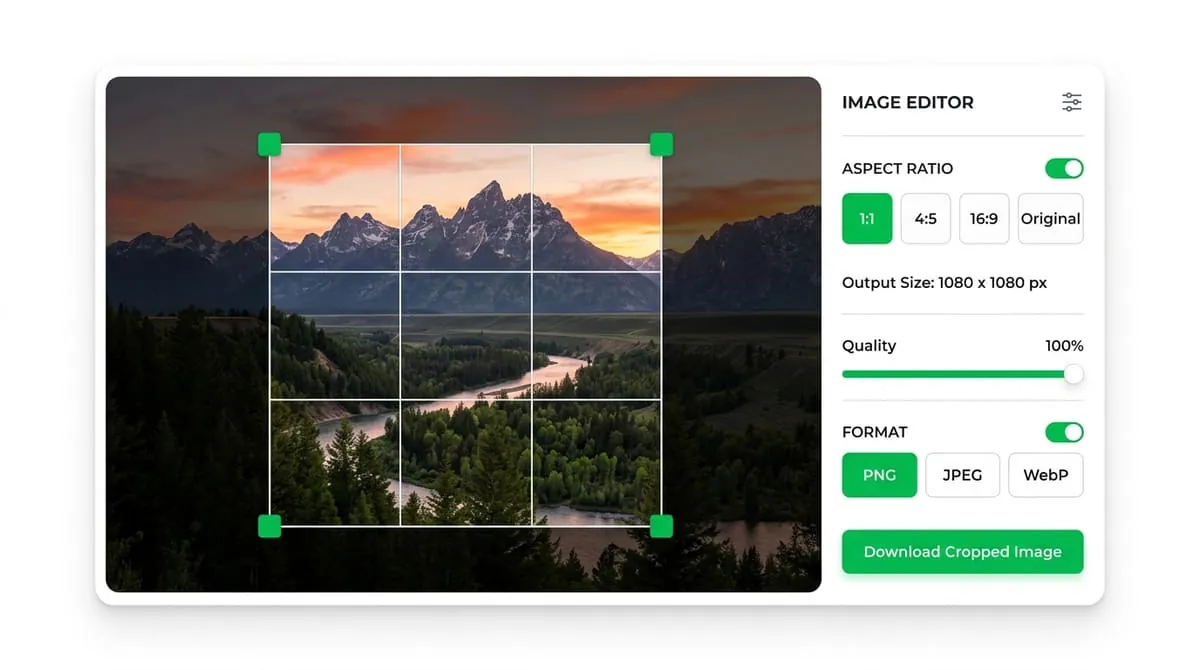
O corte remove tudo que estiver fora de uma área selecionada de uma foto, descartando-o permanentemente no arquivo exportado. É diferente do redimensionamento, que reduz ou amplia a imagem inteira sem cortar nada, e diferente de um círculo ou moldura de canto arredondado, que altera o formato da borda da foto, mas não necessariamente remove o conteúdo de dentro dela. Recortar é a ferramenta que você utiliza quando o problema não é o tamanho da foto – é que a foto contém mais do que você deseja e você precisa isolar uma parte específica dela.
Quando o corte é mais útil
Isso torna o corte útil para algumas situações distintas: retirar uma pessoa de uma foto de grupo, transformar uma foto de paisagem em um quadrado para uma foto de perfil, remover um elemento de fundo que distraia ou corrigir a proporção de uma imagem para que ela se encaixe perfeitamente em um espaço específico em um site ou aplicativo.
Visualizador de proporção ao vivo
Clique em qualquer proporção predefinida abaixo para ver as dimensões do corte e a caixa de enquadramento serem atualizadas instantaneamente!
Corte de forma livre
Um corte de forma livre permite arrastar a caixa de seleção para qualquer largura e altura, sem restrições. É a escolha certa quando você sabe exatamente que parte da foto deseja e o formato resultante não importa – cortando uma captura de tela apenas para a parte relevante, por exemplo, ou removendo uma borda de um documento digitalizado.
Corte de proporção fixa
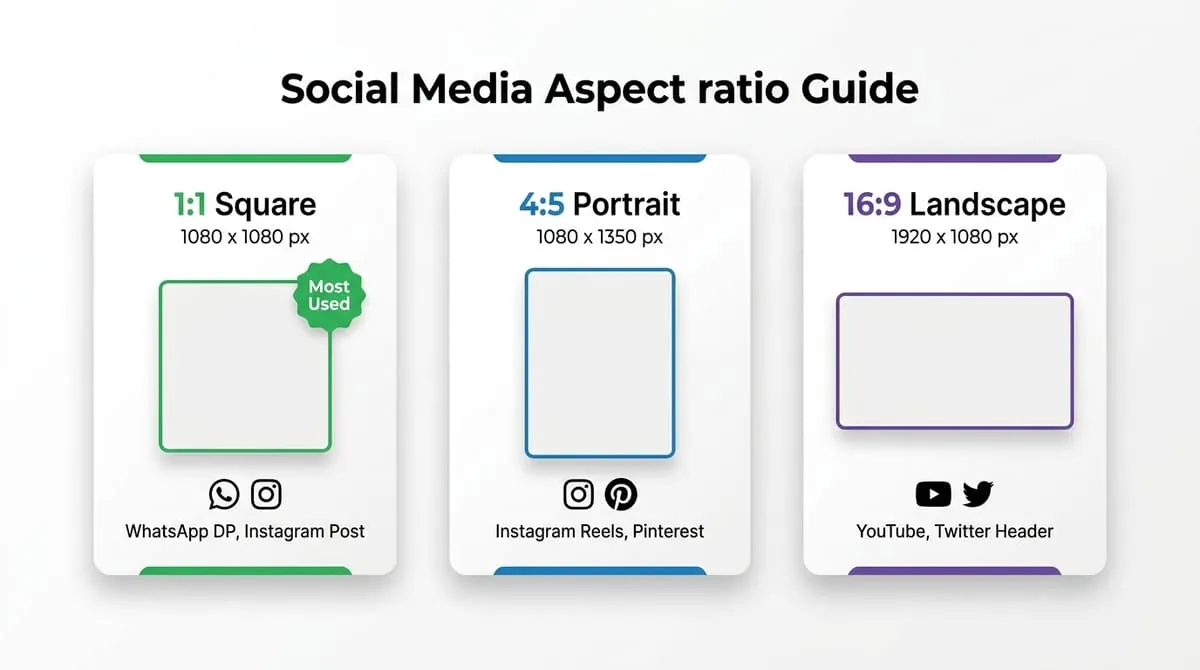
Um corte de proporção fixa bloqueia a caixa de seleção em uma proporção específica, como 1:1 (quadrado) ou 16:9 (widescreen), para que, à medida que você redimensiona a caixa, a forma nunca seja distorcida. Isso é importante sempre que a imagem recortada precisa caber em um slot específico – uma foto de perfil que deve ser quadrada, um banner que deve ter uma proporção específica de largura e altura ou uma miniatura dimensionada para uma plataforma de vídeo. O corte de proporção fixa elimina as suposições de tentar visualizar as proporções corretas e garante que a saída caiba sem ajustes adicionais.
| Proporção | Forma | Uso típico |
|---|---|---|
| 1:1 | Quadrado | Fotos de perfil – WhatsApp, Instagram, Facebook, LinkedIn |
| 4:5 | Retrato alto | Postagens de feed do Instagram |
| 16:9 | Ecrã panorâmico | Miniaturas do YouTube, capas de vídeos, slides de apresentações |
| 9:16 | Vertical alto | Histórias e Momentos no Instagram, Status do WhatsApp, TikTok |
| 3:2 | Foto padrão | Fotos impressas, fotografia geral |
| 2:1 | Faixa larga | Cabeçalhos de sites, imagens de capa de mídia social |
Se você estiver cortando especificamente para uma foto de perfil no WhatsApp ou em um aplicativo semelhante, 1:1 é a proporção a ser usada – a plataforma armazena sua imagem como um quadrado, independentemente do que você carrega, então cortar para se enquadrar lhe dá controle total sobre o enquadramento em vez de deixá-lo para um corte automático.
O erro de corte mais comum não é escolher a proporção errada – é não deixar margem suficiente ao redor do assunto. Alguns hábitos ajudam:
Comece mais amplo do que você precisa
Comece com uma seleção um pouco mais ampla do que você acha que precisa e depois restrinja-a. É mais fácil cortar um pouco mais do que perceber depois que algo importante foi cortado.
Deixe margem para máscaras circulares
Se a foto acabar em uma moldura circular posteriormente (como acontece com a maioria das fotos de perfil de aplicativos de bate-papo), deixe espaço extra ao redor do assunto durante o corte – as máscaras circulares ocultam os cantos de uma imagem quadrada, portanto, um corte quadrado apertado ainda pode perder conteúdo, uma vez exibido como um círculo.
Centralize no assunto principal, não no centro geométrico
Para fotos de grupo ou fotos com texto, mantenha a sele��ão de corte centrada no elemento mais importante, e não no centro geométrico da foto original.
Verifique primeiro a proporção esperada
Ao cortar para uma plataforma específica, verifique primeiro a proporção esperada dessa plataforma, em vez de adivinhar – cortar para a proporção errada significa que a plataforma irá cortá-la novamente em seus próprios termos.
Image Quality Simulator
Test compression quality and file size retention live!
Simulador de Qualidade
Arraste o controle deslizante para ver o efeito das configurações de qualidade
Ultra-HD Qualidade
Detalhes nítidos com qualidade de estúdio
Tip: Para o WhatsApp, a qualidade de 80–95% oferece o melhor equilíbrio. O WhatsApp recompacta as imagens de qualquer maneira, então a qualidade ultra-alta (100%) pode não ser perceptível.
PNG vs JPEG vs WebP
Compare formats, transparency, and compression trade-offs.
Comparação de formatos
Clique em um formato para explorar suas propriedades
PNG Format
Logotipos, gráficos, texto nítido
Tamanho médio
~200–600 KB
Transparência
Prós
Contras
Obtenha o DP perfeito
Conselhos de especialistas para deixar sua foto de perfil do WhatsApp sempre deslumbrante.
O corte reduz a qualidade da imagem?
Uma exportação maior não recupera os detalhes perdidos. O aplicativo de destino pode redimensionar ou comprimir a imagem.
Corte x redimensionamento x enquadramento – sabendo qual deles você precisa
Esses três geralmente são solicitados de forma intercambiável, mas resolvem problemas diferentes:
Cortar
Corte quando sua foto contém mais do que você deseja e você precisa remover parte dela.
Redimensionar
Redimensione quando o conteúdo já estiver correto, mas o arquivo em si precisar ter um tamanho de pixel diferente – por exemplo, reduzindo uma foto grande para uploads mais rápidos.
Quadro
Enquadrar (círculo, cantos arredondados ou borda desfocada) quando o conteúdo já está correto e dimensionado corretamente, mas você deseja alterar a aparência das bordas sem remover nada.
É comum precisar de mais de um deles em sequência – corte primeiro para obter a composição e proporção corretas e, em seguida, aplique um estilo de quadro na parte superior se o destino exigir, como um DP circular do WhatsApp.
Cropping a photo for business or work accounts? Check out our professional WhatsApp DP ideas guide for expert framing advice. Need to fit a photo to 9:16 vertical for stories? Use our WhatsApp Status Resizer.
O recorte remove parte da imagem permanentemente, mantendo apenas o que está dentro da sua seleção. O redimensionamento altera as dimensões gerais de toda a imagem sem remover qualquer conteúdo – apenas a torna menor ou maior.
Use uma proporção quadrada de 1:1. Ambas as plataformas exigem um upload quadrado e, em seguida, exibem-no dentro de uma máscara circular, portanto, cortar para se enquadrar lhe dá controle sobre exatamente o que está enquadrado.
Não, o corte por si só não reduz a nitidez – apenas remove as partes fora da sua seleção. Os problemas de qualidade geralmente surgem quando se começa com uma foto de baixa resolução e depois se exibe uma pequena seção recortada em um tamanho maior do que o suportado.
Sim – a leitura de pixels ao vivo mostra a largura e a altura exatas da sua seleção atual conforme você arrasta, para que você possa atender a um requisito de tamanho específico, não apenas a uma proporção geral.
Uma exportação maior não recupera os detalhes perdidos. O aplicativo de destino pode redimensionar ou comprimir a imagem.
Eles são totalmente descartados do arquivo exportado - o corte não é reversível na saída cortada em si, portanto, vale a pena manter sua foto original não cortada, caso você precise de um corte diferente posteriormente.
Explore ferramentas relacionadas à imagem de perfil
Precisa de uma forma, proporção ou efeito de fundo diferente? Experimente estas ferramentas de imagem online gratuitas.
Criador de WhatsApp DP
Redimensione a foto inteira para caber ou preencher o formato WhatsApp DP sem cortar.
WhatsApp Status Resizer
Esta ferramenta exporta uma imagem de 1080 × 1920 pixels na proporção 9:16. Confira o corte no WhatsApp antes de publicar.
Criador de moldura circular
Centralize a foto dentro de uma verdadeira guia circular com anéis de borda personalizáveis.
Ferramenta Cantos Arredondados
Adicione cantos curvos elegantes às fotos com controle de raio personalizado.
Pronto para cortar sua foto?
Demora menos de 30 segundos. Nenhuma conta. Sem marcas d'água. Totalmente grátis.

Especialista em arquitetura frontend de alto desempenho e renderização em canvas no navegador. Pesquisa compressão sem perdas e fluxos com privacidade total sem upload.