Criador de moldura circular Transforme qualquer foto em uma moldura circular perfeita
Crie uma foto de perfil circular com molduras personalizadas e guias de anel para WhatsApp, Instagram e Discord em segundos.
Veja como fica e depois carregue sua foto
Escolha um quadro primeiro
Envie sua foto
Drag & drop your image here, or browse files
Supports JPG, PNG, WebP • Up to 20MB
Table of Contents
Mostrar Ocultar
Table of Contents
Adicione uma moldura circular em 4 etapas
Envie sua foto
Qualquer tamanho ou orientação funciona – paisagem, retrato ou já quadrado. Originais de resolução mais alta proporcionam resultados circulares mais nítidos.
Posicione-o dentro do círculo
Arraste para mover sua foto para trás da moldura e aumente ou diminua o zoom até que a parte que você realmente deseja ver fique dentro da guia circular.
Escolha um estilo de moldura
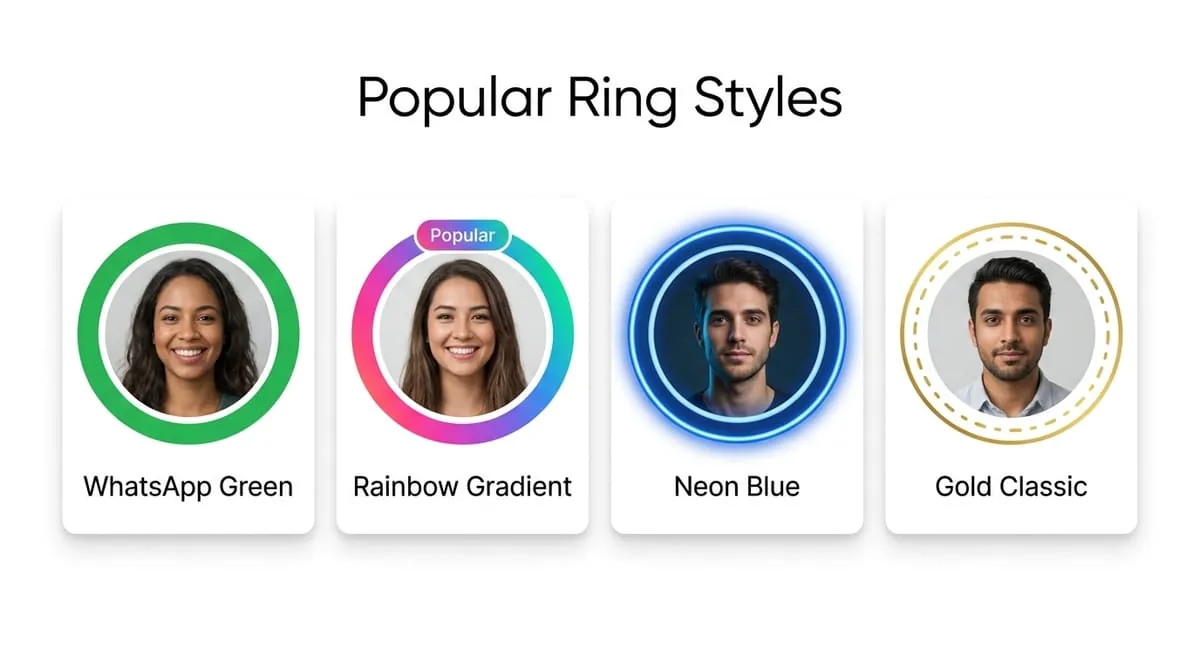
Círculo simples, uma borda fina, um anel colorido ou uma sombra suave - escolha o que corresponde ao destino da imagem.
Visualize e depois baixe
Uma exportação maior não recupera os detalhes perdidos. O aplicativo de destino pode redimensionar ou comprimir a imagem.
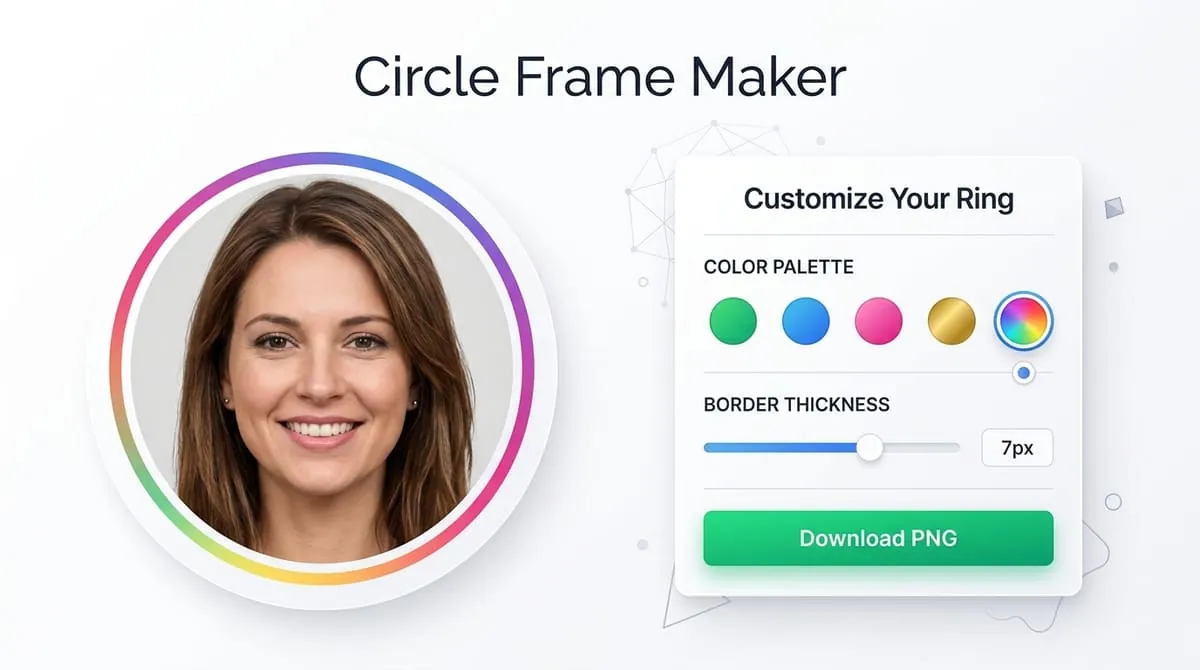
Uma moldura circular tira uma foto normal retangular ou quadrada e a mascara para que apenas o conteúdo dentro de um limite circular fique visível. Parece simples, mas é o mecanismo exato por trás de quase todas as fotos de perfil na internet – WhatsApp, Instagram, Facebook, LinkedIn, Telegram, Discord, Slack, Zoom e YouTube exibem avatares dentro de um círculo, embora cada uma dessas plataformas solicite que você carregue uma imagem quadrada nos bastidores.
Fechando a lacuna entre uploads quadrados e exibição circular
Essa lacuna entre “o que você carrega” e “o que as pessoas realmente veem” é onde a maioria das fotos de perfil dão errado. Uma foto quadrada tem quatro cantos; um círculo inscrito nesse quadrado mostra apenas cerca de 78% de sua área total. A área restante, incluindo todos os quatro cantos, é cortada silenciosamente.
- 1
Sem corte surpresa: Se o seu rosto, logotipo ou texto importante estiver próximo a uma borda, ele desaparecerá no momento em que a plataforma aplicar sua máscara circular.
- 2
Pré-visualização circular em tempo real: A maioria das ferramentas de upload nativas não avisa nem mostra um guia circular. Uma ferramenta de moldura circular dedicada mostra o verdadeiro resultado circular antes de você confirmar.
Esses três termos são usados de forma intercambiável, mas resolvem problemas ligeiramente diferentes:
Corte Quadrado
Simplesmente força sua foto em um quadrado 1:1. Não diz nada sobre a aparência desse quadrado quando uma plataforma aplicar sua própria máscara circular no topo.
Corte circular
Reduz sua foto para um formato circular e descarta tudo que estiver fora dela – útil se você planeja usar a imagem apenas como um círculo (por exemplo, exportando um PNG com fundo transparente).
Moldura Círculo
Faz o que um corte circular faz, mas adiciona um limite visível ao redor do próprio círculo – uma borda, anel, sombra ou borda decorativa – para que a foto seja enquadrada intencionalmente.
Se você precisar apenas do arquivo quadrado subjacente que o WhatsApp ou Instagram irá mascarar automaticamente, uma visualização simples do círculo será suficiente para verificar o enquadramento. Se você deseja uma imagem circular independente – para a página da equipe de um site, uma assinatura de e-mail, um crachá impresso ou uma maquete de design – a moldura em si (cor da borda, espessura, sombra) torna-se parte do resultado final e vale a pena escolher deliberadamente.
Looking for inspiration on colors, styles, and lighting? Explore our aesthetic WhatsApp DP ideas and DP ideas for girls guides. Need a vertical 9:16 full-screen photo for your story or status instead of a round avatar? Use our WhatsApp Status Resizer.
Live Frame Style Preview
Click a frame style below to see how the circular avatar changes in real-time!
A mesma lógica circular se aplica a quase todos os lugares onde um pequeno avatar aparece, embora o tamanho ideal seja ligeiramente diferente de acordo com a plataforma:
| Plataforma | — | Notas |
|---|---|---|
| — | Uma exportação maior não recupera os detalhes perdidos. O aplicativo de destino pode redimensionar ou comprimir a imagem. | |
| — | Fortemente compactado em tamanhos pequenos – comece maior | |
| — | É necessário fazer upload do quadrado | |
| — | Mostrado em tamanho maior na visualização de perfil para desktop | |
| Telegram | — | Upload quadrado, mascarado automaticamente |
| Discord | — | Visível em tamanhos muito pequenos no chat |
| Zoom / Slack | — | Upload quadrado, tamanho de exibição pequeno |
Uma exportação maior não recupera os detalhes perdidos. O aplicativo de destino pode redimensionar ou comprimir a imagem.
A reclamação mais comum depois de cortar uma foto de perfil não é “tamanho errado” – é “por que minha cabeça foi cortada” ou “por que o logotipo está faltando pela metade”. Isso quase sempre se resume ao posicionamento, não à resolução. Alguns ajustes fazem a diferença:
Diminua o zoom antes de aumentar o zoom
Começar com o assunto menor dentro do quadro e, em seguida, aplicar zoom em direção ao corte correto oferece mais controle do que tentar colocar uma imagem bem ampliada no lugar.
Centralize nos olhos, não na cabeça
Para retratos, manter o nível dos olhos aproximadamente na parte superior central do círculo tende a parecer mais natural do que no centro, já que o queixo e os ombros se estreitam naturalmente em direção à parte inferior do quadro.
Deixe uma margem ao redor dos logotipos
Qualquer coisa dentro de cerca de 20% da borda do quadrado corre o risco de cair fora da máscara circular. Mantenha os logotipos e o texto mais próximos do centro do que o necessário.
Use a visualização circular
O quadrado que você está editando na tela não é o que é exibido - sempre verifique a visualização do círculo como a palavra final sobre se algo foi cortado.
Image Quality Simulator
Test compression quality and file size retention live!
Simulador de Qualidade
Arraste o controle deslizante para ver o efeito das configurações de qualidade
Ultra-HD Qualidade
Detalhes nítidos com qualidade de estúdio
Tip: Para o WhatsApp, a qualidade de 80–95% oferece o melhor equilíbrio. O WhatsApp recompacta as imagens de qualquer maneira, então a qualidade ultra-alta (100%) pode não ser perceptível.
PNG vs JPEG vs WebP
Compare formats, transparency, and compression trade-offs.
Comparação de formatos
Clique em um formato para explorar suas propriedades
PNG Format
Logotipos, gráficos, texto nítido
Tamanho médio
~200–600 KB
Transparência
Prós
Contras
Obtenha o DP perfeito
Conselhos de especialistas para deixar sua foto de perfil do WhatsApp sempre deslumbrante.
Cortar primeiro em torno de um quadrado e, em seguida, aplicar uma moldura circular na parte superior - isso compõe o corte e geralmente corta mais do que o pretendido.
Escolher uma borda em negrito e padronizada que pareça boa em tamanho real, mas que se transforme em ruído visual quando reduzida para um avatar de bate-papo de 40 a 60 px.
Enquadrar uma foto onde o assunto já está descentralizado, em vez de reposicioná-la primeiro dentro do círculo.
Presumir que uma visualização do quadro circular em uma plataforma garante um enquadramento idêntico em todos os lugares – sempre verifique o aplicativo real antes de tratá-lo como final.
Começando com uma imagem de baixa resolução e adicionando uma borda na parte superior, o que torna a suavidade da foto base mais perceptível, e não menos.
Um corte circular remove tudo fora do limite circular. Uma moldura circular faz isso e também adiciona uma borda visível, um anel ou uma sombra ao redor da borda, de modo que o círculo tenha um limite definido em vez de um corte abrupto.
Sim – o WhatsApp aceita uma imagem quadrada e a exibe dentro de sua própria máscara circular, portanto, uma foto já emoldurada e visualizada como um círculo terá uma correspondência aproximada, desde que você a carregue em uma resolução quadrada suportada.
Não significativamente, desde que você comece com uma fonte de resolução razoavelmente alta. A borda em si é uma sobreposição fina e não afeta a resolução da foto abaixo dela.
Sim – a exportação como PNG mantém a área fora do círculo transparente, o que é útil para qualquer coisa fora dos aplicativos de bate-papo, como um site ou documento, onde você deseja que o círculo fique diretamente em um plano de fundo personalizado.
Começando com pelo menos 640×640 px, e idealmente 1080×1080 px, dá à máscara detalhes suficientes para trabalhar – um círculo mostra apenas parte do quadrado original, então qualquer suavidade em uma fonte de baixa resolução se torna mais visível quando cortada.
A maioria dos editores mostra uma tela quadrada por padrão. Sempre verifique especificamente a visualização redonda, pois essa é a forma que a plataforma realmente exibirá – uma foto que parece bem enquadrada em uma visualização quadrada ainda pode perder detalhes importantes quando a máscara circular for aplicada.
Explore ferramentas relacionadas à imagem de perfil
Precisa de uma forma, proporção ou efeito de fundo diferente? Experimente estas ferramentas de imagem online gratuitas.
Criador de WhatsApp DP
Redimensione a foto inteira para caber ou preencher o formato WhatsApp DP sem cortar.
WhatsApp Status Resizer
Esta ferramenta exporta uma imagem de 1080 × 1920 pixels na proporção 9:16. Confira o corte no WhatsApp antes de publicar.
Ferramenta Cortar Imagem
Corte a foto nas dimensões exatas dos pixels ou nas proporções predefinidas (1:1, 4:5, 16:9).
Ferramenta Cantos Arredondados
Adicione cantos curvos elegantes às fotos com controle de raio personalizado.
Pronto para enquadrar sua foto?
Demora menos de 30 segundos. Nenhuma conta. Sem marcas d'água. Totalmente grátis.

Especialista em arquitetura frontend de alto desempenho e renderização em canvas no navegador. Pesquisa compressão sem perdas e fluxos com privacidade total sem upload.