Przytnij Obraz Online Darmowe Narzędzie do Przycinania Zdjęć
Chcesz precyzyjnie przyciąć zdjęcia online? Nasze bezpłatne narzędzie ułatwia dobór proporcji, kadrowanie i pobieranie wyraźnych zdjęć bez znaków wodnych w kilka sekund.
Upuść tutaj swoje zdjęcie
or browse files · JPEG, PNG, WebP do 20 MB
Współczynniki kwadratowe i niestandardowe
Proporcje kwadratowe, pionowe, poziome lub niestandardowe
Przytnij poprzez zmianę rozmiaru
Ustaw styl dopasowania lub wypełnienia i szerokość wyjściową
Rozmycie i kolor tła
Dodaj nowoczesne rozmyte tło lub obramowania w jednolitym kolorze
Natychmiastowe
Bez czekania — przesyłaj i pobieraj
720×720 pixels · PNG · ~Calculating...
Cropped to 1:1 ratio (Fill)
Table of Contents
Pokaż Ukryj
Table of Contents
Przytnij zdjęcie w 4 krokach
Prześlij swoje zdjęcie
Działa każdy format — JPG, PNG lub WebP, w dowolnym rozmiarze i orientacji.
Wybierz dowolny kształt lub wstępnie ustawione proporcje
Przeciągnij swobodnie, jeśli wiesz dokładnie, czego chcesz, lub zablokuj proporcje, np. kwadrat (1:1), portret (4:5) lub panoramiczny (16:9), aby nie trzeba było patrzeć na niego oczami.
Przeciągnij pole wyboru
Przesuń i zmień rozmiar obszaru przycinania na zdjęciu. Zatrzymuje się część znajdującą się w pudełku – wszystko na zewnątrz jest odrzucane.
Wyświetl podgląd, a następnie pobierz
Sprawdź przycięty wynik przed zapisaniem. Jeśli coś nie jest w porządku, dostosuj pole i ponownie wyświetl podgląd — nie ma ograniczeń co do liczby ponawianych prób.
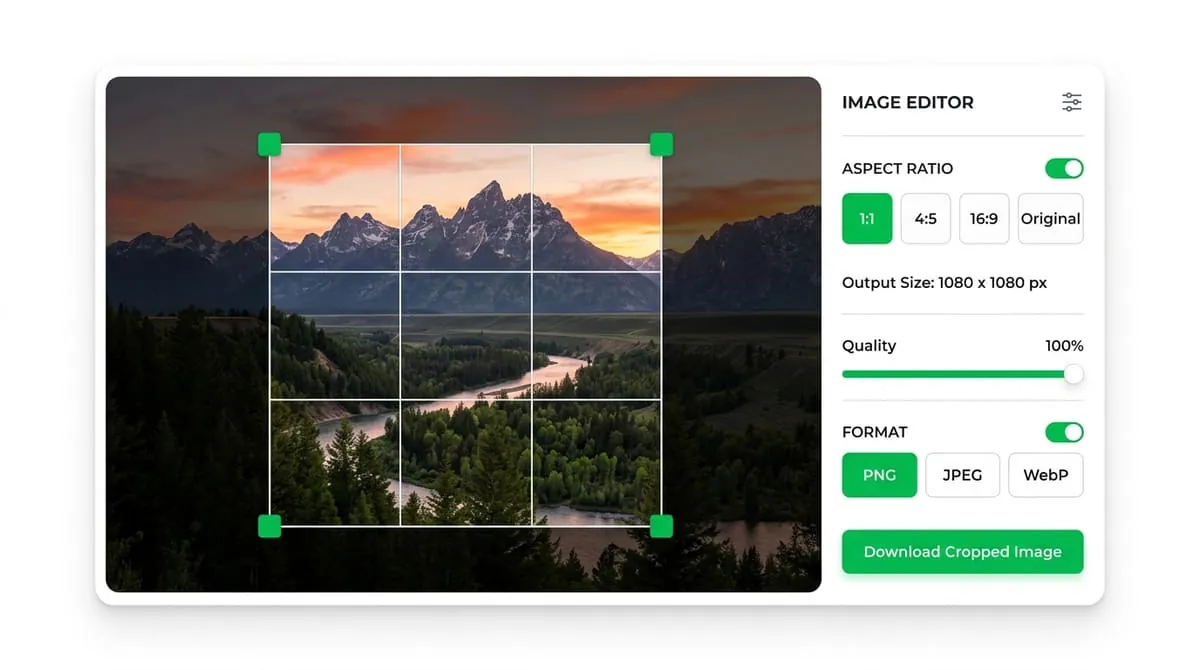
Kadrowanie usuwa wszystko poza zaznaczonym obszarem zdjęcia, trwale usuwając to z eksportowanego pliku. Różni się od zmiany rozmiaru, która zmniejsza lub powiększa cały obraz bez wycinania czegokolwiek, i różni się od okrągłej lub zaokrąglonej ramki, która zmienia kształt krawędzi zdjęcia, ale niekoniecznie usuwa z niego zawartość. Kadrowanie to narzędzie, po które sięgasz, gdy problemem nie jest rozmiar zdjęcia — zdjęcie zawiera więcej, niż chcesz, i musisz wyizolować konkretną jego część.
Kiedy przycinanie okazuje się najbardziej przydatne
Dzięki temu przycinanie jest przydatne w kilku różnych sytuacjach: wyciągnięcie jednej osoby ze zdjęcia grupowego, zamiana zdjęcia poziomego na kwadratowe zdjęcie profilowe, usunięcie rozpraszającego elementu tła lub ustawienie proporcji obrazu tak, aby dobrze pasował do określonego miejsca w witrynie lub aplikacji.
Wizualizator proporcji obrazu na żywo
Kliknij dowolne ustawienie proporcji poniżej, aby natychmiast zobaczyć aktualizację wymiarów kadrowania i ramki!
Uprawa o dowolnym kształcie
Kadrowanie w dowolny sposób umożliwia przeciągnięcie pola zaznaczenia na dowolną szerokość i wysokość, bez żadnych ograniczeń. To właściwy wybór, gdy wiesz dokładnie, jaką część zdjęcia chcesz, a uzyskany kształt nie ma znaczenia — na przykład przycinając zrzut ekranu tylko do odpowiedniej części lub usuwając obramowanie zeskanowanego dokumentu.
Uprawa o stałym współczynniku
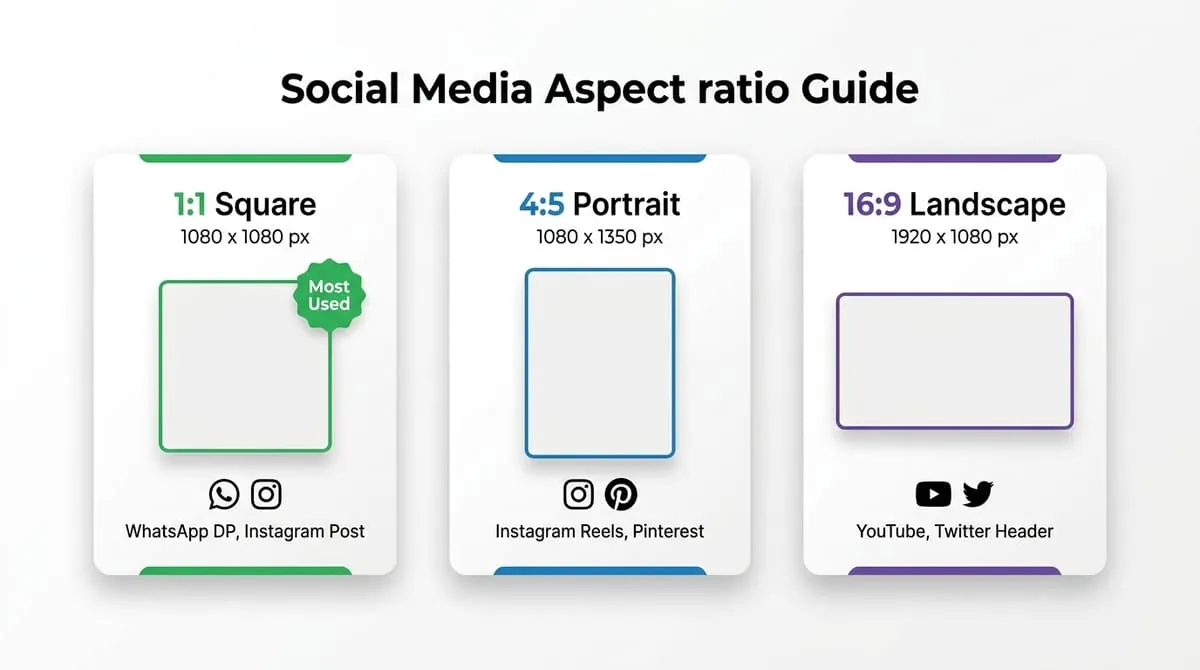
Przycięcie o stałym współczynniku blokuje pole zaznaczenia w określonej proporcji, na przykład 1:1 (kwadrat) lub 16:9 (panoramiczny), dzięki czemu podczas zmiany rozmiaru ramki kształt nigdy się nie zniekształca. Ma to znaczenie zawsze, gdy przycięty obraz musi zmieścić się w określonym miejscu — zdjęcie profilowe, które musi być kwadratowe, baner o określonym stosunku szerokości do wysokości lub miniatura o rozmiarze dostosowanym do platformy wideo. Kadrowanie o stałych proporcjach eliminuje domysły związane z szukaniem właściwych proporcji i gwarantuje, że wydruk będzie pasował bez dalszej regulacji.
| Stosunek | Kształt | Typowe zastosowanie |
|---|---|---|
| 1:1 | Kwadrat | Zdjęcia profilowe — WhatsApp, Instagram, Facebook, LinkedIn |
| 4:5 | Wysoki portret | Posty na Instagramie |
| 16:9 | Panoramiczny | Miniatury YouTube, okładki filmów, slajdy prezentacji |
| 9:16 | Wysoki, pionowy | Historie i krążki na Instagramie, statusie WhatsApp, TikTok |
| 3:2 | Standardowe zdjęcie | Zdjęcia drukowane, fotografia ogólna |
| 2:1 | Szeroki baner | Nagłówki stron internetowych, obrazy na okładkach mediów społecznościowych |
Jeśli przycinasz specjalnie do zdjęcia profilowego w WhatsApp lub podobnej aplikacji, użyj proporcji 1:1 — platforma przechowuje Twoje zdjęcie jako kwadrat niezależnie od tego, co prześlesz, więc samodzielne przycięcie do kwadratu zapewnia pełną kontrolę nad kadrowaniem, zamiast pozostawiać go automatycznemu przycinaniu.
Najczęstszym błędem przy przycinaniu nie jest wybór niewłaściwego współczynnika — polega on na pozostawieniu niewystarczającego marginesu wokół obiektu. Kilka nawyków pomoże:
Zacznij szerzej, niż potrzebujesz
Zacznij od nieco szerszego wyboru, niż myślisz, że potrzebujesz, a następnie zawęź go. Łatwiej przyciąć trochę więcej, niż później zdać sobie sprawę, że coś ważnego zostało odcięte.
Pozostaw margines dla masek okrągłych
Jeśli zdjęcie zostanie później umieszczone w okrągłej ramce (jak w przypadku większości zdjęć profilowych w aplikacji do czatowania), podczas przycinania pozostaw wokół obiektu dodatkową przestrzeń — okrągłe maski ukrywają rogi kwadratowego obrazu, więc ciasne kwadratowe kadrowanie może nadal utracić zawartość po wyświetleniu jako okrąg.
Wyśrodkuj kluczowy obiekt, a nie środek geometryczny
W przypadku zdjęć grupowych lub zdjęć z tekstem należy przyciąć zaznaczenie wyśrodkowane na najważniejszym elemencie, a nie na geometrycznym środku oryginalnego zdjęcia.
Najpierw sprawdź oczekiwany współczynnik
Przycinając dla konkretnej platformy, zamiast zgadywać, sprawdź najpierw oczekiwany współczynnik tej platformy – przycięcie do niewłaściwego współczynnika oznacza, że platforma przytnie go ponownie na własnych warunkach.
Image Quality Simulator
Test compression quality and file size retention live!
Symulator Jakości
Przeciągnij suwak, aby zobaczyć efekt ustawień jakości
Ultra HD Jakość
Wyraźne detale o studyjnej jakości
Tip: W przypadku WhatsApp najlepszą równowagę zapewnia jakość 80–95%. WhatsApp i tak ponownie kompresuje obrazy, więc bardzo wysoka jakość (100%) może nie być zauważalna.
PNG vs JPEG vs WebP
Compare formats, transparency, and compression trade-offs.
Porównanie formatów
Kliknij format, aby poznać jego właściwości
PNG Format
Logo, grafika, ostry tekst
Średni rozmiar
~200–600 KB
Przejrzystość
Plusy
Wady
Zdobądź idealny DP
Porady ekspertów, dzięki którym Twoje zdjęcie profilowe w WhatsApp będzie za każdym razem wyglądać oszałamiająco.
Czy przycinanie pogarsza jakość obrazu?
Większy eksport nie przywróci utraconych szczegółów. Aplikacja docelowa może zmienić rozmiar lub skompresować obraz.
Przycinanie, zmiana rozmiaru czy kadrowanie — wiesz, którego potrzebujesz
Te trzy często są wymagane zamiennie, ale rozwiązują różne problemy:
Przytnij
Przytnij, gdy zdjęcie zawiera więcej niż chcesz i musisz usunąć jego część.
Zmień rozmiar
Zmień rozmiar, gdy zawartość jest już prawidłowa, ale sam plik musi mieć inny rozmiar w pikselach — na przykład zmniejszając duże zdjęcie w celu szybszego przesyłania.
Rama
Ramka (okrąg, zaokrąglone rogi lub rozmyta ramka), gdy treść jest już prawidłowa i ma odpowiedni rozmiar, ale chcesz zmienić wygląd jej krawędzi bez usuwania czegokolwiek.
Często potrzeba więcej niż jednego z nich w kolejności — najpierw przytnij, aby uzyskać odpowiednią kompozycję i proporcje, a następnie zastosuj styl ramki na górze, jeśli wymaga tego miejsce docelowe, na przykład okrągły WhatsApp DP.
Cropping a photo for business or work accounts? Check out our professional WhatsApp DP ideas guide for expert framing advice. Need to fit a photo to 9:16 vertical for stories? Use our WhatsApp Status Resizer.
Przycinanie trwale usuwa część obrazu, zachowując tylko to, co jest w zaznaczeniu. Zmiana rozmiaru zmienia ogólne wymiary całego obrazu bez usuwania jakiejkolwiek zawartości — po prostu zmniejsza go lub powiększa.
Użyj proporcji kwadratowej 1:1. Obie platformy wymagają przesłania w formacie kwadratowym, a następnie wyświetlania go w okrągłej masce, więc samodzielne przycięcie do kwadratu daje Ci kontrolę nad tym, co jest w ramce.
Nie, samo przycięcie nie zmniejsza ostrości — usuwa jedynie części spoza zaznaczenia. Problemy z jakością zwykle wynikają z rozpoczęcia od zdjęcia o niskiej rozdzielczości, a następnie wyświetlenia małego, przyciętego fragmentu w większym rozmiarze niż obsługiwany.
Tak — odczyt pikseli na żywo pokazuje podczas przeciągania dokładną szerokość i wysokość bieżącego zaznaczenia, dzięki czemu można dopasować określone wymagania dotyczące rozmiaru, a nie tylko ogólne proporcje.
Większy eksport nie przywróci utraconych szczegółów. Aplikacja docelowa może zmienić rozmiar lub skompresować obraz.
Są one całkowicie usuwane z wyeksportowanego pliku — przycięcia nie można cofnąć w przypadku samego przyciętego wydruku, dlatego warto zachować oryginalne, nieprzycięte zdjęcie na wypadek konieczności późniejszego przycięcia.
Przeglądaj powiązane narzędzia do zdjęć profilowych
Potrzebujesz innego kształtu, proporcji lub efektu tła? Wypróbuj te bezpłatne narzędzia do tworzenia obrazów online.
Kreator Zdjęcia Profilowego WhatsApp
Zmień rozmiar pełnego zdjęcia, aby zmieścić lub wypełnić format WhatsApp DP bez przycinania.
WhatsApp Status Resizer
To narzędzie zapisuje obraz 1080 × 1920 pikseli w proporcjach 9:16. Przed publikacją sprawdź kadrowanie w WhatsApp.
Kreator ramek okręgowych
Wyśrodkuj zdjęcie wewnątrz prawdziwie okrągłej prowadnicy z dostosowywanymi pierścieniami brzegowymi.
Narzędzie Zaokrąglone rogi
Dodaj eleganckie zakrzywione rogi do zdjęć dzięki niestandardowej kontroli promienia.
Chcesz przyciąć zdjęcie?
Zajmuje to mniej niż 30 sekund. Brak konta. Brak znaków wodnych. Całkowicie za darmo.

Specjalista ds. wydajnej architektury frontendowej i renderowania na elemencie canvas. Bada bezstratną kompresję i technologie pełnej prywatności bez przesyłania danych.