Kreator ramek okręgowych Zamień dowolne zdjęcie w idealną okrągłą ramkę
Stwórz okrągłe zdjęcie profilowe z dostosowanymi ramkami i prowadnicami pierścieniowymi dla WhatsApp, Instagrama i Discorda w kilka sekund.
Zobacz, jak to wygląda, a następnie prześlij swoje zdjęcie
Najpierw wybierz ramkę
Prześlij swoje zdjęcie
Drag & drop your image here, or browse files
Supports JPG, PNG, WebP • Up to 20MB
Table of Contents
Pokaż Ukryj
Table of Contents
Dodaj okrągłą ramkę w 4 krokach
Prześlij swoje zdjęcie
Działa dowolny rozmiar i orientacja — pozioma, pionowa lub już kwadratowa. Oryginały o wyższej rozdzielczości dają najostrzejszy okrągły efekt.
Umieść go wewnątrz okręgu
Przeciągnij, aby przesunąć zdjęcie za ramkę, a następnie powiększaj lub pomniejszaj, aż część, która faktycznie ma być widoczna, znajdzie się wewnątrz okręgu.
Wybierz styl ramki
Zwykły okrąg, cienka ramka, kolorowy pierścień lub miękki cień — wybierz to, co pasuje do kierunku, w którym zmierza obraz.
Wyświetl podgląd, a następnie pobierz
Większy eksport nie przywróci utraconych szczegółów. Aplikacja docelowa może zmienić rozmiar lub skompresować obraz.
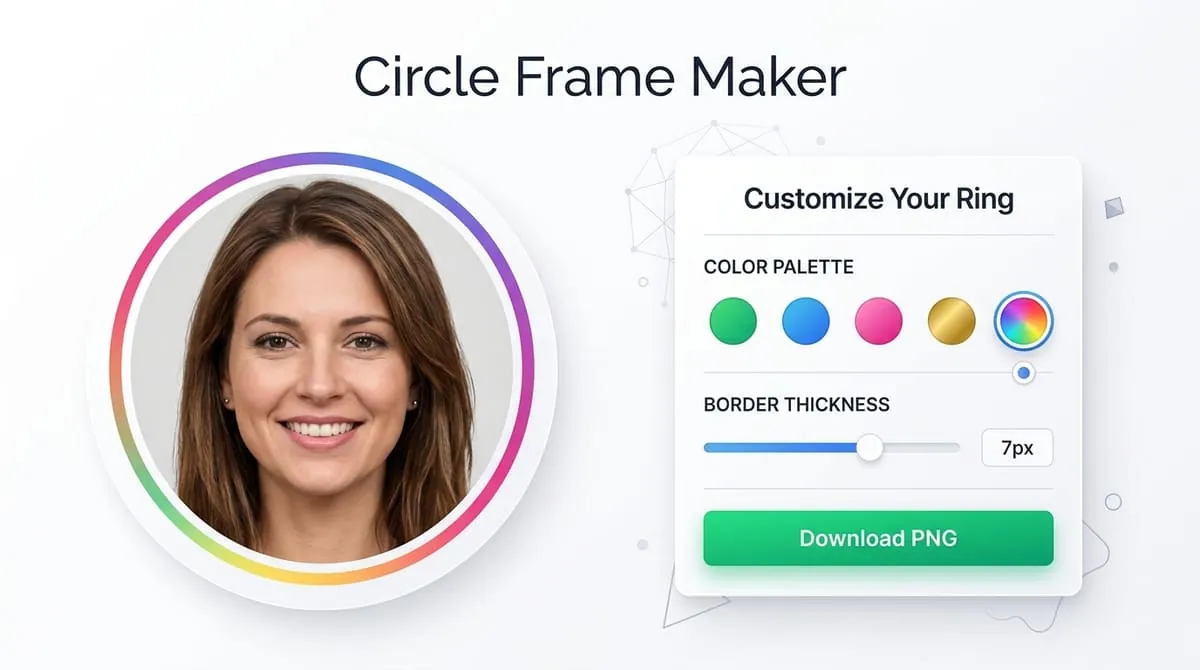
Okrągła ramka wykonuje zwykłe zdjęcie w kształcie prostokąta lub kwadratu i maskuje je, tak że widoczna jest tylko zawartość znajdująca się wewnątrz okrągłej granicy. Brzmi prosto, ale taki jest dokładny mechanizm stojący za prawie każdym zdjęciem profilowym w Internecie — WhatsApp, Instagram, Facebook, LinkedIn, Telegram, Discord, Slack, Zoom i YouTube wyświetlają awatary w okręgu, mimo że każda z tych platform prosi o przesłanie kwadratowego obrazu za kulisami.
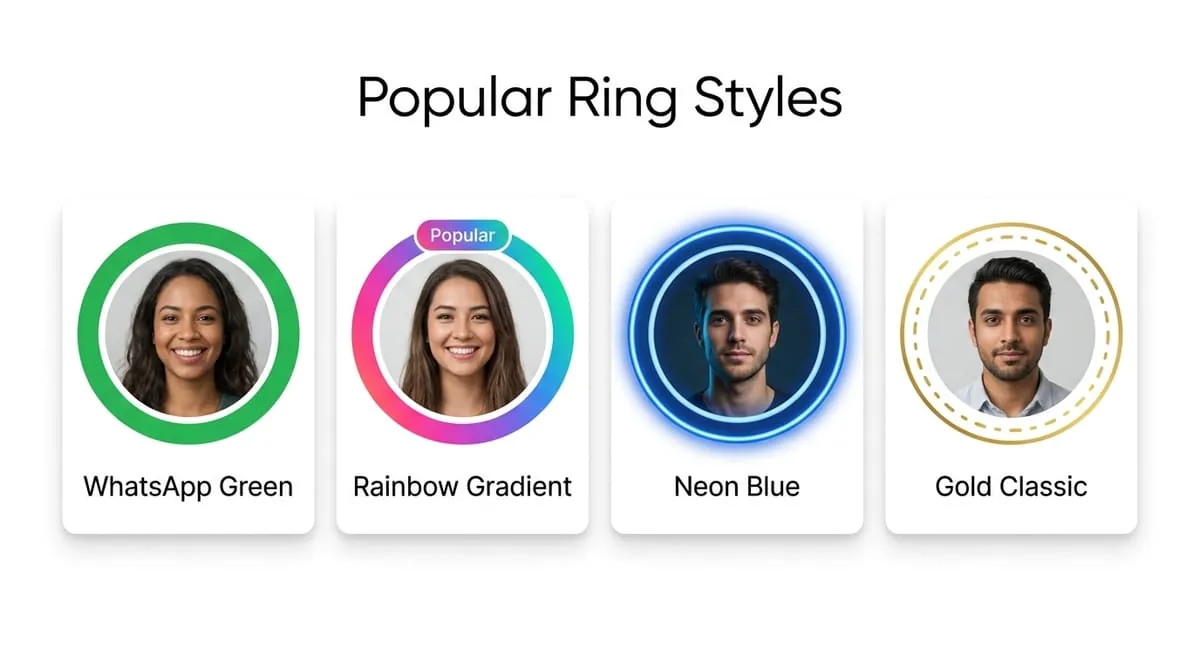
Zamknięcie luki między przesyłaniem kwadratowym a wyświetlaniem okrągłym
Ta luka między „tym, co przesyłasz” a „tym, co ludzie faktycznie widzą”, to właśnie ten moment, w którym większość zdjęć profilowych jest nieprawidłowa. Kwadratowe zdjęcie ma cztery rogi; okrąg wpisany w ten kwadrat pokazuje tylko około 78% jego całkowitej powierzchni. Pozostały obszar, w tym wszystkie cztery rogi, zostaje cicho odcięty.
- 1
Przycinanie bez niespodzianki: Jeśli Twoja twarz, logo lub ważny tekst znajdują się blisko krawędzi, znikają w momencie, gdy platforma nałoży okrągłą maskę.
- 2
Okrągły podgląd w czasie rzeczywistym: Większość natywnych narzędzi do przesyłania nie ostrzega ani nie wyświetla wskazówek. Dedykowane narzędzie z ramką okrągłą pokazuje prawdziwy okrągły wynik przed zatwierdzeniem.
Te trzy terminy są używane zamiennie, ale rozwiązują nieco inne problemy:
Uprawa kwadratowa
Po prostu zmusza zdjęcie do kwadratu 1:1. Nie mówi nic o tym, jak będzie wyglądał ten kwadrat, gdy platforma nałoży na wierzch własną okrągłą maskę.
Uprawa okrągła
Przycina zdjęcie do okrągłego kształtu i odrzuca wszystko poza nim — przydatne, jeśli planujesz używać obrazu tylko jako koła (na przykład eksportując plik PNG z przezroczystym tłem).
Okrągła ramka
Robi to samo, co przycinanie okręgu, ale dodaje widoczną granicę wokół samego okręgu — obramowanie, pierścień, cień lub dekoracyjną krawędź — dzięki czemu zdjęcie jest celowo kadrowane.
Jeśli potrzebujesz tylko podstawowego kwadratowego pliku, który WhatsApp lub Instagram automatycznie zamaskuje, wystarczy zwykły okrągły podgląd, aby sprawdzić kadrowanie. Jeśli potrzebujesz samodzielnego, okrągłego obrazu �� dla strony zespołu witryny internetowej, podpisu w wiadomości e-mail, drukowanej plakietki lub makiety projektu — sama ramka (kolor obramowania, grubość, cień) staje się częścią wyniku końcowego i warto ją wybrać świadomie.
Looking for inspiration on colors, styles, and lighting? Explore our aesthetic WhatsApp DP ideas and DP ideas for girls guides. Need a vertical 9:16 full-screen photo for your story or status instead of a round avatar? Use our WhatsApp Status Resizer.
Live Frame Style Preview
Click a frame style below to see how the circular avatar changes in real-time!
Ta sama okrągła logika ma zastosowanie niemal wszędzie, gdzie pojawia się mały awatar, choć idealny rozmiar różni się nieco w zależności od platformy:
| Platforma | — | Notatki |
|---|---|---|
| — | Większy eksport nie przywróci utraconych szczegółów. Aplikacja docelowa może zmienić rozmiar lub skompresować obraz. | |
| — | Mocno skompresowane w małych rozmiarach — zacznij od większych | |
| — | Wymagane przesłanie pliku Square | |
| — | Pokazane w powiększeniu w widoku profilu na komputerze | |
| Telegram | — | Przesyłanie kwadratowe, automatycznie maskowane |
| Discord | — | Widoczne w bardzo małych rozmiarach na czacie |
| Zoom / Slack | — | Przesyłanie w formacie kwadratowym, mały rozmiar wyświetlacza |
Większy eksport nie przywróci utraconych szczegółów. Aplikacja docelowa może zmienić rozmiar lub skompresować obraz.
Najczęstszą skargą po przycięciu zdjęcia profilowego nie jest „zły rozmiar” – tylko „dlaczego odciął mi głowę” lub „dlaczego brakuje połowy logo”. Prawie zawsze sprowadza się to do pozycjonowania, a nie rozdzielczości. Kilka dostosowań robi różnicę:
Pomniejsz przed powiększeniem
Rozpoczęcie od obiektu mniejszego w kadrze, a następnie przybliżenie w kierunku odpowiedniego przycięcia zapewnia większą kontrolę niż próba przesuwania mocno powiększonego obrazu na miejsce.
Skup się na oczach, a nie na głowie
W przypadku portretów utrzymywanie oczu na poziomie mniej więcej w górnej środkowej części okręgu wygląda bardziej naturalnie niż w martwym środku, ponieważ podbródki i ramiona naturalnie zwężają się w kierunku dolnej części kadru.
Zostaw margines wokół logo
Wszystko w promieniu około 20% krawędzi kwadratu grozi wypadnięciem poza okrągłą maskę. Trzymaj logo i tekst bliżej środka, niż jest to konieczne.
Skorzystaj z podglądu kołowego
Kwadrat, który edytujesz na ekranie, nie jest wyświetlany — zawsze sprawdzaj podgląd rundy jako ostatnie słowo, aby sprawdzić, czy coś zostało obcięte.
Image Quality Simulator
Test compression quality and file size retention live!
Symulator Jakości
Przeciągnij suwak, aby zobaczyć efekt ustawień jakości
Ultra HD Jakość
Wyraźne detale o studyjnej jakości
Tip: W przypadku WhatsApp najlepszą równowagę zapewnia jakość 80–95%. WhatsApp i tak ponownie kompresuje obrazy, więc bardzo wysoka jakość (100%) może nie być zauważalna.
PNG vs JPEG vs WebP
Compare formats, transparency, and compression trade-offs.
Porównanie formatów
Kliknij format, aby poznać jego właściwości
PNG Format
Logo, grafika, ostry tekst
Średni rozmiar
~200–600 KB
Przejrzystość
Plusy
Wady
Zdobądź idealny DP
Porady ekspertów, dzięki którym Twoje zdjęcie profilowe w WhatsApp będzie za każdym razem wyglądać oszałamiająco.
Najpierw przycinaj ciasno wokół kwadratu, a następnie nałóż na niego okrągłą ramkę — to komplikuje kadr i często odcina więcej niż zamierzano.
Wybór odważnej, wzorzystej ramki, która dobrze czyta się w pełnym rozmiarze, ale po zmniejszeniu do awatara czatu o wymiarach 40–60 pikseli zamienia się w szum wizualny.
Kadrowanie zdjęcia w miejscu, w którym obiekt znajduje się już poza środkiem, zamiast najpierw zmieniać położenie w obrębie okręgu.
Zakładając, że podgląd ramki w kształcie koła na jednej platformie gwarantuje identyczne kadrowanie wszędzie — zawsze sprawdź rzeczywistą aplikację, zanim potraktujesz ją jako ostateczną.
Zaczynając od obrazu o niskiej rozdzielczości i dodając ramkę na górze, dzięki czemu miękkość zdjęcia bazowego będzie bardziej zauważalna, a nie mniejsza.
Przycięcie okręgu usuwa wszystko poza obwiednią okręgu. Okrągła ramka spełnia tę funkcję, a także dodaje widoczną ramkę, pierścień lub cień wokół krawędzi, dzięki czemu okrąg ma określoną granicę, a nie nagłe odcięcie.
Tak — WhatsApp akceptuje kwadratowy obraz i wyświetla go pod własną okrągłą maską, więc zdjęcie już oprawione i wyświetlane jako okrąg będzie dokładnie do siebie pasować, pod warunkiem, że prześlesz je w obsługiwanej rozdzielczości kwadratowej.
Nie ma to większego znaczenia, jeśli zaczniesz od źródła o stosunkowo wysokiej rozdzielczości. Sama ramka stanowi cienką nakładkę i nie wpływa na rozdzielczość zdjęcia znajdującego się pod nią.
Tak — eksportowanie jako plik PNG pozwala zachować przezroczystość obszaru poza okręgiem, co jest przydatne w przypadku wszelkich aplikacji spoza czatu, takich jak witryna internetowa lub dokument, gdzie chcesz, aby okrąg znajdował się bezpośrednio na niestandardowym tle.
Począwszy od co najmniej 640 × 640 pikseli, a najlepiej 1080 × 1080 pikseli, maska zapewnia wystarczającą ilość szczegółów do pracy — okrąg pokazuje tylko część oryginalnego kwadratu, więc wszelka miękkość w źródle o niskiej rozdzielczości staje się bardziej widoczna po przycięciu.
Większość edytorów domyślnie wyświetla kwadratowe płótno. Zawsze sprawdzaj dokładnie okrągły podgląd, ponieważ taki właśnie kształt będzie faktycznie wyświetlany na platformie — zdjęcie, które w widoku kwadratowym wygląda dobrze wykadrowane, może mimo to utracić ważne szczegóły po zastosowaniu okrągłej maski.
Przeglądaj powiązane narzędzia do zdjęć profilowych
Potrzebujesz innego kształtu, proporcji lub efektu tła? Wypróbuj te bezpłatne narzędzia do tworzenia obrazów online.
Kreator Zdjęcia Profilowego WhatsApp
Zmień rozmiar pełnego zdjęcia, aby zmieścić lub wypełnić format WhatsApp DP bez przycinania.
WhatsApp Status Resizer
To narzędzie zapisuje obraz 1080 × 1920 pikseli w proporcjach 9:16. Przed publikacją sprawdź kadrowanie w WhatsApp.
Narzędzie Przytnij obraz
Przytnij zdjęcie do dokładnych wymiarów w pikselach lub ustawionych proporcji (1:1, 4:5, 16:9).
Narzędzie Zaokrąglone rogi
Dodaj eleganckie zakrzywione rogi do zdjęć dzięki niestandardowej kontroli promienia.
Gotowy do oprawienia zdjęcia?
Zajmuje to mniej niż 30 sekund. Brak konta. Brak znaków wodnych. Całkowicie za darmo.

Specjalista ds. wydajnej architektury frontendowej i renderowania na elemencie canvas. Bada bezstratną kompresję i technologie pełnej prywatności bez przesyłania danych.