Round Image Cropper Online 画像を瞬時に丸く加工
無料の Round Image Cropper Online を使用して、画像を一瞬で丸く切り抜きます。枠線付きで円形にクロップし、透明なPNGで保存できます。
ここに写真をドロップしてください
or browse files · JPEG、PNG、WebP 最大 20MB
カスタム半径
角の半径を微妙な半径から完全な円形まで調整します
背景の色
背景の境界線の色または透明な背景を選択します
HD エクスポート
高解像度の PNG、JPEG、または WebP でエクスポート
プライベート
すべての操作はデバイス上でローカルに行われます
720×720 pixels · PNG · ~Calculating...
Rounded corners at 25% radius
3 ステップで写真の角を丸くする
写真をアップロードする
どの形式でも機能します。完全に均等な結果を得るには、正方形の写真が最も簡単ですが、長方形の写真も同様に円形です。
半径スライダーをドラッグします
小さなアールが角を優しくソフトにします。半径を大きくすると、さらに湾曲します。最大まで設定すると、正方形の写真が完全な円に、長方形の写真が丸い錠剤の形に変わります。
プレビューしてからダウンロードする
無地の白いプレビューでは透明度を判断するのが難しいため、保存する前に明るい背景と暗い背景に対して透明なコーナーを確認してください。
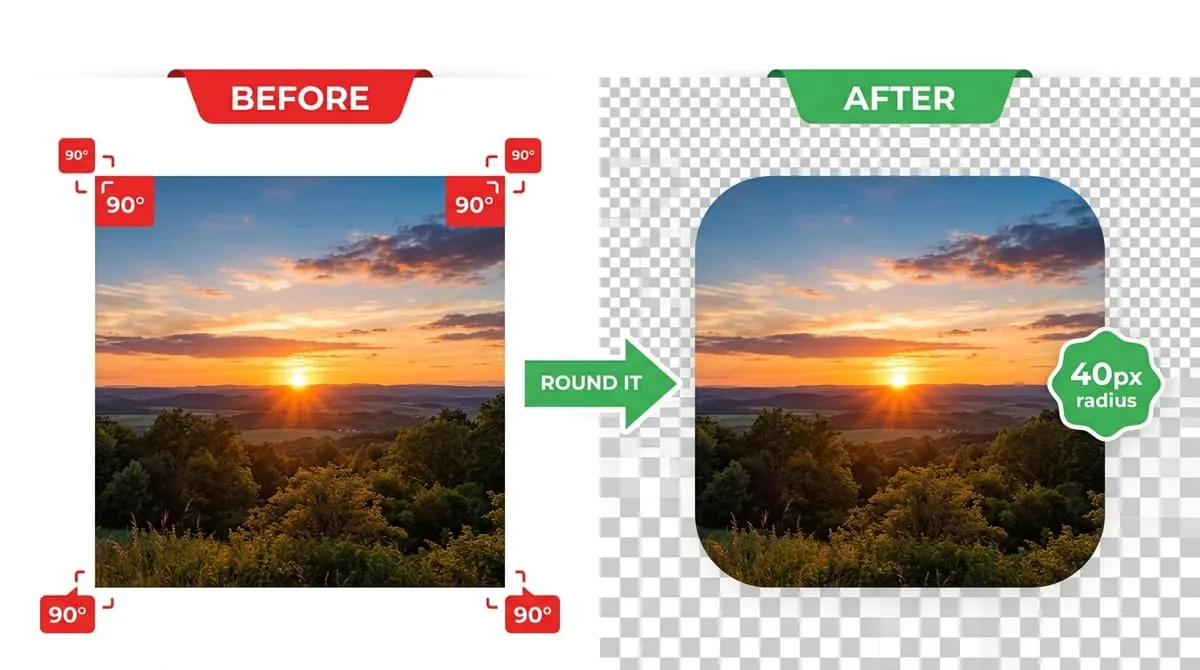
写真の角を丸くしても、画像の中央から何も切り取られるわけではありません。4 つの角のそれぞれから小さな湾曲した領域が切り取られ、切り取られた領域が透明になります (JPG としてエクスポートする場合は、背景色で塗りつぶされます)。写真の残りの部分はそのままです。これは、側面を含む画像の大部分を削除する円形へのトリミングとの大きな違いです。角丸長方形では、尖った点が削除されるだけで、元の写真のほぼすべてが表示されます。
最新のインターフェイス全体で視覚的な境界を和らげる
その魅力は単に美的なものだけではありません。���い四角い角は、目を引く硬い視覚的なエッジを作成し、カード、背景色、その他の要素の列など、周囲にあるものに「食い込んでいる」ように写真を感じさせることができます。これらの角を丸くすると、その境界が柔らかくなります。これが、ほぼすべての最新インターフェイスで、アプリ アイコン、チャット バブル、製品カード、サムネイルのデフォルトの外観が丸い角になっている理由の 1 つです。細かいことですが、普通の写真をただ単に落とし込んだのではなく、意図的にデザインされたように見せる最も簡単な方法の 1 つです。
ライブ半径スライダーのプレビュー
下のスライダーをドラッグして、ライブ サンプル カードのさまざまなコーナー半径をテストします。
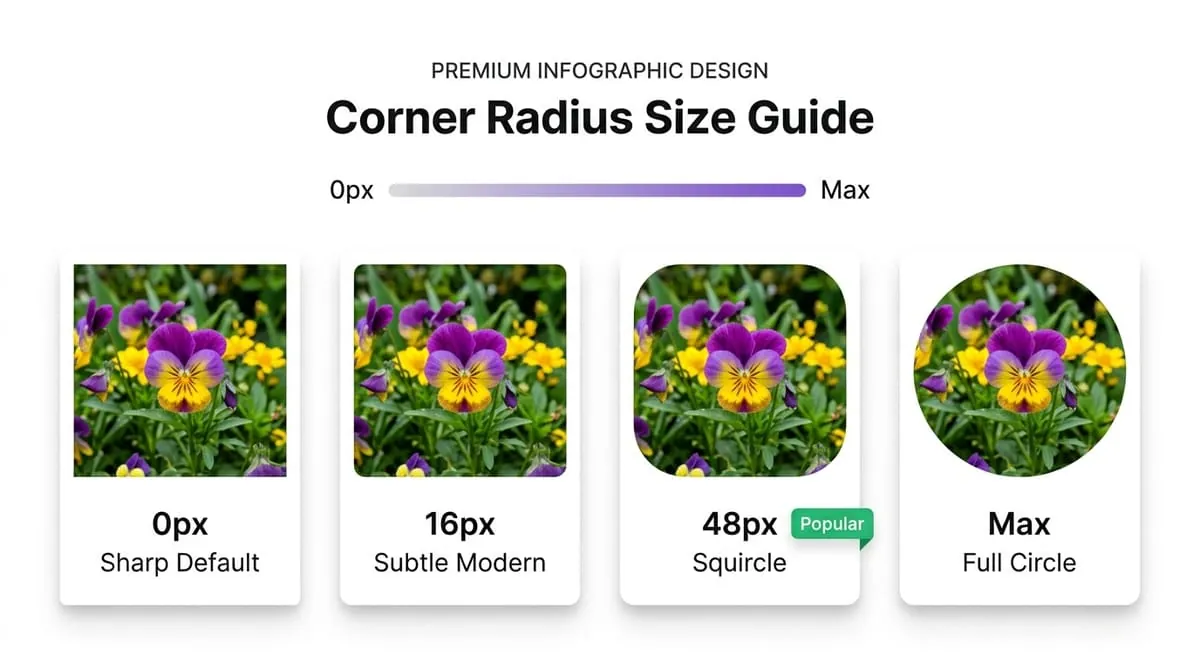
単一の正しい半径はありません。それは、画像の目的と表示されるサイズによって異なります。一般的なガイドとして:
| 半径 | 効果 | 共通使用 |
|---|---|---|
| 小 (5 ~ 15%) | 微妙に柔らかくなり、角はほとんど見えなくなります | 製品の写真、スクリーンショット、サムネイル |
| 中 (20 ~ 35%) | 明らかに丸みを帯びていますが、それでも長方形です | カード、ウェブサイトの画像、アプリのバ���ー |
| 大 (40 ~ 49%) | 強く湾曲した長方形に近い楕円形 | 注目の画像、ハイライトされたコンテンツ |
| 最大(50%) | 正方形の写真では完全な円、長方形では完全な錠剤 | プロフィール写真、アバター、アイコン |
特にプロフィール写真用に写真を丸くする場合は、正方形の画像で半径を最大に設定します。これにより、WhatsApp、Instagram、LinkedIn、Discord、およびその他のほとんどのプラットフォームが既にプロフィール写真に自動的に適用しているのと同じ完全な円が生成されます。そのため、プラットフォーム独自のトリミングに任せるのではなく、アップロードする前に自分でプレビューして調整できます。
人々が最大半径の円に到達する最も一般的な理由はプロフィール写真ですが、見逃しやすい場所には常に小さな半径が表示されます。
携帯電話のホーム画面のアプリアイコン
アプリのアイコンは、オペレーティング システ��のアイコン全体の形状に一致する、一貫した適度な半径を使用します。
ショッピングサイトの商品写真
製品写真の半径は小さいことが多いため、サムネイルは尖った長方形の積み重ねではなく、まとまりのあるグリッドの一部のように感じられます。
ウェブサイト カードと機能ボックス
ブログのサムネイル、チーム メンバーの写真、またはアイキャッチ画像を入れるボックスは、通常、カード自体の丸い角に合わせて中程度の半径を使用するため、写真が周囲のコンテナと競合しているようには見えません。
プレゼンテーションのスライドとグラフィックス
プレゼンテーション スライドでは、写真の半径を小から中程度にすることでメリットが得られます。これにより、画面上では鋭い長方形よりも落ち着いて洗練されたように見える傾向があります。
画像が実際に表示される場所に半径を一致させることは、単に「見栄えが良い」数値を単独で選択するよりも重要です。大きなバナーではギリギリに見える 8 ピクセルの半径でも、同じ画像が 40 ピクセルのサムネイルに縮小されると、はるかに大きな半径と同じに見えることがあります。
画質シミュレ���ター
Test compression quality and file size retention live!
Quality Simulator
Drag the slider to see the effect of quality settings
Ultra HD Quality
Crisp, studio-quality detail
Tip: For WhatsApp, 80–95% quality gives the best balance. WhatsApp re-compresses images anyway, so ultra-high quality (100%) may not be noticeable.
PNG、JPEG、WebP の比較
Compare formats, transparency, and compression trade-offs.
Format Comparison
Click a format to explore its properties
PNG Format
Logos, graphics, sharp text
Avg Size
~200–600 KB
Transparency
Pros
Cons
Get the Perfect DP
Expert advice to make your WhatsApp profile picture look stunning every time.
正方形の写真と長方形の写真: 何が変わるのか
正方形の写真
正方形の写真を最大半径まで丸めると完全な円になります。これはプロフィール写真やアバターの標準的な外観です。
長方形の写真
最大半径まで丸められた長方形の写真は、円ではなく、完全に湾曲した短辺とより直線的な長辺を持つ錠剤の形になります。これは、プロフィール写真ではなく、バナー スタイルのグラフィックで一般的です。
丸い角と円形フレーム — どちらが必要ですか?
どちらも写真の端の一部を切り取るという同じアイデアから始まりますが、解決する問題は異なります。円フレームは、特にプロフィール写真用に完全な円形の結果を作成することを目的としており、通常はエッジの周囲にオプションの境界線またはリングが含まれます。角丸は、より柔軟で汎用的���バージョンです。ぎりぎりの円から完全な円までの任意の半径、および正方形と長方形の両方の写真で機能するため、カード画像、アプリのアイコン、シャープエッジを感じない程度に柔らかくした写真など、完全な円以外のものが必要な場合に最適です。
円を期待して長方形の写真に大きな半径を適用すると、実際には錠剤の形になります。円が目的の場合は、最初に正方形にトリミングします。
透明度が必要な場合に JPG としてエクスポート — JPG は透明な領域をサポートしていないため、丸い角は、画像を配置した背景を表示するのではなく、単色 (通常は白または黒) で塗りつぶされます。
フルサイズでは適切に見える半径を選択しますが、チャットのサムネイルやアプリ アイコン グリッドなど、画像が非常に小さく表示されると消えたり、不一致に見えたりします。
元の画像に焼き付けられた目に見える直線のエッジまたは境界線が残っている写真を丸める — 丸めることにより写真の形状が切り取られますが、写真自体の一部であった長方形の境界線は削除されません。
正方形の写真で半径を最大に設定すると、完全な円が作成されます。長方形の写真では、半径を最大にすると錠剤の形が生成されます。円を求める場合は、まず正方形にトリミングします。
いいえ。丸めは四隅を切り取ってその領域を透明にするだけです (または、不透明な形式の場合は色で塗りつぶします)。画像の残りの部分を圧縮したりリサンプリングしたりすることはありません。
これは、透明度をサポートしていない JPG としてエクスポートするときに発生します。代わりに PNG (または WebP) としてエクスポートすると、丸い角の領域は透明のままになるため、画像を配置した背景に溶け込みます。
画像サイズに応じて通常 8 ~ 20 ピクセルの範囲にある中程度の半径は、過度に丸く見えることなく、最新の Web サイトやアプリのデザイン規則に適合します。
このツールは、同じ半径を 4 隅すべてに均等に適用し、ほとんどの使用例をカバーします。角ごとに選択的に丸めるには、より高度な画像エディタが必要です。
これらは関連していますが、同一ではありません。角を丸くすると、微妙な柔らかさから完全な円まであらゆるものを作成でき、長方形の写真にも機能します。サークル フレームは、完全な円を作成することを中心に特別に構築されており、多くの場合境界線が追加されており、円形のプロフィール写真が唯一の目標である場合には、より直接的な選択肢となります。
関連するプロフィール画像ツールを調べる
別の形状、比率、または背景効果が必要ですか?これらの無料のオンライン画像ツールをお試しください。
WhatsApp プロフィール画像メーカー
トリミングせずに、WhatsApp DP フォーマットに合わせて写真全体のサイズを変更します。
WhatsApp Status Resizer
このツールは1080 × 1920ピクセル、縦横比9:16の画像を書き出します。投稿前にWhatsAppで切り抜きを確認してください。
サークルフレームメーカー
カスタマイズ可能な境界リングを備えた真円ガイド内の中央の写真。
画像トリミングツール
写真を正確なピクセル寸法またはプリセット比率 (1:1、4:5、16:9) に合わせてトリ��ングします。
写真のエッジを柔らかくする準備はできましたか?
所要時間は 30 秒もかかりません。アカウントがありません。透かしはありません。完全に無料です。

高性能フロントエンドアーキテクチャおよびクライアントサイドCanvasレンダリングの専門家。可逆圧縮および完全サーバー非送信プライバシーを研究。