画像をオンラインでトリミング 無料の写真切り抜きツール
写真をオンラインで綺麗にトリミングしたいですか?当サイトの無料ツールなら、アスペクト比の調整や構図の切り抜き、高画質な保存がウォーターマークなしで簡単に行えます。
ここに写真をドロップしてください
or browse files · JPEG、PNG、WebP 最大 20MB
平方比率とカスタム比率
正方形、縦長、横長、またはカスタム比率
サイズ変更による切り抜き
フィットまたはフィルのスタイルと出力幅を設定する
ぼかしとカラー背景
モダンなぼかした背景または単色の境界線を追加する
インスタント
待ち時間なし - アップロードとダウンロード
720×720 pixels · PNG · ~Calculating...
Cropped to 1:1 ratio (Fill)
4 ステップで写真をトリミング
写真をアップロードする
JPG、PNG、WebP など、あらゆる形式、あらゆるサイズや向きで使用できます。
フリーフォームまたはプリセット比率を選択します
希望するもの��正確にわかっている場合は自由にドラッグすることも、正方形 (1:1)、縦長 (4:5)、またはワイドスクリーン (16:9) などの比率にロックして、目で見る必要がないようにします。
選択ボックスをドラッグします
写真上でトリミング領域を移動してサイズ変更します。箱の内側の部分が保管され、外側の部分はすべて破棄されます。
プレビューしてからダウンロードする
保存する前にトリミング結果を確認してください。完全に正しくない場合は、ボックスを調整して再度プレビューします。再試行回数に制限はありません。
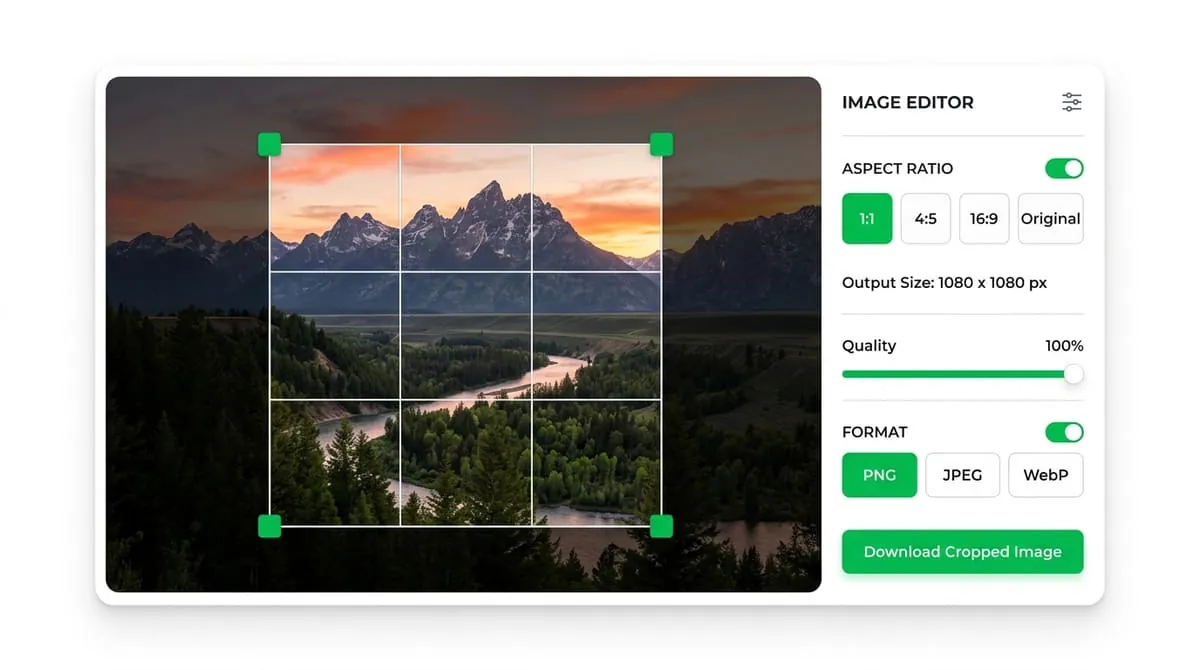
トリミングすると、写真の選択した領域の外側のすべてが削除され、エクスポートされたファイル内で永久に破棄されます。これは、何も切り取らずに画像全体を縮小または拡大するサイズ変更とは異なります。また、写真の端の形状を変更しますが、必ずしも写真内のコンテンツを削除するわけではない円または角の丸いフレームとは異なります。トリミングは、問題が写真のサイズではない場合に利用するツールです。問題は、写真に必要以上のものが含まれており、写真の特定の部分を切り出す必要があることです。
トリミングが最も役立つ場合
そのため、グループ写真から 1 人の人物を抜き出したり、プロフィール写真用に風景写真を正方形に変更したり、邪魔な背景要素を削除したり、Web サイトやアプリの特定のスペースにきちんと収まるように画像のアスペクト比を修正したりする場合など、いくつかの異なる状況でトリミングが便利になります。
ライブアスペクト比ビジュアライザー
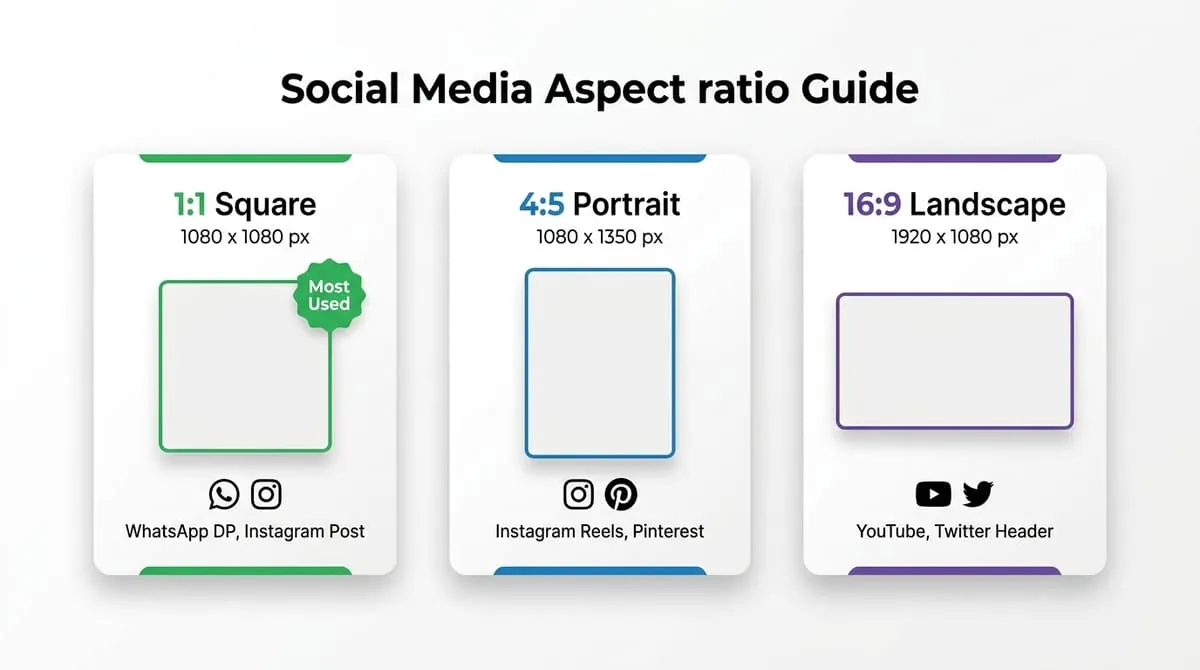
以下の比率プリセットをクリックすると、トリミングの寸法とフレーム ボックスが即座に更新されます。
フリーフォームクロップ
フリーフォーム クロップを使用すると、制約なしに選択ボックスを任意の幅と高さにドラッグできます。これは、必要な写真の部分が正確にわかっていて、結果の形状が重要ではない場合に、正しい選択です。たとえば、スクリーンショットを関連部分のみにトリミングしたり、スキャンした文書から境界線を削除したりする場合です。
固定比率クロップ
固定比率クロップでは、選択ボックスが 1:1 (正方形) や 16:9 (ワイドスクリーン) などの特定の比率にロックされるため、ボックスのサイズを変更しても形状が歪みません。これは、トリミングされた画像が特定のスロットに収まる必要がある場合、たとえば正方形である必要があるプロフィール写真、特定の幅と高さの比率である必要があるバナー、またはビデオ プラットフォームに合わせたサイズのサムネイルである必要がある場合に常に重要になります。固定比率のトリミングにより、正しい比率を目で見て推測する必要がなくなり、それ以上調整しなくても出力が適合することが保証されます。
| 比率 | 形状 | 一般的な使用方法 |
|---|---|---|
| 1:1 | 正方形 | プロフィール写真 — WhatsApp、Instagram、Facebook、LinkedIn |
| 4:5 | 背の高い肖像画 | Instagram フィードの投稿 |
| 16:9 | ワイドスクリーン | YouTube のサムネイル、ビデオ カバー、プレゼンテーション スライド |
| 9:16 | 縦長 | Instagram、WhatsAppステータス、TikTokのストーリーとリール |
| 3:2 | 標準写真 | プリント写真、一般写真 |
| 2:1 | ワイドバナー | ウェブサイトのヘッダー、ソーシャルメディアのカバー画像 |
WhatsApp または同様のアプリのプロフィール写真専用にトリミングする場合、使用する比率は 1:1 です。プラットフォームは、アップロードする内容に関係なく画像を正方形として保存するため、自分で正方形にトリミングすることで、自動トリミングに任せるのではなく、フレームを完全に制御できます。
最も一般的なトリミングの間違いは、間違った比率を選択したことではなく、被写体の周囲に十分なマージンを残していないことです。いくつかの習慣が役に立ちます。
必要以上に広い範囲から始めます
必要と思われるよりも少し広い範囲の選択から始めて、その後、範囲を狭めます。重要な部分が切り取られていたことに後から気づくよりも、もう少しトリミングするほうが簡単です。
円形マスクの余白を残す
写真が後で円形のフレームに収まる場合 (ほとんどのチャット アプリのプロフィール写真と同様)、トリミング中に被写体の周囲に余分なスペースを残しておきます。円形のマスクは正方形の画像の角を隠すため、タイトな正方形のトリミングでは、円として表示された後もコンテンツが失われる可能性があります。
幾何学的な中心ではなく、重要な主題を中心に据える
グループ写真やテキスト付きの写真の場合は、元の写真の幾何学的な中心ではなく、最も重要な要素を中心に切り抜き選択範囲を維持してください。
まず予想される比率を確認してください
特定のプラットフォーム用にクロップする場合は、推測するのではなく、まずそのプラットフォームの予想される比率を確認してください。間違った比率にクロップすると、プラットフォームが独自の条件で再度クロップすることになります。
Image Quality Simulator
Test compression quality and file size retention live!
Quality Simulator
Drag the slider to see the effect of quality settings
Ultra HD Quality
Crisp, studio-quality detail
Tip: For WhatsApp, 80–95% quality gives the best balance. WhatsApp re-compresses images anyway, so ultra-high quality (100%) may not be noticeable.
PNG vs JPEG vs WebP
Compare formats, transparency, and compression trade-offs.
Format Comparison
Click a format to explore its properties
PNG Format
Logos, graphics, sharp text
Avg Size
~200–600 KB
Transparency
Pros
Cons
Get the Perfect DP
Expert advice to make your WhatsApp profile picture look stunning every time.
トリミングすると画質が低下しますか?
大きく書き出しても、失われた細部は戻りません。投稿先のアプリが画像を縮小したり圧縮したりする場合があります。
トリミング、サイズ変更、フレーミング — どれが必要かを知る
これら 3 つは同じ意味で要求されることがよくありますが、解決する問題は異なります。
サイズ変更
コンテンツはすでに適切であるが、ファイル自体は異なるピクセル サイズにする必要がある場合は、サイズを変更します。たとえば、アップロードを高速化するために大きな写真を縮小します。
フレーム
コンテンツがすでに正しく適切なサイズに設定されているが、何も削除せずにエッジの外観を変更したい場合は、フレーム (円、丸い角、またはぼやけた境界線) を使用します。
これらを順番に複数必要とするのが一般的です。最初にトリミングして適切な構成と比率を取得し、次に、円形の WhatsApp DP など、目的地で必要に応じてフレーム スタイルを上に適用します。
Cropping a photo for business or work accounts? Check out our professional WhatsApp DP ideas guide for expert framing advice. Need to fit a photo to 9:16 vertical for stories? Use our WhatsApp Status Resizer.
トリミングすると、画像の一部が永久に削除され、選択範囲内にあるものだけが残ります。サイズを変更すると、コンテンツは削除されずに画像全体の全体的な寸法が変更されます。単に画像が小さくなったり大きくなったりするだけです。
1:1 の平方比を使用します。どちらのプラットフォームでも正方形にアップロードして円形マスク内に表示する必要があるため、自分で正方形にトリミングすることで、何がフレームに収まるかを正確に制御できます。
いいえ、トリミングだけではシャープネスは低下しません。選択範囲外の部分が削除されるだけです。品質の問題は通常、低解像度の写真から始めて、小さなトリミングされたセクションをサポートされているサイズよりも大きなサイズで表示することで発生します。
はい - ライブ ピクセル読み出しには、ドラッグすると現在の選択範囲の正確な幅と高さが表示されるため、一般的な比率だけでなく��特定のサイズ要件に合わせることができます。
大きく書き出しても、失われた細部は戻りません。投稿先のアプリが画像を縮小したり圧縮したりする場合があります。
これらはエクスポートされたファイルから完全に破棄されます。トリミングされた出力自体ではトリミングを元に戻すことはできないため、後で別のトリミングが必要になった場合に備えて、オリジナルのトリミングされていない写真を保存しておく価値があります。
関連するプロフィール画像ツールを調べる
別の形状、比率、または背景効果が必要ですか?これらの無料のオンライン画像ツールをお試しください。
WhatsApp プロフィール画像メーカー
トリミングせずに、WhatsApp DP フォーマットに合わせて写真全体のサイズを変更します。
WhatsApp Status Resizer
このツールは1080 × 1920ピクセル、縦横比9:16の画像を書き出します。投稿前にWhatsAppで切り抜きを確認してください。
サークルフレームメーカー
カスタマイズ可能な境界リングを備えた真円ガイド内の中央の写真。
角丸ツール
カスタム半径コントロールを使用して、写真にエレガントな曲線のコーナーを追加します。
写真をトリミングする準備はできましたか?
所要時間は 30 秒もかかりません。アカウントがありません。透かしはありません。完全に無料です。

高性能フロントエンドアーキテクチャおよびクライアントサイドCanvasレンダリングの専門家。可逆圧縮および完全サーバー非送信プライバシーを研究。