Ritaglia Immagine Online Strumento Gratuito per Ritagliare Foto
Vuoi ritagliare foto online con la massima precisione? Il nostro strumento gratuito ti permette di regolare le proporzioni, inquadrare i soggetti e scaricare foto nitide senza filigrana.
Lascia la tua foto qui
or browse files · JPEG, PNG, WebP fino a 20 MB
Rapporti quadrati e personalizzati
Rapporti quadrati, verticali, orizzontali o personalizzati
Ritaglia ridimensionando
Imposta lo stile di adattamento o riempimento e la larghezza di output
Sfocatura e colore dello sfondo
Aggiungi uno sfondo sfocato moderno o bordi in tinta unita
Istantaneo
Nessuna attesa: carica e scarica
720×720 pixels · PNG · ~Calculating...
Cropped to 1:1 ratio (Fill)
Table of Contents
Mostra Nascondi
Table of Contents
Ritaglia una foto in 4 passaggi
Carica la tua foto
Funziona qualsiasi formato: JPG, PNG o WebP, in qualsiasi dimensione o orientamento.
Scegli la forma libera o un rapporto preimpostato
Trascina liberamente se sai esattamente cosa vuoi, oppure blocca un rapporto come quadrato (1:1), verticale (4:5) o widescreen (16:9) in modo da non doverlo guardare a occhio.
Trascina la casella di selezione
Sposta e ridimensiona l'area di ritaglio sulla foto. La parte all'interno della scatola è ciò che viene conservata: tutto ciò che è al di fuori viene scartato.
Anteprima, quindi scarica
Controlla il risultato ritagliato prima di salvare. Se non è corretto, regola nuovamente la casella e visualizza nuovamente l'anteprima: non c'è limite al numero di volte che puoi riprovare.
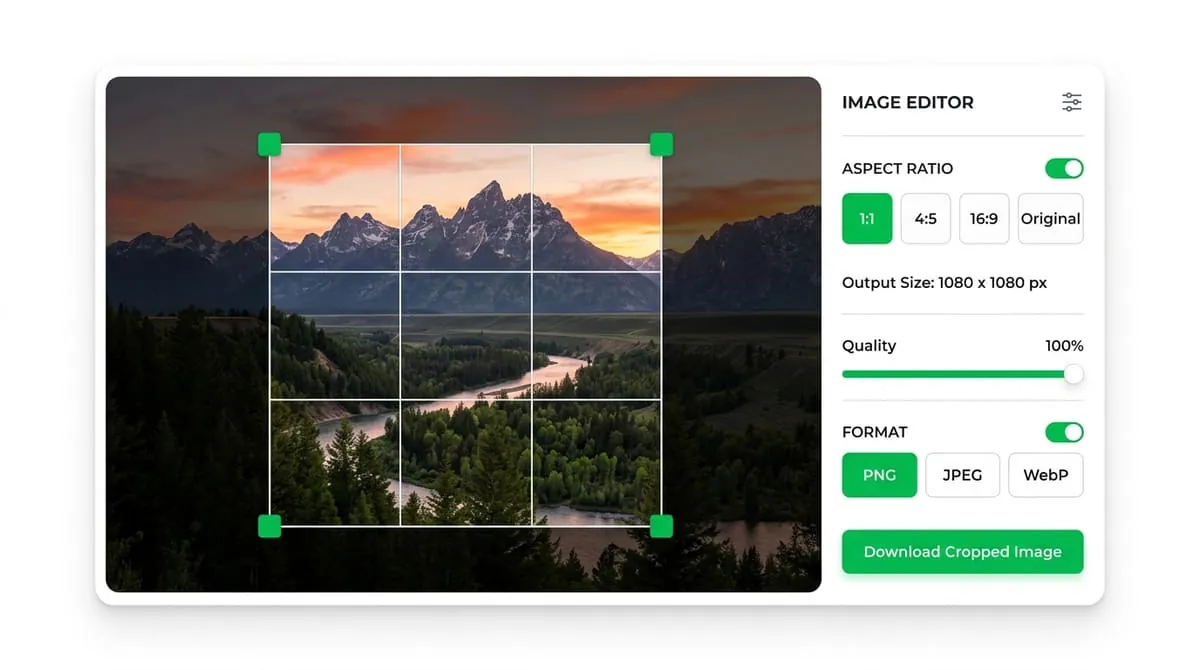
Il ritaglio rimuove tutto ciò che si trova all'esterno dell'area selezionata di una foto, eliminandolo definitivamente nel file esportato. È diverso dal ridimensionamento, che riduce o allarga l'intera immagine senza tagliare nulla, e diverso da un cerchio o da una cornice con angoli arrotondati, che modifica la forma del bordo della foto ma non rimuove necessariamente il contenuto al suo interno. Il ritaglio è lo strumento a cui ricorrere quando il problema non è la dimensione della foto: è che la foto contiene più di quanto desideri e devi isolarne una parte specifica.
Quando il ritaglio si rivela più utile
Ciò rende il ritaglio utile per alcune situazioni distinte: estrarre una persona da una foto di gruppo, trasformare una foto di paesaggio in un quadrato per un'immagine del profilo, rimuovere un elemento di sfondo che distrae o correggere le proporzioni di un'immagine in modo che si adatti perfettamente a uno spazio specifico su un sito Web o un'app.
Visualizzatore proporzioni in tempo reale
Fai clic su qualsiasi rapporto preimpostato di seguito per vedere immediatamente le dimensioni del ritaglio e l'aggiornamento della casella di inquadratura!
Ritaglio a forma libera
Un ritaglio a mano libera ti consente di trascinare la casella di selezione a qualsiasi larghezza e altezza, senza vincoli. È la scelta giusta quando sai esattamente quale parte della foto desideri e la forma risultante non ha importanza: ritagliando uno screenshot solo nella parte rilevante, ad esempio, o rimuovendo un bordo da un documento scansionato.
Ritaglio a rapporto fisso
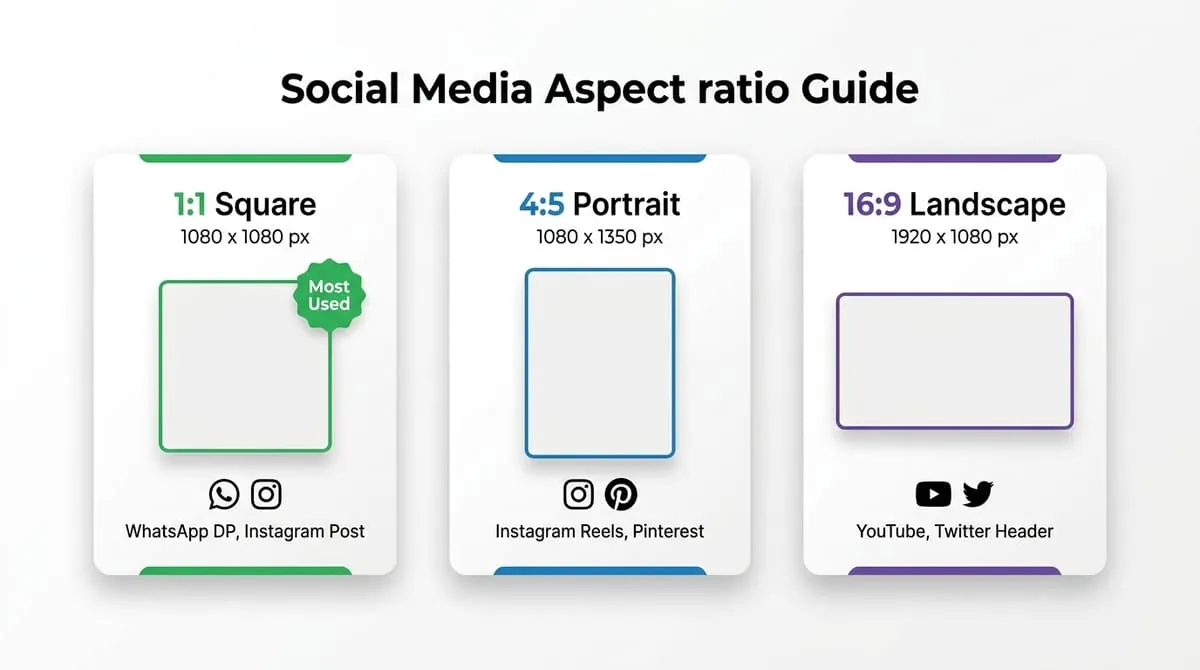
Un ritaglio con rapporto fisso blocca la casella di selezione su una proporzione specifica, come 1:1 (quadrato) o 16:9 (widescreen), in modo che quando ridimensioni la casella, la forma non venga mai distorta. Ciò è importante ogni volta che l'immagine ritagliata deve adattarsi a uno spazio specifico: un'immagine del profilo che deve essere quadrata, un banner che deve avere un particolare rapporto larghezza-altezza o una miniatura dimensionata per una piattaforma video. Il ritaglio a rapporto fisso elimina le congetture legate al tentativo di individuare le giuste proporzioni e garantisce che l'output si adatti senza ulteriori regolazioni.
| Rapporto | Forma | Uso tipico |
|---|---|---|
| 1:1 | Quadrato | Immagini del profilo: WhatsApp, Instagram, Facebook, LinkedIn |
| 4:5 | Ritratto alto | Post del feed di Instagram |
| 16:9 | Widescreen | Miniature di YouTube, copertine di video, diapositive di presentazione |
| 9:16 | Verticale alto | Storie e Reels su Instagram, Stato di WhatsApp, TikTok |
| 3:2 | Foto standard | Foto stampate, fotografia generale |
| 2:1 | Striscione largo | Intestazioni del sito web, immagini di copertina dei social media |
Se stai ritagliando appositamente per un'immagine del profilo su WhatsApp o un'app simile, 1:1 è il rapporto da utilizzare: la piattaforma memorizza la tua immagine come un quadrato indipendentemente da ciò che carichi, quindi ritagliare per quadrarti ti dà il pieno controllo sull'inquadratura invece di lasciarla a un ritaglio automatico.
L'errore di ritaglio più comune non è scegliere il rapporto sbagliato: non lasciare abbastanza margine attorno al soggetto. Alcune abitudini aiutano:
Inizia più ampio del necessario
Inizia con una selezione leggermente più ampia di quella che ritieni necessaria, quindi restringila. È più facile tagliare un po' di più che rendersi conto in seguito che qualcosa di importante è stato tagliato.
Lasciare un margine per le maschere circolari
Se la foto verrà successivamente inserita in una cornice circolare (come con la maggior parte delle immagini del profilo delle app di chat), lascia spazio extra attorno al soggetto durante il ritaglio: le maschere circolari nascondono gli angoli di un'immagine quadrata, quindi un ritaglio quadrato stretto può comunque perdere contenuto una volta visualizzato come cerchio.
Centrare l'argomento chiave, non il centro geometrico
Per le foto di gruppo o le foto con testo, mantieni la selezione del ritaglio centrata sull'elemento più importante, non sul centro geometrico della foto originale.
Controllare prima il rapporto previsto
Quando ritagli per una piattaforma specifica, controlla prima il rapporto previsto per quella piattaforma invece di tirare a indovinare: ritagliare in base al rapporto sbagliato significa che la piattaforma lo ritaglierà di nuovo alle sue condizioni.
Image Quality Simulator
Test compression quality and file size retention live!
Simulatore di qualità
Trascina il cursore per vedere l'effetto delle impostazioni di qualità
UltraHD Qualità
Dettagli nitidi e di qualità professionale
Tip: Per WhatsApp, una qualità pari all’80–95% offre il miglior equilibrio. WhatsApp ricomprime comunque le immagini, quindi la qualità ultra elevata (100%) potrebbe non essere evidente.
PNG vs JPEG vs WebP
Compare formats, transparency, and compression trade-offs.
Confronto dei formati
Fai clic su un formato per esplorarne le proprietà
PNG Format
Loghi, grafica, testo nitido
Dimensione media
~200–600 KB
Trasparenza
Pro
Contro
Ottieni la DP perfetta
I consigli degli esperti per rendere la tua immagine del profilo WhatsApp sempre straordinaria.
Il ritaglio riduce la qualità dell'immagine?
Un file più grande non recupera i dettagli persi. L’app di destinazione può ridimensionare o comprimere l’immagine.
Ritaglio, ridimensionamento e inquadratura: sapere quale ti serve
Questi tre vengono spesso richiesti in modo intercambiabile, ma risolvono problemi diversi:
Ritaglia
Ritaglia quando la tua foto contiene più di quanto desideri e devi rimuoverne una parte.
Ridimensionare
Ridimensiona quando il contenuto è già corretto, ma il file stesso deve avere una dimensione in pixel diversa, ad esempio riducendo una foto di grandi dimensioni per caricamenti più rapidi.
Cornice
Cornice (cerchio, angoli arrotondati o bordo sfocato) quando il contenuto è già corretto e dimensionato correttamente, ma desideri modificare l'aspetto dei bordi senza rimuovere nulla.
È normale aver bisogno di più di uno di questi in sequenza: ritaglia prima per ottenere la composizione e il rapporto corretti, quindi applica uno stile di cornice sopra se la destinazione lo richiede, come un WhatsApp DP circolare.
Cropping a photo for business or work accounts? Check out our professional WhatsApp DP ideas guide for expert framing advice. Need to fit a photo to 9:16 vertical for stories? Use our WhatsApp Status Resizer.
Il ritaglio rimuove parte dell'immagine in modo permanente, mantenendo solo ciò che è all'interno della selezione. Il ridimensionamento modifica le dimensioni complessive dell'intera immagine senza rimuovere alcun contenuto, ma la rende solo più piccola o più grande.
Utilizza un rapporto quadrato 1:1. Entrambe le piattaforme richiedono un caricamento quadrato e quindi lo visualizzano all'interno di una maschera circolare, quindi ritagliare per quadrare te stesso ti dà il controllo esattamente su ciò che è inquadrato.
No, il ritaglio da solo non riduce la nitidezza: rimuove solo le parti al di fuori della selezione. I problemi di qualità di solito derivano dall'iniziare con una foto a bassa risoluzione e quindi visualizzare una piccola sezione ritagliata con dimensioni maggiori di quelle supportate.
Sì, la lettura dei pixel in tempo reale mostra l'esatta larghezza e altezza della selezione corrente mentre trascini, in modo da poter soddisfare un requisito di dimensione specifico, non solo un rapporto generale.
Un file più grande non recupera i dettagli persi. L’app di destinazione può ridimensionare o comprimere l’immagine.
Vengono completamente eliminati dal file esportato: il ritaglio non è reversibile sull'output ritagliato stesso, quindi vale la pena conservare la foto originale non ritagliata nel caso in cui sia necessario un ritaglio diverso in seguito.
Esplora gli strumenti correlati alle immagini del profilo
Hai bisogno di una forma, un rapporto o un effetto di sfondo diverso? Prova questi strumenti di immagine online gratuiti.
Crea Foto Profilo WhatsApp
Ridimensiona la foto intera per adattarla o riempire il formato DP di WhatsApp senza ritagliarla.
WhatsApp Status Resizer
Questo strumento esporta un’immagine di 1080 × 1920 pixel in formato 9:16. Controlla il ritaglio in WhatsApp prima di pubblicare.
Creatore di cornici circolari
Foto centrale all'interno di una vera guida circolare con anelli di bordo personalizzabili.
Strumento Angoli Arrotondati
Aggiungi eleganti angoli curvi alle foto con il controllo personalizzato del raggio.
Pronto a ritagliare la tua foto?
Ci vogliono meno di 30 secondi. Nessun conto. Nessuna filigrana. Completamente gratuito.

Specialista in architettura frontend ad alte prestazioni e rendering canvas lato client. Ricerca sulla compressione senza perdite e flussi di lavoro a massima privacy.