Creatore di cornici circolari Trasforma qualsiasi foto in una cornice circolare perfetta
Crea una foto del profilo circolare con cornici personalizzate e guide ad anello per WhatsApp, Instagram e Discord in pochi secondi.
Guarda come appare, quindi carica la tua foto
Scegli prima una cornice
Carica la tua foto
Drag & drop your image here, or browse files
Supports JPG, PNG, WebP • Up to 20MB
Table of Contents
Mostra Nascondi
Table of Contents
Aggiungi una cornice circolare in 4 passaggi
Carica la tua foto
Funziona con qualsiasi dimensione o orientamento: orizzontale, verticale o già quadrato. Gli originali ad alta risoluzione danno il risultato circolare più nitido.
Posizionalo all'interno del cerchio
Trascina per spostare la foto dietro la cornice e ingrandisci o riduci finché la parte che desideri effettivamente visibile non si trova all'interno della guida circolare.
Scegli uno stile di cornice
Cerchio semplice, un bordo sottile, un anello colorato o un'ombra morbida: scegli quello che corrisponde alla direzione dell'immagine.
Anteprima, quindi scarica
Un file più grande non recupera i dettagli persi. L’app di destinazione può ridimensionare o comprimere l’immagine.
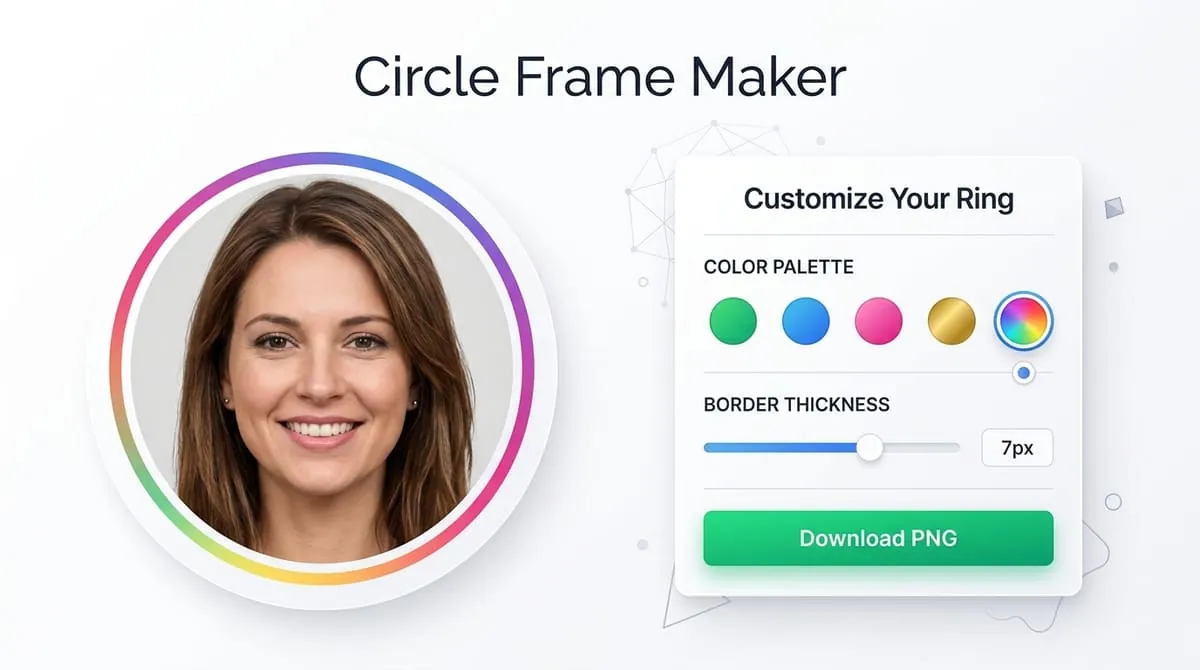
Una cornice circolare scatta una normale foto rettangolare o quadrata e la maschera in modo che sia visibile solo il contenuto all'interno di un confine circolare. Sembra semplice, ma è l'esatto meccanismo dietro quasi ogni immagine del profilo su Internet: WhatsApp, Instagram, Facebook, LinkedIn, Telegram, Discord, Slack, Zoom e YouTube mostrano tutti gli avatar all'interno di un cerchio, anche se ognuna di queste piattaforme ti chiede di caricare un'immagine quadrata dietro le quinte.
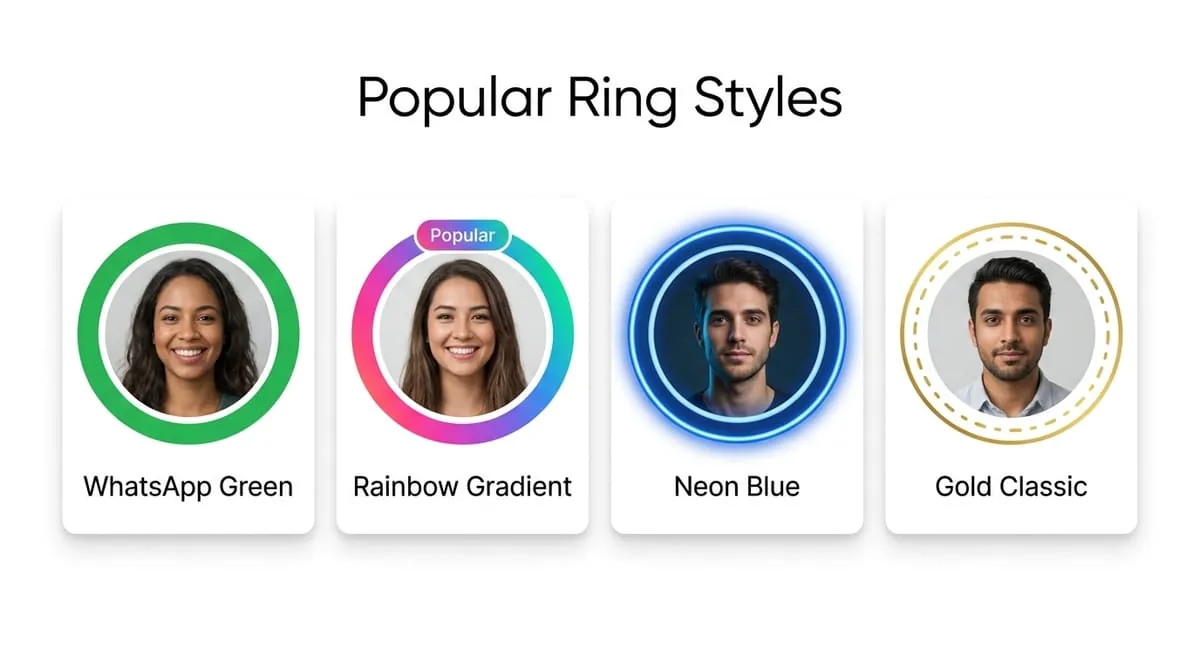
Colmare il divario tra i caricamenti quadrati e la visualizzazione circolare
Il divario tra "ciò che carichi" e "ciò che le persone vedono effettivamente" è il punto in cui la maggior parte delle immagini del profilo va storta. Una foto quadrata ha quattro angoli; un cerchio inscritto in quel quadrato mostra solo circa il 78% della sua area totale. L'area rimanente, compresi tutti e quattro gli angoli, viene tagliata silenziosamente.
- 1
Nessun taglio a sorpresa: Se il tuo volto, un logo o un testo importante si trova vicino a un bordo, scompare nel momento in cui la piattaforma applica la sua maschera circolare.
- 2
Anteprima circolare in tempo reale: La maggior parte degli strumenti di caricamento nativi non ti avvisa né mostra una guida circolare. Uno strumento dedicato alla cornice circolare ti mostra il vero risultato circolare prima di impegnarti.
Questi tre termini vengono usati in modo intercambiabile, ma risolvono problemi leggermente diversi:
Ritaglio quadrato
Forza semplicemente la tua foto in un quadrato 1:1. Non dice nulla su come apparirà quel quadrato una volta che una piattaforma vi applicherà la propria maschera circolare.
Ritaglio del cerchio
Taglia la tua foto in una forma circolare ed elimina tutto ciò che è al di fuori di essa: utile se prevedi di utilizzare l'immagine solo come cerchio (ad esempio, esportando un PNG con uno sfondo trasparente).
Cornice circolare
Fa quello che fa un ritaglio circolare, ma aggiunge un bordo visibile attorno al cerchio stesso (un bordo, un anello, un'ombra o un bordo decorativo) in modo che la foto venga incorniciata intenzionalmente.
Se ti serve solo il file quadrato sottostante che WhatsApp o Instagram maschererà automaticamente, è sufficiente una semplice anteprima circolare per verificare l'inquadratura. Se desideri un'immagine circolare a sé stante, per la pagina di un team di un sito web, una firma e-mail, un badge stampato o un modello di design, la cornice stessa (colore del bordo, spessore, ombra) diventa parte del risultato finale e vale la pena sceglierla deliberatamente.
Looking for inspiration on colors, styles, and lighting? Explore our aesthetic WhatsApp DP ideas and DP ideas for girls guides. Need a vertical 9:16 full-screen photo for your story or status instead of a round avatar? Use our WhatsApp Status Resizer.
Live Frame Style Preview
Click a frame style below to see how the circular avatar changes in real-time!
La stessa logica circolare si applica quasi ovunque appaia un piccolo avatar, anche se la dimensione ideale differisce leggermente a seconda della piattaforma:
| Piattaforma | — | Note |
|---|---|---|
| — | Un file più grande non recupera i dettagli persi. L’app di destinazione può ridimensionare o comprimere l’immagine. | |
| — | Fortemente compresso a dimensioni piccole: iniziare con dimensioni più grandi | |
| — | È richiesto il caricamento quadrato | |
| — | Mostrato più grande nella vista profilo del desktop | |
| Telegram | — | Caricamento quadrato, mascherato automaticamente |
| Discord | — | Visibile a dimensioni molto ridotte in chat |
| Zoom / Slack | — | Caricamento quadrato, dimensioni del display ridotte |
Un file più grande non recupera i dettagli persi. L’app di destinazione può ridimensionare o comprimere l’immagine.
La lamentela più comune dopo aver ritagliato un'immagine del profilo non è la "dimensione sbagliata" ma "perché mi ha tagliato la testa" o "perché manca metà del logo". Ciò dipende quasi sempre dal posizionamento, non dalla risoluzione. Alcuni aggiustamenti fanno la differenza:
Rimpicciolisci prima di ingrandire
Iniziare con il soggetto più piccolo all'interno dell'inquadratura, quindi zoomare verso il ritaglio corretto, ti dà un controllo maggiore rispetto al tentativo di spostare in posizione un'immagine ingrandita strettamente.
Centrare sugli occhi, non sulla testa
Per i ritratti, mantenere l'altezza degli occhi all'incirca nella metà superiore del cerchio tende a sembrare più naturale che nel punto morto, poiché il mento e le spalle si assottigliano naturalmente verso la parte inferiore dell'inquadratura.
Lascia un margine attorno ai loghi
Qualunque cosa entro circa il 20% del bordo del quadrato rischia di cadere all'esterno della maschera circolare. Mantieni i loghi e il testo più vicini al centro di quanto sia necessario.
Utilizza l'anteprima circolare
Il quadrato che stai modificando sullo schermo non è quello che viene visualizzato: controlla sempre l'anteprima rotonda come ultima parola per verificare se qualcosa è tagliato.
Image Quality Simulator
Test compression quality and file size retention live!
Simulatore di qualità
Trascina il cursore per vedere l'effetto delle impostazioni di qualità
UltraHD Qualità
Dettagli nitidi e di qualità professionale
Tip: Per WhatsApp, una qualità pari all’80–95% offre il miglior equilibrio. WhatsApp ricomprime comunque le immagini, quindi la qualità ultra elevata (100%) potrebbe non essere evidente.
PNG vs JPEG vs WebP
Compare formats, transparency, and compression trade-offs.
Confronto dei formati
Fai clic su un formato per esplorarne le proprietà
PNG Format
Loghi, grafica, testo nitido
Dimensione media
~200–600 KB
Trasparenza
Pro
Contro
Ottieni la DP perfetta
I consigli degli esperti per rendere la tua immagine del profilo WhatsApp sempre straordinaria.
Ritagliare prima attorno a un quadrato, quindi applicare una cornice circolare sopra: questo complica il ritaglio e spesso taglia più del previsto.
Scegliere un bordo audace e con motivi che si legga bene a grandezza naturale ma si trasformi in rumore visivo una volta ridotto a un avatar di chat di 40-60 px.
Inquadrare una foto in cui il soggetto è già decentrato, anziché riposizionarlo prima all'interno del cerchio.
Supponendo che un'anteprima della cornice circolare su una piattaforma garantisca un'inquadratura identica ovunque: controlla sempre l'app reale prima di trattarla come finale.
Partendo da un'immagine a bassa risoluzione e aggiungendo un bordo in alto, che rende la morbidezza della foto base più evidente, non meno.
Un ritaglio circolare rimuove tutto ciò che si trova all'esterno del confine circolare. Una cornice circolare fa questo e aggiunge anche un bordo, un anello o un'ombra visibile attorno al bordo, in modo che il cerchio abbia un confine definito anziché un taglio brusco.
Sì: WhatsApp accetta un'immagine quadrata e la visualizza all'interno della propria maschera circolare, quindi una foto già incorniciata e visualizzata in anteprima come un cerchio corrisponderà fedelmente, a condizione che la carichi con una risoluzione quadrata supportata.
Non in modo significativo, purché si parta da una fonte ragionevolmente ad alta risoluzione. Il bordo stesso è una sovrapposizione sottile e non influisce sulla risoluzione della foto sottostante.
Sì: l'esportazione come PNG mantiene trasparente l'area esterna al cerchio, il che è utile per qualsiasi cosa esterna alle app di chat, come un sito Web o un documento, in cui desideri che il cerchio si trovi direttamente su uno sfondo personalizzato.
A partire da almeno 640×640 px, e idealmente 1080×1080 px, fornisce alla maschera abbastanza dettagli con cui lavorare: un cerchio mostra solo parte del quadrato originale, quindi qualsiasi morbidezza in una sorgente a bassa risoluzione diventa più visibile una volta ritagliata.
La maggior parte degli editor ti mostra una tela quadrata per impostazione predefinita. Controlla sempre in modo specifico l'anteprima rotonda, poiché questa è la forma effettivamente visualizzata dalla piattaforma: una foto che appare ben inquadrata in una vista quadrata può comunque perdere dettagli importanti una volta applicata la maschera circolare.
Esplora gli strumenti correlati alle immagini del profilo
Hai bisogno di una forma, un rapporto o un effetto di sfondo diverso? Prova questi strumenti di immagine online gratuiti.
Crea Foto Profilo WhatsApp
Ridimensiona la foto intera per adattarla o riempire il formato DP di WhatsApp senza ritagliarla.
WhatsApp Status Resizer
Questo strumento esporta un’immagine di 1080 × 1920 pixel in formato 9:16. Controlla il ritaglio in WhatsApp prima di pubblicare.
Strumento Ritaglia immagine
Ritaglia la foto alle dimensioni esatte dei pixel o ai rapporti preimpostati (1:1, 4:5, 16:9).
Strumento Angoli Arrotondati
Aggiungi eleganti angoli curvi alle foto con il controllo personalizzato del raggio.
Pronto per incorniciare la tua foto?
Ci vogliono meno di 30 secondi. Nessun conto. Nessuna filigrana. Completamente gratuito.

Specialista in architettura frontend ad alte prestazioni e rendering canvas lato client. Ricerca sulla compressione senza perdite e flussi di lavoro a massima privacy.