Crop Image Online फ्री इमेज क्रॉपर टूल
क्या आप फोटो को ऑनलाइन क्रॉप करना चाहते हैं? हमारा फ्री इमेज क्रॉपर आपको बिना वॉटरमार्क के कस्टम रेशियो में फोटो क्रॉप और डाउनलोड करने की सुविधा देता है।
अपना फोटो यहां डालें
or browse files · जेपीईजी, पीएनजी, वेबपी ब्राउज़ करें
वर्ग एवं कस्टम अनुपात
वर्ग, चित्र, भूदृश्य, या कस्टम अनुपात
आकार बदलकर काटें
फ़िट या भरण शैली और आउटपुट चौड़ाई सेट करें
धुंधला एवं रंगीन पृष्ठभूमि
आधुनिक धुंधली पृष्ठभूमि या ठोस रंग बॉर्डर जोड़ें
तुरंत
कोई प्रतीक्षा नहीं - अपलोड करें और डाउनलोड करें
720×720 pixels · PNG · ~Calculating...
Cropped to 1:1 ratio (Fill)
Table of Contents
दिखाएं छिपाएं
Table of Contents
किसी फ़ोटो को 4 चरणों में क्रॉप करें
अपना फोटो अपलोड करें
कोई भी प्रारूप काम करता है - JPG, PNG, या WebP, किसी भी आकार या अभिविन्यास में।
फ़्रीफ़ॉर्म या पूर्व निर्धारित अनुपात चुनें
यदि आप ठीक-ठीक जानते हैं कि आप क्या चाहते हैं, तो स्वतंत्र रूप से खींचें, या वर्ग (1:1), पोर्ट्रेट (4:5), या वाइडस्क्रीन (16:9) जैसे अनुपात पर लॉक करें ताकि आपको इस पर ध्यान न देना पड़े।
चयन बॉक्स खींचें
अपनी तस्वीर के ऊपर फसल क्षेत्र को स्थानांतरित करें और उसका आकार बदलें। बॉक्स के अंदर का हिस्सा ही रखा जाता है - इसके बाहर की हर चीज़ हटा दी जाती है।
पूर्वावलोकन करें, फिर डाउनलोड करें
सहेजने से पहले कटे हुए परिणाम की जाँच करें। यदि यह बिल्कुल सही नहीं है, तो बॉक्स को समायोजित करें और फिर से पूर्वावलोकन करें - आप कितनी बार पुनः प्रयास कर सकते हैं इसकी कोई सीम�� नहीं है।
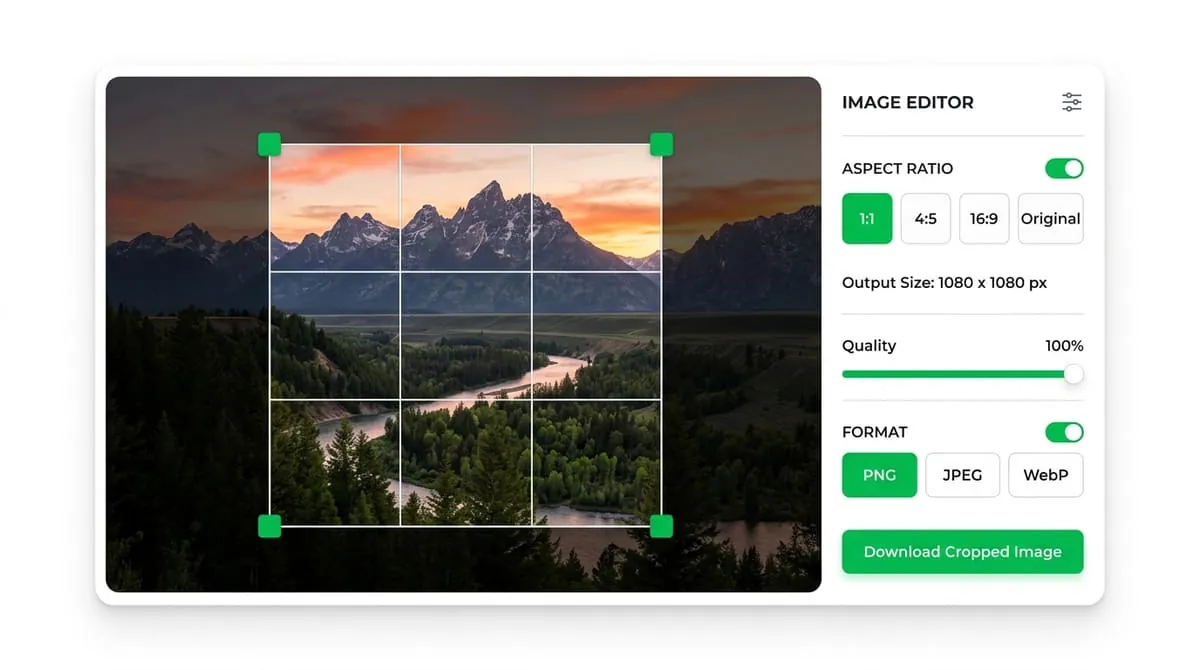
क्रॉप करने से फ़ोटो के चयनित क्षेत्र के बाहर की सभी चीज़ें हट जाती हैं, और इसे निर्यात की गई फ़ाइल में स्थायी रूप से हटा दिया जाता है। यह आकार बदलने से अलग है, जो कुछ भी काटे बिना पूरी छवि को छोटा या बड़ा करता है, और एक वृत्त या गोल-कोने वाले फ्रेम से अलग है, जो फोटो के किनारे के आकार को बदलता है लेकिन जरूरी नहीं कि उसके भीतर से सामग्री को हटा दे। क्रॉपिंग वह उपकरण है जिसके लिए आप तब पहुंचते हैं जब समस्या फोटो के आकार की नहीं होती है - यह है कि फोटो में आप जितना चाहते हैं उससे अधिक है, और आपको इसके एक विशिष्ट हिस्से को अलग करने की आवश्यकता है।
जब फसल काटना सबसे उपयोगी साबित होता है
यह कुछ विशिष्ट स्थितियों के लिए क्रॉपिंग को उपयोगी बनाता है: समूह फ़ोटो से एक व्यक्ति को बाहर निकालना, प्रोफ़ाइल चित्र के लिए लैंडस्केप फ़ोटो को एक वर्ग में बदलना, ध्यान भटकाने वाले पृष्ठभूमि तत्व को हटाना, या किसी छवि के पहलू अनुपात को ठीक करना ताकि वह किसी वेबसाइट या ऐप पर एक विशिष्ट स्थान में अच्छी तरह से फिट हो जाए।
लाइव पहलू अनुपात विज़ुअलाइज़र
क्रॉप आयाम और फ़्रेमिंग बॉक्स अपडेट तुरंत देखने के लिए नीचे दिए गए किसी भी अनुपात पूर्व निर्धारित पर क्लिक करें!
मुक्त रूप वाली फसल
एक फ्रीफॉर्म क्रॉप आपको चयन बॉक्स को बिना किसी बाधा के किसी भी चौड़ाई और ऊंचाई तक खींचने की सुविधा देता है। यह सही विकल्प है जब आप ठीक-ठीक जानते हैं कि आपको फोटो का कौन सा भाग चाहिए और परिणामी आकार कोई मायने नहीं रखता है - उदाहरण के लिए, स्क्रीनशॉट को केवल प्रासंगिक भाग तक छोटा करना, या स्कैन किए गए दस्तावेज़ से बॉर्डर हटाना।
निश्चित अनुपात फसल
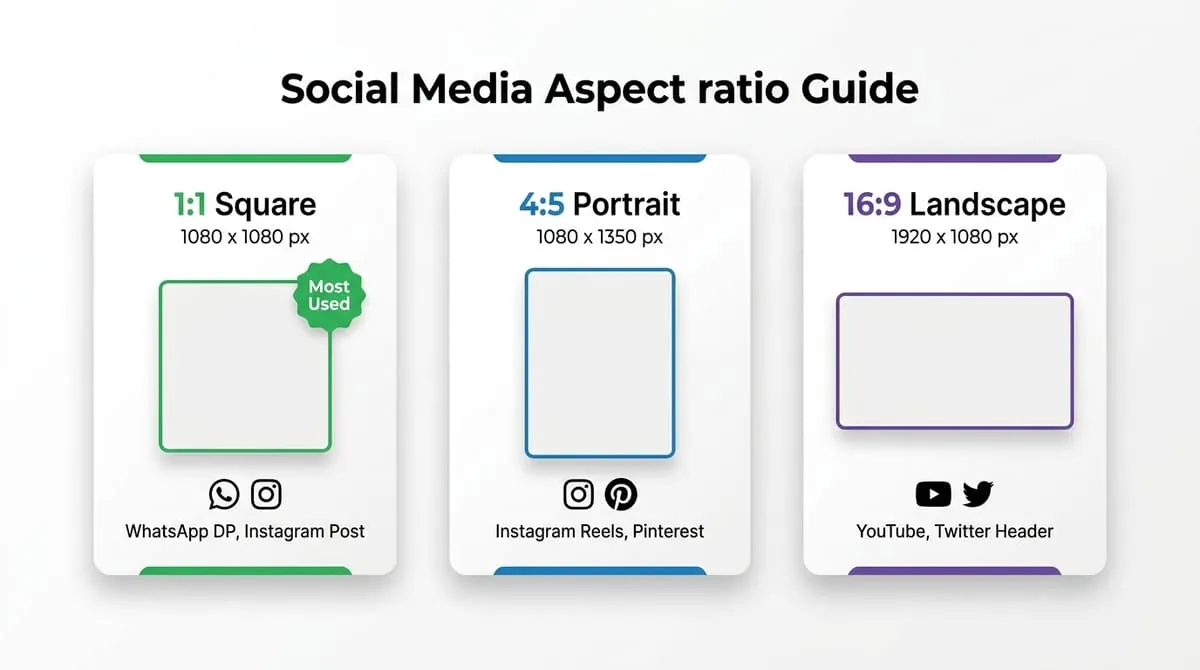
एक निश्चित अनुपात वाली फसल चयन बॉक्स को एक विशिष्ट अनुपात, जैसे 1:1 (वर्ग) या 16:9 (वाइडस्क्रीन) पर लॉक कर देती है, ताकि जब आप बॉक्स का आकार बदलें, तो आकार कभी विकृत न हो। यह तब मायने रखत�� है जब क्रॉप की गई छवि को एक विशिष्ट स्लॉट में फिट करने की आवश्यकता होती है - एक प्रोफ़ाइल चित्र जिसे चौकोर होना चाहिए, एक बैनर जिसे एक विशेष चौड़ाई-से-ऊंचाई अनुपात होना चाहिए, या एक वीडियो प्लेटफ़ॉर्म के लिए थंबनेल आकार होना चाहिए। निश्चित-अनुपात क्रॉपिंग सही अनुपात पर नज़र रखने की कोशिश के अनुमान को हटा देती है और गारंटी देती है कि आउटपुट बिना किसी समायोजन के फिट होगा।
| अनुपात | आकार | विशिष्ट उपयोग |
|---|---|---|
| 1:1 | चौकोर | प्रोफ़ाइल चित्र - व्हाट्सएप, इंस्टाग्राम, फेसबुक, लिंक्डइन |
| 4:5 | लंबा चित्र | इंस्टाग्राम फ़ीड पोस्ट |
| 16:9 | वाइडस्क्रीन | यूट्यूब थंबनेल, वीडियो कवर, प्रेजेंटेशन स्लाइड |
| 9:16 | लंबा लंबवत | इंस्टाग्राम, व्हाट्सएप स्टेटस, टिकटॉक पर कहानियां और रील्स |
| 3:2 | मानक फोटो | मुद्रित फ़ोटो, सामान्य फ़ोटोग्राफ़ी |
| 2:1 | चौड़ा बैनर | वेबसाइट हेडर, सोशल मीडिया कवर छवियां |
यदि आप विशेष रूप से व्हाट्सएप या इसी तरह के ऐप पर प्रोफ़ाइल चित्र के लिए क्रॉप कर रहे हैं, तो उपयोग करने के लिए 1: 1 का अनुपात है - प्लेटफ़ॉर्म आपकी छवि को एक वर्ग के रूप में संग्रहीत करता है, चाहे आप कुछ भी अपलोड करें, इसलिए स्वयं वर्ग में क्रॉप करने से आपको स्वचालित क्रॉप पर छोड़ने के बजाय फ़्रेमिंग पर पूर्ण नियंत्रण मिलता है।
सबसे आम क्रॉपिंग गलती गलत अनुपात नहीं चुनना है - यह विषय के चारों ओर पर्याप्त मार्जिन नहीं छोड़ना है। कुछ आदतें मदद करती हैं:
अपनी आवश्यकता से अधिक व्यापक शुरुआत करें
जितना आप सोचते हैं उससे ���ोड़े व्यापक चयन से शुरुआत करें, फिर इसे सीमित करें। बाद में यह महसूस करने की तुलना में कि कुछ महत्वपूर्ण चीज़ काट दी गई है, थोड़ा और काट देना आसान है।
गोलाकार मास्क के लिए मार्जिन छोड़ें
यदि फ़ोटो बाद में एक गोलाकार फ़्रेम में समाप्त हो जाएगी (जैसा कि अधिकांश चैट ऐप प्रोफ़ाइल चित्रों के साथ होता है), तो क्रॉप के दौरान विषय के चारों ओर अतिरिक्त जगह छोड़ दें - गोलाकार मास्क एक वर्गाकार छवि के कोनों को छिपाते हैं, इसलिए एक तंग वर्गाकार क्रॉप एक बार सर्कल के रूप में प्रदर्शित होने के बाद भी सामग्री खो सकता है।
मुख्य विषय पर केन्द्रित करें, ज्यामितीय केन्द्र पर नहीं
समूह फ़ोटो या टेक्स्ट वाली फ़ोटो के लिए, क्रॉप चयन को सबसे महत्वपूर्ण तत्व पर केंद्रित रखें, न कि मूल फ़ोटो के ज्यामितीय केंद्र पर।
पहले अपेक्षित अनुपात की जाँच करें
किसी विशिष्ट प्लेटफ़ॉर्म के लिए क्रॉप करते समय, अनुमान लगाने के बजाय पहले उस प्लेटफ़ॉर्म के अपेक्षित अनुपात की जांच करें - गलत अनुपात में क्रॉप करने का मतलब है कि प्लेटफ़ॉर्म इसे अपनी शर्तों पर फिर से क्रॉप करेगा।
Image Quality Simulator
Test compression quality and file size retention live!
गुणवत्ता सिम्युलेटर
गुणवत्ता सेटिंग्स के प्रभाव को देखने के लिए स्लाइडर खींचें
अल्ट्रा एचडी गुणवत्ता
कुरकुरा, स्टूडियो-गुणवत्ता विवरण
Tip: व्हाट्सएप के लिए, 80-95% गुणवत्ता सबसे अच्छा संतुलन देती है। व्हाट्सएप वैसे भी छवियों को फिर से कंप्रेस करता है, इसलिए अति-उच्च गुणवत्ता (100%) ध्यान देने योग्य नहीं हो सकती है।
PNG vs JPEG vs WebP
Compare formats, transparency, and compression trade-offs.
प्रारूप तुलना
गुणों का पता लगाने के लिए किसी प्रारूप पर क्लिक करें
PNG Format
लोगो, ग्राफिक्स, स्पष्ट पाठ
औसत आकार
~200–600 KB
पारदर्शिता
फायदे
नुकसान
बेहतरीन डीपी पाएं
आपकी व्हाट्सएप प्रोफाइल पिक्चर को हर बार शानदार बनाने के लिए विशेषज्ञों की सलाह।
क्या क्रॉप करने से छवि गुणवत्ता कम हो जाती है?
बड़े आकार में सेव करने से खोया हुआ बारीक विवरण वापस नहीं आता। दूसरा ऐप तस्वीर का आकार बदल सकता है या उसे कंप्रेस कर सकता है।
क्रॉपिंग बनाम आकार बदलना बनाम फ़्रेमिंग - यह जानना कि आपको किसकी आवश्यकता है
इन तीनों का अक्सर एक-दूसरे के स्थान पर अनुरोध किया जाता है, लेकिन ये अलग-अलग समस्याओं का समाधान करते हैं:
फसल
जब आपकी फ़ोटो में आपकी इच्छा से अधिक सामग्री हो और आपको उसका कुछ भाग हटाना हो, तो उसे काटें।
आकार बदलें
जब सामग्री पहले से ही सही हो तो आकार बदलें, लेकिन फ़ाइल को स्वयं एक अलग पिक्सेल आकार की आवश्यकता होती है - उदाहरण के लिए, तेजी से अपलोड के लिए एक बड़ी तस्वीर को छोटा करना।
फ़्रेम
फ़्रेम (वृत्त, गोल कोने, या धुंधली सीमा) जब सामग्री पहले से ही सही और सही आकार की हो, लेकिन आप बिना कुछ हटाए इसके किनारों को बदलना चाहते हैं।
क्रम में इनमें से एक से अधिक की आवश्यकता होना आम बात है - सही संरचना और अनुपात प्राप���त करने के लिए पहले क्रॉप करें, फिर यदि गंतव्य को इसकी आवश्यकता हो तो शीर्ष पर एक फ्रेम शैली लागू करें, जैसे कि एक गोलाकार व्हाट्सएप डीपी।
Cropping a photo for business or work accounts? Check out our professional WhatsApp DP ideas guide for expert framing advice. Need to fit a photo to 9:16 vertical for stories? Use our WhatsApp Status Resizer.
क्रॉप करने से छवि का एक हिस्सा स्थायी रूप से हट जाता है, केवल वही रहता है जो आपके चयन के अंदर है। आकार बदलने से किसी भी सामग्री को हटाए बिना पूरी छवि के समग्र आयाम बदल जाते हैं - यह बस इसे छोटा या बड़ा कर देता है।
1:1 वर्ग अनुपात का प्रयोग करें। दोनों प्लेटफार्मों को एक वर्गाकार अपलोड की आवश्यकता होती है और फिर इसे एक गोलाकार मास्क के अंदर प्रदर्शित करना होता है, इसलिए अपने आप को वर्गाकार में क्रॉप करने से आपको वास्तव में जो फ़्रेम किया गया है उस पर नियंत्रण मिलता है।
नहीं, अकेले काटने से तीक्ष्णता कम नहीं होती - यह केवल आपके चयन के बाहर के हिस्सों को हटा देती है। गुणवत्ता संबंधी समस्याएँ आम तौर पर कम-रिज़ॉल्यूशन वाली फ़ोटो से शुरू करने और फिर एक छोटे से काटे गए अनुभाग को उसके समर्थन से बड़े आकार में प्रदर्शित करने से आती हैं।
हां - जैसे ही आप खींचते हैं, लाइव पिक्सेल रीडआउट आपके वर्तमान चयन की सटीक चौड़ाई और ऊंचाई दिखाता है, ताकि आप केवल सामान्य अनुपात ही नहीं, बल्कि एक विशिष्ट आकार की आवश्यकता से मेल खा सकें।
बड़े आकार में सेव करने से खोया हुआ बारीक विवरण वापस नहीं आता। दूसरा ऐप तस्वीर का आकार बदल सकता है या उसे कंप्रेस कर सकता है।
उन्हें निर्यात की गई फ़ाइल से पूरी तरह से हटा दिया जाता है - क्रॉप किए गए आउटपुट पर क्रॉपिंग को उलटा नहीं किया जा सकता है, इसलिए यदि आपको बाद में एक अलग क्रॉप की आवश्यकता होती है, तो अपनी मूल, बिना क्रॉप की गई तस्वीर को रखना उच��त है।
संबंधित प्रोफ़ाइल चित्र टूल का अन्वेषण करें
एक अलग आकार, अनुपात, या पृष्ठभूमि प्रभाव की आवश्यकता है? इन मुफ़्त ऑनलाइन छवि टूल को आज़माएँ।
व्हाट्सएप डीपी मेकर
बिना कांट-छांट किए व्हाट्सएप डीपी फॉर्मेट में फिट करने या भरने के लिए पूरी फोटो का आकार बदलें।
WhatsApp Status Resizer
यह टूल 9:16 अनुपात में 1080 × 1920 पिक्सेल की तस्वीर बनाता है। पोस्ट करने से पहले WhatsApp में क्रॉप देखें।
सर्कल फ़्रेम निर्माता
अनुकूलन योग्य सीमा छल्लों के साथ एक वास्तविक गोलाकार गाइड के अंदर केंद्र की तस्वीर।
गोलाकार कोनों वाला उपकरण
कस्टम त्रिज्या नियंत्रण के साथ फ़ोटो में सुंदर घुमावदार कोने जोड़ें।
क्या आप अपना फ़ोटो क्रॉप करने के लिए तैयार हैं?
इसमें तीस से भी कम सेकंड लगते हैं। खाता नहीं। कोई वॉटरमार्क नहीं. पूर्णतः निःशुल्क.

उच्च प्रदर्शन वाले फ्रंटेंड आर्किटेक्चर और क्लाइंट-साइड कैनवास रेंडरिंग के विशेषज्ञ। दोषरहित कम्प्रेशन और जीरो-अपलोड गोपनीयता वर्कफ़्लो पर शोधकर्ता।