सर्कल फ़्रेम निर्माता किसी भी फोटो को एक परफेक्ट सर्कल फ्रेम में बदलें
WhatsApp, Instagram और Discord के लिए कस्टम बॉर्डर फ्रेम और रिंग गाइड्स के साथ सेकंडों में एक गोल प्रोफाइल पिक्चर बनाएं।
देखें कि यह कैसा दिखता है - फिर अपनी फ़ोटो अपलोड करें
पहले एक फ़्रेम चुनें
अपना फोटो अपलोड करें
Drag & drop your image here, or browse files
Supports JPG, PNG, WebP • Up to 20MB
Table of Contents
दिखाएं छिपाएं
Table of Contents
4 चरणों में एक वृत्त फ़्रेम जोड़ें
अपना फोटो अपलोड करें
कोई भी आकार या अभिविन्यास काम करता है - परिदृश्य, चित्र, या पहले से ही वर्गाकार। उच्च-रिज़ॉल्यूशन मूल सबसे तीव्र गोलाकार परिणाम देते हैं।
इसे सर्कल के अंदर रखें
अपनी फ़ोटो को फ़्रेम के पीछे ले जाने के लिए खींचें और ज़ूम इन या ज़ूम आउट करें जब तक कि आप वास्तव में जो भाग दिखाना चाहते हैं वह सर्कल गाइड के अंदर न आ जाए।
एक फ़्रेम शैली चुनें
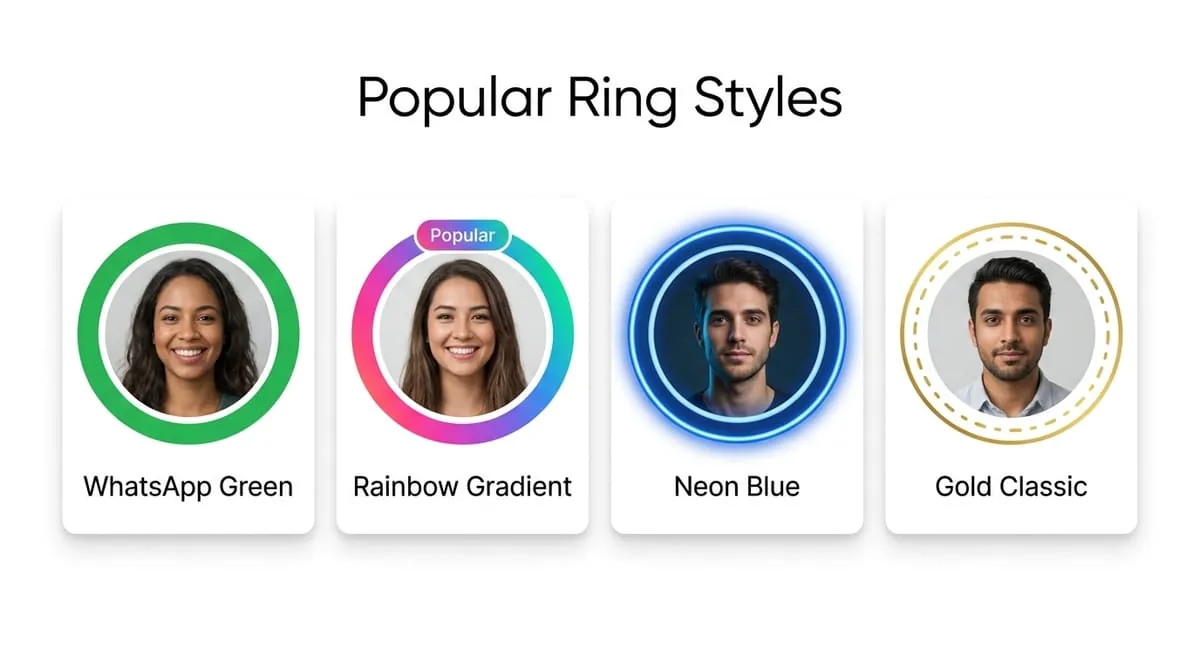
साद�� वृत्त, एक पतला बॉर्डर, एक रंगीन रिंग, या एक नरम बूंद छाया - जो भी छवि जहां जा रही है उससे मेल खाती है चुनें।
पूर्वावलोकन करें, फिर डाउनलोड करें
बड़े आकार में सेव करने से खोया हुआ बारीक विवरण वापस नहीं आता। दूसरा ऐप तस्वीर का आकार बदल सकता है या उसे कंप्रेस कर सकता है।
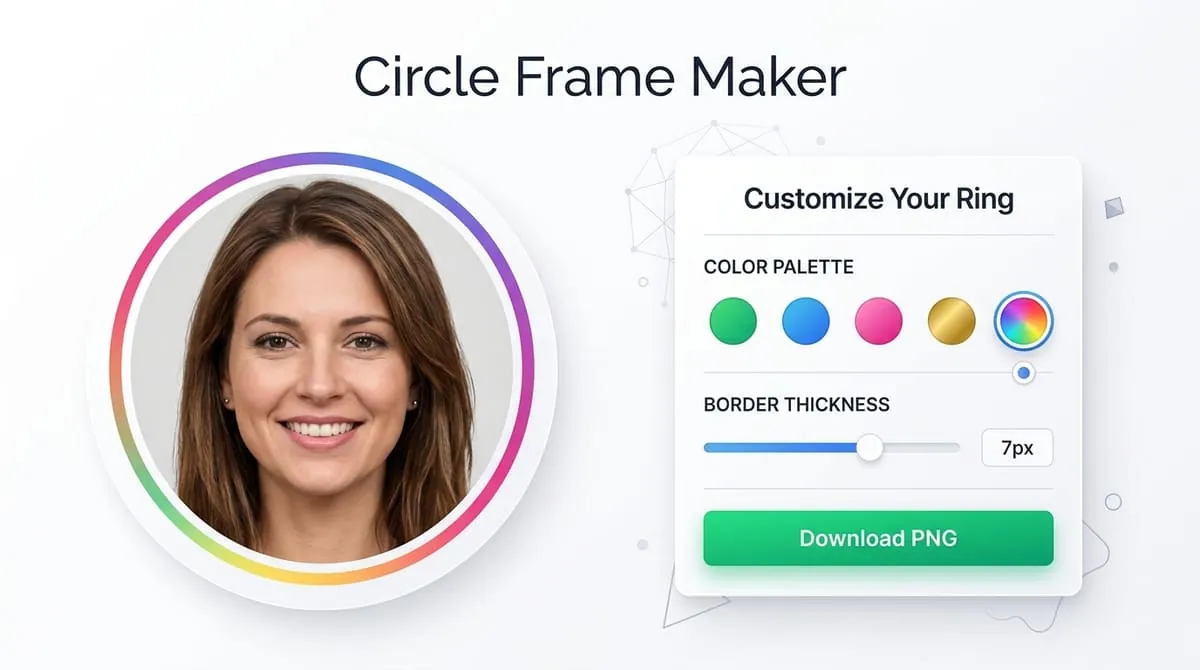
एक वृत्त फ़्रेम एक सामान्य आयताकार या वर्गाकार फ़ोटो लेता है और उसे छिपा देता है ताकि केवल वृत्ताकार सीमा के अंदर की सामग्री ही दिखाई दे। यह सरल लगता है, लेकिन इंटरनेट पर लगभग हर प्रोफ़ाइल तस्वीर के पीछे यही सटीक तंत्र है - व्हाट्सएप, इंस्टाग्राम, फेसबुक, लिंक्डइन, टेलीग्राम, डिस्कॉर्ड, स्लैक, ज़ूम और यूट्यूब सभी एक सर्कल के अंदर अवतार प्रदर��शित करते हैं, भले ही उनमें से हर एक प्लेटफ़ॉर्म आपको पर्दे के पीछे एक चौकोर छवि अपलोड करने के लिए कहता है।
स्क्वायर अपलोड और सर्कुलर डिस्प्ले के बीच अंतर को कम करना
"आप जो अपलोड करते हैं" और "लोग वास्तव में क्या देखते हैं" के बीच का अंतर वह है जहां अधिकांश प्रोफ़ाइल चित्र गलत हो जाते हैं। एक वर्गाकार फोटो के चार कोने होते हैं; उस वर्ग में अंकित एक वृत्त उसके कुल क्षेत्रफल का लगभग 78% ही दर्शाता है। चारों कोनों सहित शेष क्षेत्र चुपचाप कट जाता है।
- 1
कोई आश्चर्य की बात नहीं: यदि आपका चेहरा, कोई लोगो, या महत्वपूर्ण पाठ किसी किनारे के पास बैठता है, तो वह उस क्षण गायब हो जाता है जब प्लेटफ़ॉर्म अपना गोलाकार मुखौटा लगाता है।
- 2
वास्तविक समय परिपत्र पूर्वावलोकन: अधिकांश देशी अपलोड टूल आपको चेतावनी नहीं देते हैं या कोई सर्कल गाइड नहीं दिखाते हैं। एक समर्पित सर्कल फ्रेम टूल आपको प्रतिबद्ध होने से पहले सही सर्कुलर परिणाम दिखाता है।
ये तीन शब्द एक दूसरे के स्थान पर उपयोग किए जाते हैं, लेकिन ये थोड़ी भिन्न समस्याओं का समाधान करते हैं:
चौकोर फसल
बस अपनी फ़ोटो को 1:1 वर्ग में बाँट लें। इसमें इस बारे में कुछ नहीं कहा गया है कि एक बार प्लेटफ़ॉर्म के शीर्ष पर अपना गोलाकार मुखौटा लगाने के बाद वह वर्ग कैसा दिखेगा।
घेरा फसल
आपकी तस्वीर को गोलाकार आकार में काट देता है और उसक�� बाहर की सभी चीज़ों को हटा देता है - यदि आप छवि को केवल एक वृत्त के रूप में उपयोग करने की योजना बनाते हैं (उदाहरण के लिए, पारदर्शी पृष्ठभूमि के साथ पीएनजी निर्यात करना) तो उपयोगी है।
वृत्त फ़्रेम
वही करता है जो एक सर्कल क्रॉप करता है, लेकिन सर्कल के चारों ओर एक दृश्य सीमा जोड़ता है - एक बॉर्डर, रिंग, छाया, या सजावटी किनारा - इसलिए फोटो को जानब��झकर फ्रेम किया गया है।
यदि आपको केवल अंतर्निहित वर्ग फ़ाइल की आवश्यकता है जिसे व्हाट्सएप या इंस्टाग्राम स्वचालित रूप से मास्क कर देगा, तो एक सादा सर्कल पूर्वावलोकन आपके फ़्रेमिंग की जांच करने के लिए पर्याप्त है। यदि आप एक स्टैंडअलोन गोलाकार छवि चाहते हैं - एक वेबसाइट टीम पेज, एक ईमेल हस्ताक्षर, एक मुद्रित बैज, या एक डिज़ाइन मॉकअप के लि��� - फ़्रेम स्वयं (बॉर्डर रंग, मोटाई, छाया) अंतिम परिणाम का हिस्सा बन जाता है और जानबूझकर चुनने लायक है।
Looking for inspiration on colors, styles, and lighting? Explore our aesthetic WhatsApp DP ideas and DP ideas for girls guides. Need a vertical 9:16 full-screen photo for your story or status instead of a round avatar? Use our WhatsApp Status Resizer.
Live Frame Style Preview
Click a frame style below to see how the circular avatar changes in real-time!
वही गोलाकार तर्क लगभग हर जगह लागू होता है जहां एक छोटा अवतार दिखाई देता है, हालांकि आदर्श आकार प्लेटफ़ॉर्म के अनुसार थोड़ा भिन्न होता है:
| मंच | — | टिप्पणियाँ |
|---|---|---|
| — | बड़े आकार में सेव करने से खोया हुआ बारीक विवरण वापस नहीं आता। दूसरा ऐप तस्वीर का आकार बदल सकता है या उसे कंप्रेस कर सकता है। | |
| — | छोटे आकार में भारी रूप से संपीड़ित - बड़े से शुरू करें | |
| — | वर्गाकार अपलोड आवश्यक है | |
| — | डेस्कटॉप प्रोफ़ाइल दृश्य पर बड़ा दिखाया गया | |
| Telegram | — | चौकोर अपलोड, स्वतः-नकाबपोश |
| Discord | — | चैट में बहुत छोटे आकार में दिखाई देता है |
| Zoom / Slack | — | चौकोर अपलोड, छो���ा डिस्प्ले आकार |
बड़े आकार में सेव करने से खोया हुआ बारीक विवरण वापस नहीं आता। दूसरा ऐप तस्वीर का आकार बदल सकता है या उसे कंप्रेस कर सकता है।
किसी प्रोफ़ाइल चित्र को क्रॉप करने के बाद सबसे आम शिकायत "गलत आकार" नहीं है - यह है "इसने मेरा सिर क्यों काट दिया" या "लोगो आधा क्यों गायब है।" यह लगभग हमेशा स्थिति निर्धारण पर निर्भर करता है, समाधान पर नहीं। कुछ समायोजनों से फर्क पड़ता है:
ज़ूम इन करने से पहले ज़ूम आउट करें
फ़्रेम के अंदर अपने विषय को छोटे से शुरू करना, फिर सही क्रॉप की ओर ज़ूम करना, आपको कसकर ज़ूम की गई छवि को उसकी जगह पर धकेलने की कोशिश करने की तुलना में अधिक नियंत्रण देता है।
आंखों पर केन्द्रित करें, सिर पर नहीं
पोर्ट्रेट के लिए, आंखों के स्तर को मोटे तौर पर वृत्त के ऊपरी-मध्य में रखना मृत-केंद्र की तुलना में अधिक प्राकृतिक दिखता है, क्यों���ि ठुड्डी और कंधे स्वाभाविक रूप से फ्रेम के नीचे की ओर झुकते हैं।
लोगो के चारों ओर एक मार्जिन छोड़ें
वर्ग के किनारे के लगभग 20% के भीतर की कोई भी चीज़ गोलाकार मुखौटे के बाहर गिरने का जोखिम उठाती है। लोगो और टेक्स्ट को आवश्यकता से अधिक केंद्र के करीब रखें।
वृत्ताकार पूर्वावलोकन का उपयोग करें
जिस वर्ग को आप स्क्रीन पर संपादित कर रहे हैं वह वह नहीं है जो प्रदर्शित होता है - हमेशा गोल पूर्वावलोकन को अंतिम शब्द के रूप में जांचें कि क्या कुछ कट गया है।
Image Quality Simulator
Test compression quality and file size retention live!
गुणवत्ता सिम्युलेटर
गुणवत्ता सेटिंग्स के प्रभाव को देखने के लिए स्लाइडर खींचें
अल्ट्रा एचडी गुणवत्ता
कुरकुरा, स्टूडियो-गुणवत्ता विवरण
Tip: व्हाट्सएप के लिए, 80-95% गुणवत्ता सबसे अच्छा संतुलन देती है। व्हाट्सएप वैसे भी छवियों को फिर से कंप्रेस करता है, इसलिए अति-उच्च गुणवत्ता (100%) ध्यान देने योग्य नहीं हो सकती है।
PNG vs JPEG vs WebP
Compare formats, transparency, and compression trade-offs.
प्रारूप तुलना
गुणों का पता लगाने के लिए किसी प्रारूप पर क्लिक करें
PNG Format
लोगो, ग्राफिक्स, स्पष्ट पाठ
औसत आकार
~200–600 KB
पारदर्शिता
फायदे
नुकसान
बेहतरीन डीपी पाएं
आपकी व्हाट्सएप प्रोफाइल पिक्चर को हर बार शानदार बनाने के लिए विशेषज्ञों की सलाह।
पहले एक वर्ग के चारों ओर कसकर फसल काटना, फिर शीर्ष पर एक सर्कल फ्रेम लगाना - इससे फसल मिश्रित हो जाती है और अक्सर इरादे से अधिक कट जाती है।
एक बोल्ड, पैटर्न वाला बॉर्डर चुनना जो पूर्ण आकार में ठीक पढ़ता है लेकिन 40-60 पीएक्स चैट अवतार में सिकुड़ने पर दृश्य शोर में बदल जाता है।
किसी फ़ोटो को उस स्थान पर फ़्रेम करना ��हां विषय पहले से ही केंद्र से बाहर है, न कि पहले उसे सर्कल के भीतर पुनः स्थापित किया जाए।
एक प्लेटफ़ॉर्म पर एक सर्कल फ़्रेम पूर्वावलोकन मानने से हर जगह समान फ़्रेमिंग की गारंटी मिलती है - इसे अंतिम मानने से पहले हमेशा वास्तविक ऐप पर स्पॉट-चेक करें।
कम-रिज़ॉल्यूशन वाली छवि से शुरू करना और शीर्ष पर एक बॉर्डर जोड़ना, ज�� आधार फ़ोटो की कोमलता को अधिक ध्यान देने योग्य बनाता है, कम नहीं।
एक वृत्तीय फ़सल वृत्ताकार सीमा के बाहर की सभी चीज़ों को हटा देती है। एक सर्कल फ़्रेम ऐसा करता है और किनारे के चारों ओर एक दृश्य सीमा, रिंग या छाया भी जोड़ता है, इसलिए सर्कल में अचानक कटऑफ के बजाय एक परिभाषित सीमा होती है।
हां - व्हाट्सएप एक वर्गाकार छवि को स्वीकार करता है और इसे अपने स्वयं के गोलाकार मास्क के अंदर प���रदर्शित करता है, इसलिए पहले से ही फ़्रेम किया हुआ और एक सर्कल के रूप में पूर्वावलोकन किया गया फोटो बारीकी से मेल खाएगा, बशर्ते आप इसे एक समर्थित वर्गाकार रिज़ॉल्यूशन पर अपलोड करें।
सार्थक रूप से नहीं, जब तक आप एक उचित उच्च-रिज़ॉल्यूशन स्रोत से शुरू करते हैं। बॉर्डर स्वयं एक पतला ओवरले है और इसके नीचे फोटो के रिज़ॉल्यूशन को प्रभावित नहीं करता है।
हां - पीएनजी के रूप में निर्यात करने से सर्कल के बाहर का क्षेत्र पारदर्शी रहता है, जो चैट ऐप्स के बाहर किसी भी चीज़ के लिए उपयोगी है, जैसे वेबसाइट या दस्तावेज़, जहां आप चाहते हैं कि सर्कल सीधे कस्टम पृष्ठभूमि पर बैठे।
कम से कम 640×640 पीएक्स और आदर्श रूप से 1080×1080 पीएक्स से शुरू करने से मास्क को काम करने के लिए पर्याप्त विवरण मिलता है - एक सर्कल केवल मूल वर्ग का हिस्सा दिखाता है, इसलिए कम-रिज़ॉल्यूशन स्रोत में कोई भी नरमता एक बार क्रॉप होने पर अधिक दिखाई देती है।
अधिकांश संपादक आपको डिफ़ॉल्ट रूप से एक वर्गाकार कैनवास दिखाते हैं। हमेशा गोल पूर्वावलोकन को विशेष रूप से जांचें, क्योंकि प्लेटफ़ॉर्म वास्तव में उसी आकार को प्रदर्शित करेगा - एक तस्वीर जो वर्गाकार दृश्य में अच्छी तरह से फ़्रेम की हुई दिखती है, गोलाकार मास्क लगाने के बाद भी महत्वपूर्ण विवरण खो सकती है।
संबंधित प्रोफ़ाइल चित्र टूल का अन्वेषण करें
एक अलग आकार, अनुपात, या पृष्ठभूमि प्रभाव की आवश्यकता है? इन मुफ़्त ऑनलाइन छवि टूल को आज़माएँ।
व्हाट्सएप डीपी मेकर
बिना कांट-छांट किए व्हाट्सएप डीपी फॉर्मेट में फिट करने या भरने के लिए पूरी फोटो का आकार बदलें।
WhatsApp Status Resizer
यह टूल 9:16 अनुपात में 1080 × 1920 पिक्सेल की तस्वीर बनाता है। पोस्ट करने से पहले WhatsApp में क्रॉप देखें।
क्रॉप इमेज टूल
फ़ोटो को सटीक पिक्सेल आयामों या पूर्व निर्धारित अनुपात (1:1, 4:5, 16:9) में काटें।
गोलाकार कोनों वाला उपकरण
कस्टम त्रिज्या नियंत्रण के साथ फ़ोटो में सुंदर घुमावदार कोने जोड़ें।
क्या आप अपनी फोटो को फ्रेम करने के लिए तैयार हैं?
इसमें तीस से भी कम सेकंड लगते हैं। खाता नहीं। कोई वॉटरमार्क नहीं. पूर्णतः निःशुल्क.

उच्च प्रदर्शन वाले फ्रंटेंड आर्किटेक्चर और क्लाइंट-साइड कैनवास रेंडरिंग के विशेषज्ञ। दोषरहित कम्प्रेशन और जीरो-अपलोड गोपनीयता वर्कफ़्लो पर शोधकर्ता।