Изрязване на Изображение Онлайн Безплатен Инструмент за Кропване
Искате ли да изрежете снимка онлайн с максимална точност? Нашият безплатен инструмент ви позволява лесно да настроите пропорциите, да кадрирате обекта и да изтеглите изображение без водни знаци.
Пуснете снимката си тук
or browse files · JPEG, PNG, WebP до 20 MB
Квадратни и персонализирани съотношения
Квадрат, портрет, пейзаж или потребителски съотношения
Изрязване чрез преоразмеряване
Задайте стил на прилягане или запълване и изходна ширина
Замъгляване и цветен фон
Добавете модерен замъглен фон или плътни цветни рамки
Моментално
Без чакане — качвайте и изтегляйте
720×720 pixels · PNG · ~Calculating...
Cropped to 1:1 ratio (Fill)
Table of Contents
Покажи Скрий
Table of Contents
Изрежете снимка в 4 стъпки
Качете вашата снимка
Работи всеки формат — JPG, PNG или WebP във всякакъв размер или ориентация.
Изберете свободна форма или предвари��елно зададено съотношение
Плъзнете свободно, ако знаете точно какво искате, или заключете съотношение като квадрат (1:1), портрет (4:5) или широкоекранен (16:9), така че да не се налага да го гледате.
Плъзнете полето за избор
Преместете и преоразмерете зоната за изрязване върху вашата снимка. Частта вътре в кутията е това, което се запазва - всичко извън нея се изхвърля.
Прегледайте и след това изтеглете
Проверете изрязания резултат, преди да го запазите. Ако не е съвсем правилно, коригирайте полето и визуализирайте отново - няма ограничение за това колко пъти мож��те да опитате отново.
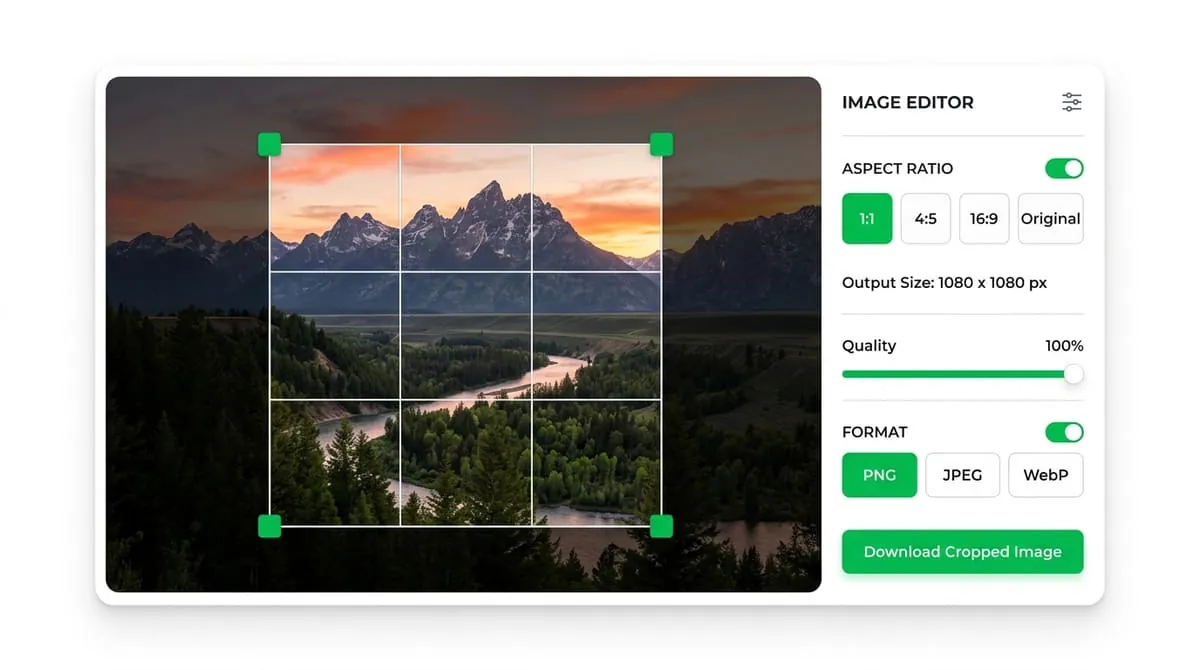
Изрязването премахва всичко извън избрана област на снимка, като го отхвърля за постоянно в експортирания файл. Различно е от преоразмеряването, което свива или уголемява цялото изображение, без да изрязва нищо, и различно от рамката с кръг или заоблен ъгъл, която променя формата на ръба на снимката, но не премахва непременно съдържанието от нея. Изрязването е инструментът, към който посягате, когато проблемът не е в размера на снимката — а в това, че снимката съдържа повече, отколкото искате, и трябва да изолирате определена част от нея.
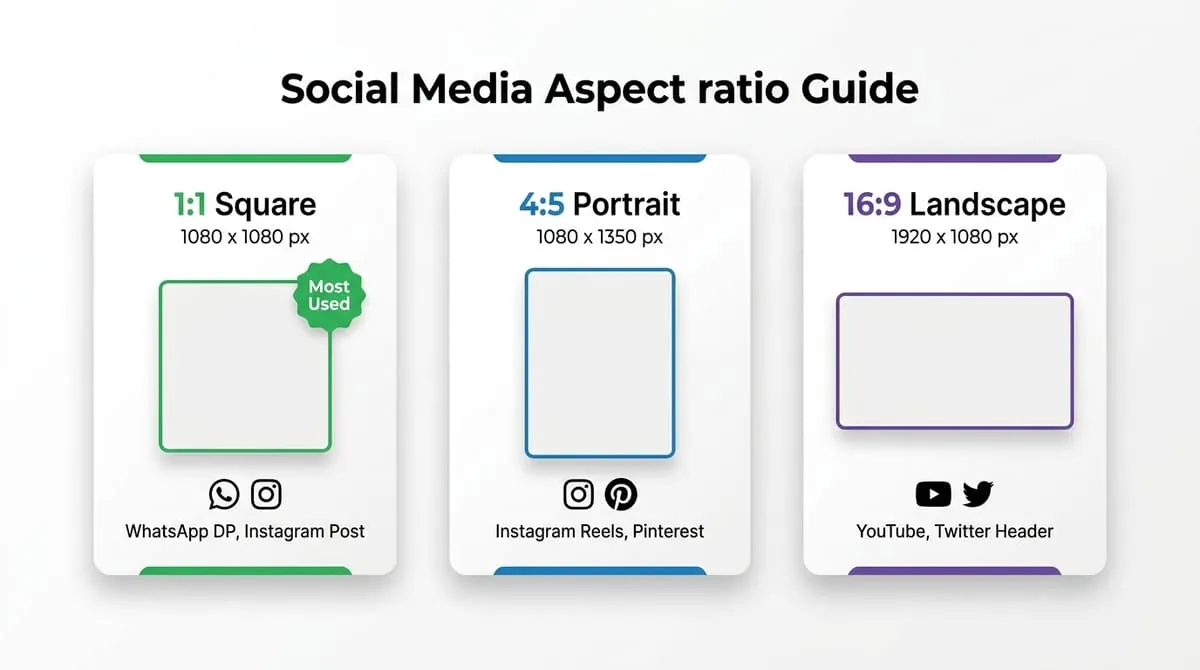
Когато изрязването се оказва най-полезно
Това прави изрязването полезно за няколко различни ситуации: издърпване на един човек от групова снимка, промяна на пейзажна снимка в квадрат за профилна снимка, премахване на разсейващ фонов елемент или фиксиране на съотношението на изображението, така че да пасне добре в конкретно пространство на уебсайт или приложение.
Визуализатор на съотношението на живо
Щракнете върху произволно предварително зададено съотношение по-долу, за да видите незабавно актуализиране на размерите на изрязване и кутията за рамкиране!
Изрязване в свободна форма
Изрязването в свободна форма ви позволява да плъзнете полето за избор до произволна ширина и височина, без ограничения. Това е правилният избор, когато знаете точно каква част от снимката искате и получената форма няма значение – изрязване на екранна снимка само до съответната част, например, или премахване на рамка от сканиран документ.
Реколта с фиксирано съотношение
Изрязването с фиксирано съотношение заключва полето за избор в определена пропорция, като 1:1 (квадрат) или 16:9 (широк екран), така че докато преоразмерявате полето, формата никога да не се изкривява. Това има значение винаги, когато изрязаното изображение трябва да пасне на конкретен слот — профилна снимка, която трябва да е квадратна, банер, който трябва да има определено съотношение на ширина към височина, или миниатюра, оразмерена за видео платформа. Изрязването с фиксирано съотношение премахва догадките при опитите да се видят правилните пропорции и гарантира, че изходът ще се побере без допълнителни настройки.
| Съотношение | Форма | Типична употреба |
|---|---|---|
| 1:1 | Квадрат | Профилни снимки — WhatsApp, Instagram, Facebook, LinkedIn |
| 4:5 | Висок портрет | Публикации в емисии в Instagram |
| 16:9 | широкоекранен | YouTube миниатюри, корици на видеоклипове, презентационни слайдове |
| 9:16 | Висока вертикала | Истории и барабани в Instagram, статус на WhatsApp, TikTok |
| 3:2 | Стандартна снимка | Печатни снимки, обща фотография |
| 2:1 | Широк банер | Заглавки на уебсайтове, изображения на корицата на социалните медии |
Ако изрязвате специално за профилна снимка в WhatsApp или подобно приложение, съотношението, което трябва да използвате, е 1:1 — платформата съхранява изображението ви като квадрат, независимо от това какво качвате, така че изрязването, за да направите квадрат, ви дава пълен контрол върху рамката, вместо да го оставяте на автоматично изрязване.
Най-честата грешка при изрязване не е изборът на грешно съотношение — това не е оставянето на достатъчно поле около обекта. Няколко навика помагат:
Започнете по-широко, отколкото ви е необходимо
Започнете с малко по-широк избор, отколкото смятате, че имате нужда, след това го стеснете. По-лесно е да отрежете малко повече, отколкото след това да разберете, че нещо важно е отрязано.
Оставете поле за кръгли маски
Ако по-късно снимката се окаже в кръгла рамка (както при повечето профилни снимки на приложения за чат), оставете допълнително пространство около обекта по време на изрязването — кръглите маски скриват ъглите на квадратно изображение, така че плътното квадратно изрязване все още може да загуби съдържание, след като бъде показано като кръг.
Центрирайте върху ключовия предмет, а не върху геометричния център
За групови снимки или снимки с текст поддържайте селекцията за изрязване центрирана върху най-важния елемент, а не върху геометричния център на оригиналната снимка.
Първо проверете очакваното съотношение
Когато изрязвате за конкретна платформа, първо проверете очакваното съотношение на тази платформа, вместо да гадаете — изрязването до грешно съотношение означава, че платформата ще го изреже отново според собствените си условия.
Image Quality Simulator
Test compression quality and file size retention live!
Качествен симулатор
Плъзнете плъзгача, за да видите ефекта от настройките за качество
Ultra HD качество
Ясен детайл със студийно качество
Tip: За WhatsApp 80–95% качество дава най-добър баланс. WhatsApp така или иначе повторно компресира изображенията, така че свръхвисокото качество (100%) може да не се забележи.
PNG vs JPEG vs WebP
Compare formats, transparency, and compression trade-offs.
Сравнение на формати
Щракнете върху формат, за да разгледате неговите свойства
PNG Format
Логота, графики, остър текст
Среден размер
~200–600 KB
Прозрачност
плюсове
минуси
Вземете перфектния DP
Експертен съвет, за да направите вашата профилна снимка в WhatsApp да изглежда зашеметяващо всеки път.
Изрязването намалява ли качеството на изображението?
По-големият файл не възстановява липсващи детайли. Приложението може да преоразмери или компресира изображението.
Изрязване срещу преоразмеряване срещу рамкиране — знаете кое ви трябва
Тези три често се изискват взаимозаменяемо, но те решават различни проблеми:
Изрязване
Изрежете, когато снимката ви съдържа повече, отколкото искате и трябва да премахнете част от нея.
Преоразмеряване
Преоразмерете, когато съдържанието вече е правилно, но самият файл трябва да бъде с различен размер в пикселите - например свиване на голяма снимка за по-бързо качване.
Рамка
Рамка (кръг, заоблени ъгли или замъглена граница), когато съдържанието вече е правилно и правилно оразмерено, но искате да промените как изглеждат краищата му, без да премахвате нищо.
Обичайно е да имате нужда от повече от един от тях в последователност — първо изрежете, за да получите правилната композиция и съотношение, след това приложете стил на рамка отгоре, ако дестинацията го изисква, като например кръгъл WhatsApp DP.
Cropping a photo for business or work accounts? Check out our professional WhatsApp DP ideas guide for expert framing advice. Need to fit a photo to 9:16 vertical for stories? Use our WhatsApp Status Resizer.
Изрязването премахва част от изображението за постоянно, запазвайки само това, което е във вашата селекция. Преоразмеряването променя общите размери на цялото изображение, без да премахва каквото и да е съдържание — то просто го прави по-малко или по-голямо.
Използвайте квадратно съотношение 1:1. И двете платформи изискват квадратно качване и след това го показват в кръгла маска, така че изрязването до квадрат ви дава контрол върху точно това, което е рамкирано.
Не, изрязването само по себе си не намалява остротата — премахва само частите извън вашия избор. Проблемите с качеството обикновено идват от започване със снимка с ниска разделителна способност и след това показване на малка изрязана секция в по-голям размер от поддържания.
Да — отчитането на живи пиксели показва точната ширина и височина на текущия ви избор, докато плъзгате, така че можете да отговаряте на конкретно изискване за размер, а не само на общо съотношение.
По-големият файл не възстановява липсващи детайли. Приложението може да преоразмери или компресира изображението.
Те се изхвърлят изцяло от експортирания файл — изрязването не е обратимо върху самия изрязан изход, така че си струва да запазите оригиналната си, неизрязана снимка, в случай че по-късно имате нужда от друго изрязване.
Разгледайте сродни инструменти за снимка на профил
Имате нужда от различна форма, съотношение или фонов ефект? Опитайте тези безплатни онлайн инструменти за изображения.
Създател на профилна снимка за WhatsApp
Преоразмерете цялата снимка, за да се побере или запълни WhatsApp DP формат без изрязване.
WhatsApp Status Resizer
Този инструмент създава изображение 1080 × 1920 пиксела със съотношение 9:16. Проверете изрязването в WhatsApp преди публикуване.
Създател на кръгли рамки
Централна снимка в истински кръгъл водач с гранични пръстени с възможност за персонализиране.
Инструмент за заоблени ъгли
Добавете елегантни извити ъгли към снимки с персонализиран контрол на радиуса.
Готови ли сте да изрежете снимката си?
Отнема по-малко от 30 секунди. Няма сметка. Без водни знаци. Напълно безплатно.

Специалист по високопроизводителна фронтенд архитектура и рендиране с canvas в браузъра. Изследва компресия без загуби и сигурност без качване на сървър.