Създател на кръгли рамки Превърнете всяка снимка в перфектна кръгла рамка
Създайте кръгла профилна снимка с персонализирани рамки и пръстеновидни водачи за WhatsApp, Instagram и Discord за секунди.
Вижте как изглежда — след това качете снимката си
Първо изберете рамка
Качете вашата снимка
Drag & drop your image here, or browse files
Supports JPG, PNG, WebP • Up to 20MB
Table of Contents
Покажи Скрий
Table of Contents
Добавете кръгла рамка в 4 стъпки
Качете вашата снимка
Всеки размер или ориентация работи - пейзаж, портрет или вече квадрат. Оригиналите с по-висока разделителна способност дават най-резкия кръгъл резултат.
Позиционирайте го вътре в кръга
Плъзнете, за да преместите снимката си зад рамката, и увеличете или намалете, докато частта, която действително искате да видите, се намира в кръговия водач.
Изберете стил на рамката
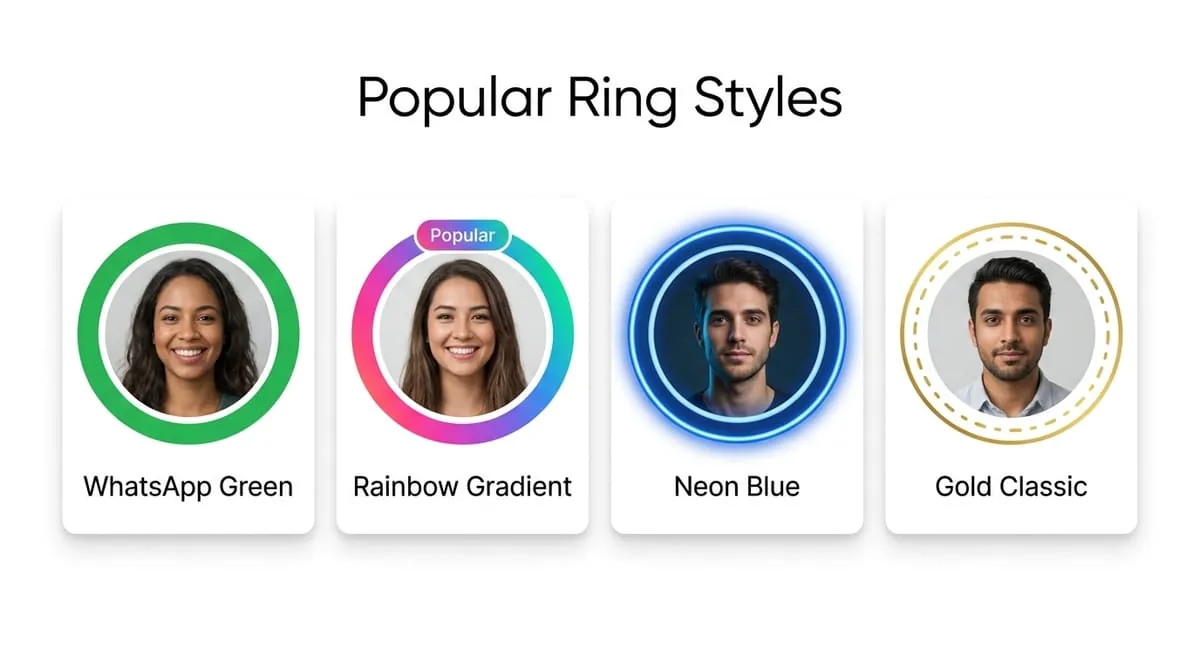
Обикновен кръг, тънка граница, цветен пръстен или мека падаща сянка – изберете това, което съответства на мястото, на което отива изображението.
Прегледайте и след това изтеглете
По-големият файл не възстановява липсващи детайли. Приложението може да преоразмери или компресира изображението.
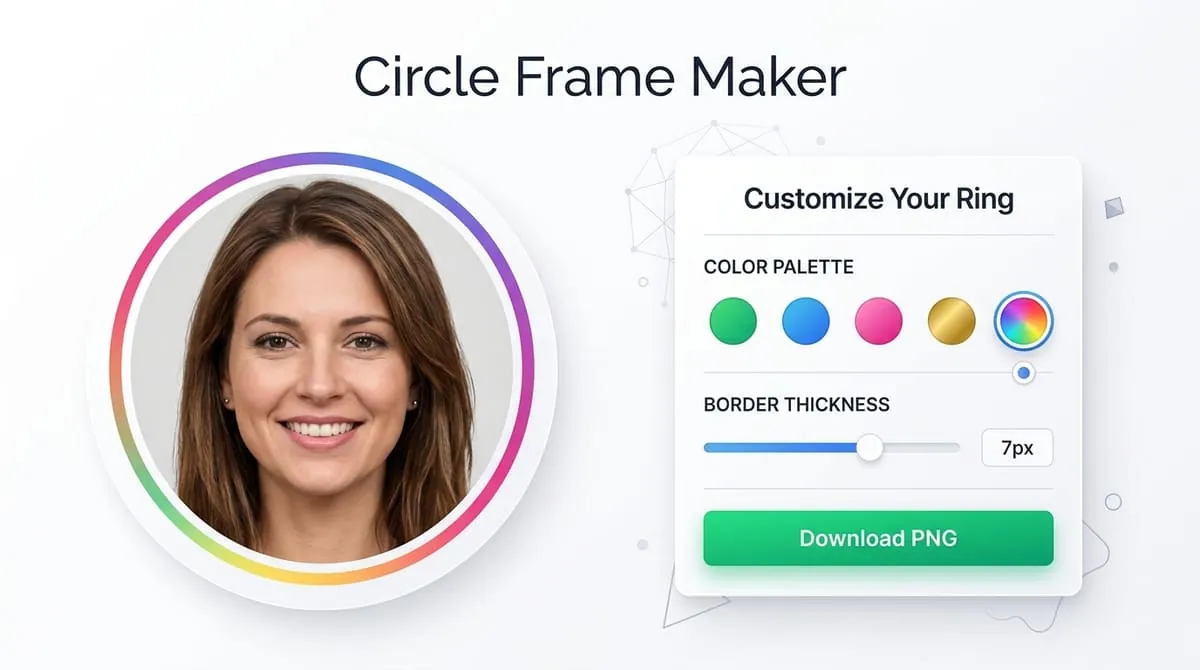
Кръгла рамка прави нормална правоъгълна или квадратна снимка и я маскира, така че да се вижда само съдържанието вътре в кръгла граница. Това звучи просто, но това е точният механизъм зад почти всяка профилна снимка в интернет – WhatsApp, Instagram, Facebook, LinkedIn, Telegram, Discord, Slack, Zoom и YouTube показват аватари в кръг, въпреки че всяка от тези платформи ви моли да качите квадратно изображение зад кулисите.
Премахване на разликата между квадратните качвания и кръговото показване
Тази празнина между „какво качвате“ и „какво всъщност виждат хората“ е мястото, където повечето профилни снимки се объркват. Квадратната снимка има четири ъгъла; кръг, вписан в този квадрат, показва само приблизително 78% от общата му площ. Останалата част, включително четирите ъгъла, се отрязва безшумно.
- 1
Без изненадващо подрязване: Ако вашето лице, лого или важен текст седи близо до ръб, той изчезва в момента, в който платформата приложи своята кръгла маска.
- 2
Циркулярен преглед в реално време: Повечето собствени инструменти за качване не ви предупреждават или показват кръгово ръководство. Специален инструмент за кръгова рамка ви показва истинския кръгъл резултат, преди да се ангажирате.
Тези три термина се използват взаимозаменяемо, но решават малко по-различни проблеми:
Квадратно изрязване
Просто поставя снимката ви в квадрат 1:1. Не казва нищо за това как ще изглежда този квадрат, след като платформата приложи своя собствена кръгла маска отгоре.
Кръгово изрязване
Нарязва снимката ви до кръгла форма и изхвърля всичко извън нея — полезно, ако планирате да използвате изображението само като кръг (например експортиране на PNG с прозрачен фон).
Кръгла рамка
Прави това, което прави кръговото изрязване, но добавя видима граница около самия кръг – граница, пръстен, сянка или декоративен ръб – така че снимката е умишлено рамкирана.
Ако имате нужда само от основния квадратен файл, който WhatsApp или Instagram ще маскират автоматично, обикновен преглед на кръг е достатъчен, за да проверите рамката си. Ако искате самостоятелно кръгло изображение — за страница на екип на уебсайт, имейл подпис, отпечатана значка или макет на дизайн — самата рамка (цвят на рамката, дебелина, сянка) става част от крайния резултат и си струва да изберете съзнателно.
Looking for inspiration on colors, styles, and lighting? Explore our aesthetic WhatsApp DP ideas and DP ideas for girls guides. Need a vertical 9:16 full-screen photo for your story or status instead of a round avatar? Use our WhatsApp Status Resizer.
Live Frame Style Preview
Click a frame style below to see how the circular avatar changes in real-time!
Същата кръгова логика се прилага почти навсякъде, където се появява малък аватар, въпреки че идеалният размер се различава леко според платформата:
| Платформа | — | Бележки |
|---|---|---|
| — | По-големият файл не възстановява липсващи детайли. Приложението може да преоразмери или компресира изображението. | |
| — | Силно компресиран при малки размери - започнете с по-голям | |
| — | Изисква се квадратно качване | |
| — | Показва се в по-голям размер в изглед на профил на работния плот | |
| Telegram | — | Квадратно качване, автоматично маскиране |
| Discord | — | Вижда се в много малки размери в чата |
| Zoom / Slack | — | Квадратно качване, малък размер на дисплея |
По-големият файл не възстановява липсващи детайли. Приложението може да преоразмери или компресира изображението.
Най-честата жалба след изрязване на профилна снимка не е „грешен размер“, а „защо отряза главата ми“ или „защо логото наполовина липсва“. Това почти винаги се свежда до позициониране, а не до резолюция. Няколко корекции правят разликата:
Намалете, преди да увеличите
Започвайки с по-малък обект в рамката, след това мащабирането към правилното изрязване, ви дава повече контрол, отколкото да се опитвате да бутнете силно увеличено изображение на място.
Центрирайте върху очите, а не върху главата
За портрети поддържането на нивото на очите приблизително в горната среда на кръга има тенденция да изглежда по-естествено от мъртвия център, тъй като брадичките и раменете естествено се стесняват към дъното на рамката.
Оставете поле около логото
Всичко в рамките на около 20% от ръба на квадрата рискува да изпадне извън кръглата маска. Дръжте лога и текст по-близо до центъра, отколкото смятате за необходимо.
Използвайте кръговия преглед
Квадратът, който редактирате на екрана, не е това, което се показва - винаги проверявайте кръглия преглед като последна дума за това дали нещо е отрязано.
Image Quality Simulator
Test compression quality and file size retention live!
Качествен симулатор
Плъзнете плъзгача, за да видите ефекта от настройките за качество
Ultra HD качество
Ясен детайл със студийно качество
Tip: За WhatsApp 80–95% качество дава най-добър баланс. WhatsApp така или иначе повторно компресира изображенията, така че свръхвисокото качество (100%) може да не се забележи.
PNG vs JPEG vs WebP
Compare formats, transparency, and compression trade-offs.
Сравнение на формати
Щракнете върху формат, за да разгледате неговите свойства
PNG Format
Логота, графики, остър текст
Среден размер
~200–600 KB
Прозрачност
плюсове
минуси
Вземете перфектния DP
Експертен съвет, за да направите вашата профилна снимка в WhatsApp да изглежда зашеметяващо всеки път.
Първо изрязване плътно около квадрат, след това поставяне на кръгла рамка отгоре — това усложнява изрязването и често отрязва повече от предвиденото.
Избор на удебелена шарена рамка, която се чете добре в пълен размер, но се превръща във визуален шум, след като се свие до 40–60 пиксела аватар за чат.
Рамкиране на снимка, където обектът вече е извън центъра, вместо първо да се препозиционира в рамките на кръга.
Ако приемем, че визуализацията на кръгла рамка на една платформа гарантира идентично рамкиране навсякъде - винаги проверявайте на място действителното приложение, преди да го третирате като окончателно.
Започвайки от изображение с ниска разделителна способност и добавяйки рамка отгоре, което прави мекотата на основната снимка по-забележима, не по-��алко.
Кръгово изрязване премахва всичко извън кръглата граница. Кръглата рамка прави това и също така добавя видима граница, пръстен или сянка около ръба, така че кръгът има дефинирана граница, а не рязко прекъсване.
Да — WhatsApp приема квадратно изображение и го показва в собствената си кръгла маска, така че снимка, вече поставена в рамка и визуализирана като кръг, ще съвпада много, при условие че я качите с поддържана квадратна резолюция.
Не е смислено, стига да започнете от източник с разумна висока разделителна способност. Самата граница е тънко наслагване и не влияе на разделителната способност на снимката под нея.
Да — експортирането като PNG запазва зоната извън кръга прозрачна, което е полезно за всичко извън приложения за чат, като уебсайт или документ, където искате кръгът да стои директно върху персонализиран фон.
Започвайки от най-малко 640 × 640 px и в идеалния случай 1080 × 1080 px, дава на маската достатъчно детайли за работа — кръг показва само част от оригиналния квадрат, така че всяка мекота в източник с ниска разделителна способност става по-видима, след като бъде изрязана.
Повечето редактори ви показват квадратно платно по подразбиране. Винаги проверявайте специално кръглата визуализация, тъй като това е формата, която платформата действително ще покаже - снимка, която изглежда добре рамкирана в квадратен изглед, все още може да загуби важни детайли, след като се приложи кръглата маска.
Разгледайте сродни инструменти за снимка на профил
Имате нужда от различна форма, съотношение или фонов ефект? Опитайте тези безплатни онлайн инструменти за изображения.
Създател на профилна снимка за WhatsApp
Преоразмерете цялата снимка, за да се побере или запълни WhatsApp DP формат без изрязване.
WhatsApp Status Resizer
Този инструмент създава изображение 1080 × 1920 пиксела със съотношение 9:16. Проверете изрязването в WhatsApp преди публикуване.
Инструмент за изрязване на изображението
Изрежете снимка до точни размери в пиксели или предварително зададени съотношения (1:1, 4:5, 16:9).
Инструмент за заоблени ъгли
Добавете елегантни извити ъгли към снимки с персонализиран контрол на радиуса.
Готови ли сте да рамкирате снимката си?
Отнема по-малко от 30 секунди. Няма сметка. Без водни знаци. Напълно безплатно.

Специалист по високопроизводителна фронтенд архитектура и рендиране с canvas в браузъра. Изследва компресия без загуби и сигурност без качване на сървър.