قص الصور أونلاين أداة مجانية لاقتصاص الصور
هل تبحث عن طريقة لقص الصور أونلاين بدقة؟ تتيح لك أداتنا المجانية ضبط نسب الأبعاد، واقتصاص الصور بدقة، وتنزيلها بجودة عالية وبدون علامات مائية.
أسقط صورتك هنا
or browse files · JPEG، PNG، WebP بحجم يصل إلى 20 ميجابايت
النسب المربعة والمخصصة
نسب مربعة أو عمودية أو أفقية أو مخصصة
الاقتصاص عن طريق تغيير الحجم
ضبط نمط الملاءمة أو التعبئة وعرض الإخراج
طمس ولون الخلفية
أضف خلفية حديثة غير واضحة أو حدود ملونة ثابتة
فورية
لا تنتظر - تحميل وتنزيل
720×720 pixels · PNG · ~Calculating...
Cropped to 1:1 ratio (Fill)
Table of Contents
إظهار إخفاء
Table of Contents
قص الصورة في 4 خطوات
قم بتحميل صورتك
يعمل أي تنسيق — JPG أو PNG أو WebP، بأي حجم أو اتجاه.
اختر شكلًا حرًا أو نسبة محددة مسبقًا
اسحب بحرية إذا كنت تعرف بالضبط ما تريده، أو قم بتثبيته على نسبة مثل المربع (1:1)، أو العمودي (4:5)، أو الشاشة العريضة (16:9) حتى لا تضطر إلى النظر إليها.
اسحب مربع الاختيار
قم بتحريك وتغيير حجم منطقة الاقتصاص فوق صورتك. الجزء الموجود داخل الصندوق هو ما يتم الاحتفاظ به، وكل ما هو خارجه يتم التخلص منه.
معاينة ثم تحميل
تحقق من النتيجة التي تم اقتصاصها قبل الحفظ. إذا لم يكن الأمر صحيحًا تمامًا، فاضبط المربع وقم بالمعاينة مرة أخرى - ليس هناك حد لعدد المرات التي يمكنك فيها إعادة المحاولة.
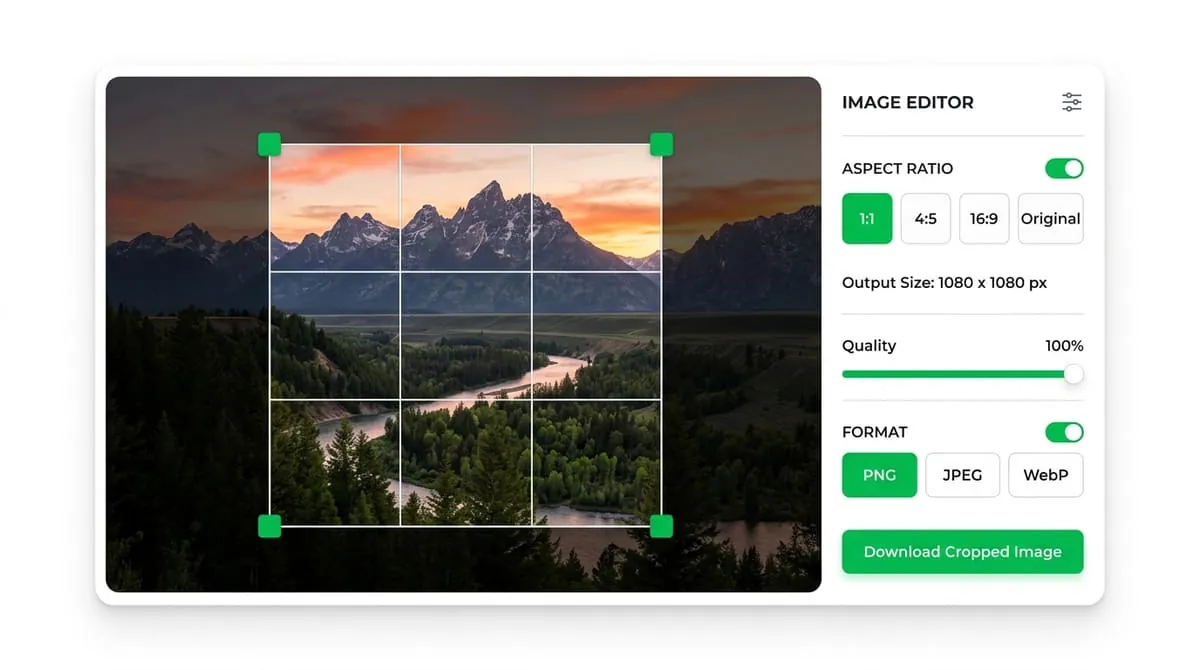
يؤدي الاقتصاص إلى إزالة كل شيء خارج المنطقة المحددة من الصورة، مما يؤدي إلى التخلص منه نهائيًا في الملف الذي تم تصديره. إنه يختلف عن تغيير الحجم، الذي يعمل على تقليص أو تكبير الصورة بأكملها دون قطع أي شيء، ويختلف عن الإطار الدائري أو الزاوية المستديرة، الذي يغير شكل حافة الصورة ولكنه لا يزيل بالضرورة المحتوى من داخلها. الاقتصاص هو الأداة التي تستخدمها عندما لا تكون المشكلة في حجم الصورة - بل هي أن الصورة تحتوي على أكثر مما تريد، وتحتاج إلى عزل جزء معين منها.
عندما يكون الاقتصاص أكثر فائدة
وهذا يجعل الاقتصاص مفيدًا في بعض المواقف المميزة: سحب شخص واحد من صورة جماعية، أو تغيير صورة أفقية إلى مربع لصورة الملف الشخصي، أو إزالة عنصر خلفية مشتت للانتباه، أو تثبيت نسبة العرض إلى الارتفاع للصورة بحيث تتلاءم بدقة مع مساحة معينة على موقع الويب أو التطبيق.
مصور نسبة الارتفاع المباشر
انقر فوق أي نسبة محددة مسبقًا أدناه لرؤية أبعاد الاقتصاص وتحديث مربع الإطارات على الفور!
المحاصيل الحرة
يتيح لك الاقتصاص الحر سحب مربع التحديد إلى أي عرض وارتفاع، دون أي قيود. إنه الاختيار الصحيح عندما تعرف بالضبط الجزء الذي تريده من الصورة ولا يهم الشكل الناتج - مثل قص لقطة الشاشة إلى ال��زء ذي الصلة فقط، على سبيل المثال، أو إزالة حد من مستند ممسوح ضوئيًا.
المحاصيل ذات النسبة الثابتة
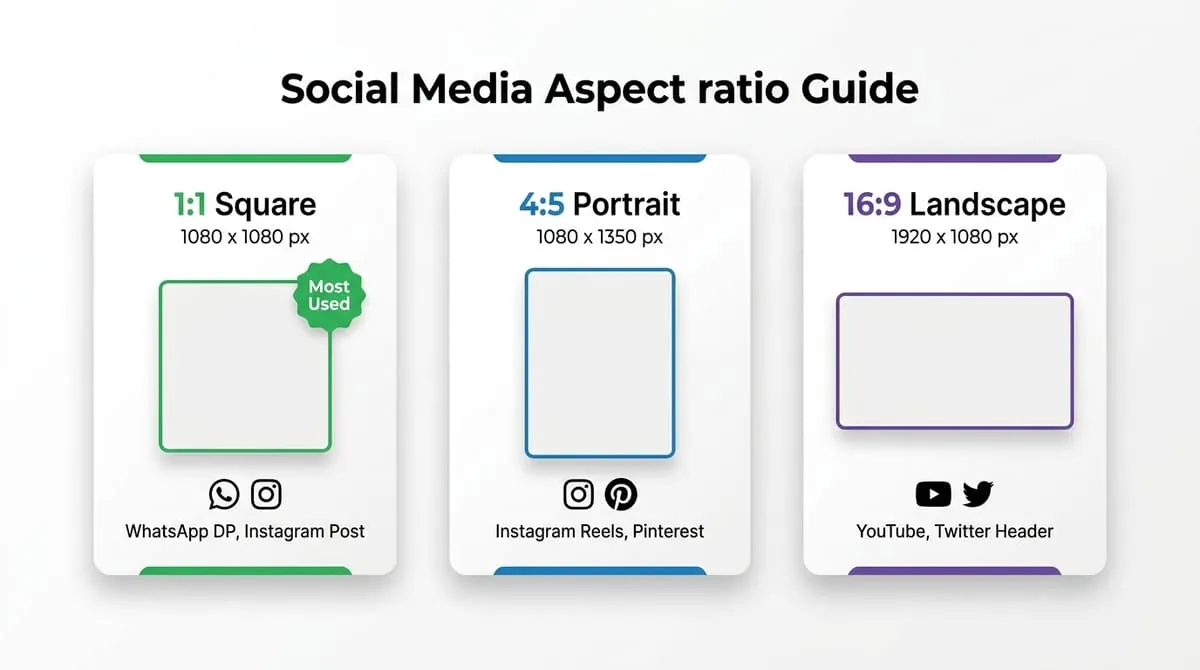
يقوم الاقتصاص ذو النسبة الثابتة بتأمين مربع التحديد بنسبة محددة، مثل 1:1 (مربع) أو 16:9 (شاشة عريضة)، بحيث لا يتشوه الشكل أبدًا عند تغيير حجم المربع. وهذا مهم عندما تحتاج الصورة التي تم اقتصاصها إلى احتواء فتحة معينة - صورة ملف شخصي يجب أن تكون مربعة، أو لافتة يجب أن تكون بنسبة عرض إلى ارتفاع معينة، أو صورة مصغرة بحجم منصة الفيديو. يزيل الاقتصاص ذو النسبة الثابتة التخمين الناتج عن محاولة تحديد النسب الصحيحة ويضمن ملاءمة الإخراج دون مزيد من التعديل.
| نسبة | الشكل | الاستخدام النموذجي |
|---|---|---|
| 1:1 | مربع | صور الملف الشخصي - WhatsApp وInstagram وFacebook وLinkedIn |
| 4:5 | صورة طويلة | منشورات موجز Instagram |
| 16:9 | عريضة | الصور المصغرة على YouTube وأغلفة الفيديو وشرائح العرض التقديمي |
| 9:16 | عمودي طويل القامة | قصص وبكرات على Instagram وحالة WhatsApp وTikTok |
| 3:2 | الصورة القياسية | الصور المطبوعة، التصوير الفوتوغرافي العام |
| 2:1 | لافتة واسعة | رؤوس مواقع الويب، وصور غلاف وسائل التواصل الاجتماعي |
إذا كنت تقوم بالاقتصاص خصيصًا لصورة ملف شخصي على WhatsApp أو تطبيق مشابه، فإن نسبة الاستخدام هي 1:1 - يقوم النظام الأساسي بتخزين صورتك كمربع بغض النظر عما تقوم بتحميله، لذا فإن الاقتصاص للمربع بنفسك يمنحك التحكم الكامل في الإطار بدلاً من تركه للاقتصاص التلقائي.
خطأ الاقتصاص الأكثر شيوعًا ليس اختيار النسبة الخاطئة - فهو لا يترك هامشًا كافيًا حول الموضوع. بعض العادات تساعد:
ابدأ على نطاق أوسع مما تحتاج
ابدأ باختيار أوسع قليلاً مما تعتقد أنك بحاجة إليه، ثم قم بتضييق نطاقه. من الأسهل أن تقص أكثر قليلاً من أن تدرك بعد ذلك أن شيئًا مهمًا قد تم قطعه.
اترك هامشًا للأقنعة الدائرية
إذا كانت الصورة ستنتهي في إطار دائري لاحقًا (كما هو الحال مع معظم صور الملفات الشخصية لتطبيقات الدردشة)، فاترك مساحة إضافية حول الموضوع أثناء الاقتصاص - تخفي الأقنعة الدائرية زوايا الصورة المربعة، لذلك قد يفقد الاقتصاص المربع الضيق المحتوى بمجرد عرضه كدائرة.
ركز على الموضوع الرئيسي، وليس على المركز الهندسي
بالنسبة للصور الجماعية أو الصور التي تحتوي على نص، اجعل تحديد الاقتصاص متمركزًا على العنصر الأكثر أهمية، وليس المركز الهندسي للصورة الأصلية.
تحقق من النسبة المتوقعة أولاً
عند الاقتصاص لمنصة معينة، تحقق من النسبة المتوقعة لتلك المنصة أولاً بدلاً من التخمين - الاقتصاص إلى نسبة خاطئة يعني أن النظام الأساسي سيقوم باقتصاصها مرة أخرى وفقًا لشروطها الخاصة.
Image Quality Simulator
Test compression quality and file size retention live!
محاكي الجودة
اسحب شريط التمرير لرؤية تأثير إعدادات الجودة
الترا اتش دي الجودة
تفاصيل واضحة بجودة الاستوديو
Tip: بالنسبة إلى WhatsApp، توفر الجودة بنسبة 80-95% أفضل توازن. يقوم WhatsApp بإعادة ضغط الصور على أي حال، لذلك قد لا تكون الجودة العالية جدًا (100٪) ملحوظة.
PNG vs JPEG vs WebP
Compare formats, transparency, and compression trade-offs.
مقارنة التنسيق
انقر فوق أحد التنسيقات لاستكشاف خصائصه
PNG Format
الشعارات والرسومات والنص الحاد
متوسط الحجم
~200–600 KB
الشفافية
الايجابيات
سلبيات
احصل على DP المثالي
نصيحة الخبراء لجعل صورة ملفك الشخصي على WhatsApp تبدو مذهلة في كل مرة.
هل يؤدي الاقتصاص إلى تقليل جودة الصورة؟
لا يمكن لتكبير الصورة استعادة التفاصيل المفقودة. قد يغيّر التطبيق الآخر حجم الصورة أو يضغطها.
الاقتصاص مقابل تغيير الحجم مقابل التأطير - معرفة ما تحتاجه
غالبًا ما يتم طلب هذه الثلاثة بالتبادل، لكنها تحل مشكلات مختلفة:
المحاصيل
قم بالقص عندما تحتوي صورتك على أكثر مما تريد وتحتاج إلى إزالة جزء منها.
تغيير الحجم
قم بتغيير الحجم عندما يكون المحتوى صحيحًا بالفعل، ولكن الملف نفسه يجب أن يكون بحجم بكسل مختلف - على سبيل المثال، تصغير صورة كبيرة لأسفل لعمليات التحميل بشكل أسرع.
الإطار
الإطار (دائرة أو زوايا مستديرة أو حد غير واضح) عندما يكون المحتوى صحيحًا وحجمه صحيحًا بالفعل، ولكنك تريد تغيير شكل حوافه دون إزالة أي شيء.
من الشائع أن تحتاج إلى أكثر من واحد من هذه العناصر بالتسلسل - قم بالقص أولاً للحصول على التركيبة والنسبة الصحيحة، ثم قم بتطبيق نمط الإطار في الأعلى إذا كانت الوجهة تتطلب ذلك، مثل WhatsApp DP الدائري.
Cropping a photo for business or work accounts? Check out our professional WhatsApp DP ideas guide for expert framing advice. Need to fit a photo to 9:16 vertical for stories? Use our WhatsApp Status Resizer.
يؤدي الاقتصاص إلى إزالة جزء من الصورة نهائيًا، مع الاحتفاظ فقط بما هو موجود داخل التحديد. يؤدي تغيير الحجم إلى تغيير الأبعاد الإجمالية للصورة بأكملها دون إزالة أي محتوى، بل يجعلها أصغر أو أكبر فقط.
استخدم نسبة مربعة 1:1. يتطلب كلا النظامين تحميلًا مربعًا ثم عرضه داخل قناع دائري، لذا فإن الاقتصاص للمربع بنفسك يمنحك التحكم في ما تم تأطيره بالضبط.
لا، لا يؤدي الاقتصاص وحده إلى تقليل الحدة، بل يؤدي فقط إلى إزالة الأجزاء الواقعة خارج تحديدك. عادةً ما تأتي مشكلات الجودة من البدء بصورة منخفضة الدقة ثم عرض مقطع صغير تم اقتصاصه بحجم أكبر مما يدعمه.
نعم - تُظهر قراءة البكسل المباشرة العرض والارتفاع الدقيقين لتحديدك الحالي أثناء السحب، حتى تتمكن من مطابقة متطلبات ا��حجم المحددة، وليس فقط نسبة عامة.
لا يمكن لتكبير الصورة استعادة التفاصيل المفقودة. قد يغيّر التطبيق الآخر حجم الصورة أو يضغطها.
يتم تجاهلها من الملف الذي تم تصديره بالكامل - لا يمكن عكس عملية الاقتصاص على المخرجات التي تم اقتصاصها نفسها، لذا من المفيد الاحتفاظ بالصورة الأصلية غير المقصوصة في حالة احتياجك إلى اقتصاص مختلف لاحقًا.
استكشف أدوات صورة الملف الشخصي ذات الصلة
هل تحتاج إلى شكل أو نسبة أو تأثير خلفية مختلف؟ جرب أدوات الصور المجانية هذه عبر الإنترنت.
صانع صورة بروفايل الواتساب
قم بتغيير حجم الصورة الكاملة لتلائم تنسيق WhatsApp DP أو تعبئته دون اقتصاص.
WhatsApp Status Resizer
تُصدّر هذه الأداة صورة بحجم 1080 × 1920 بكسل ونسبة 9:16. راجع الاقتصاص في واتساب قبل النشر.
صانع الإطار الدائري
صورة مركزية داخل دليل دائري حقيقي مع حلقات حدودية قابلة للتخصيص.
أداة الزوايا الدائرية
أضف زوايا منحنية أنيقة إلى الصور باستخدام التحكم المخصص في نصف القطر.
على استعداد لاقتصاص صورتك؟
يستغرق أقل من 30 ثانية. لا يوجد حساب. لا علامات مائية. مجاني تماما.

متخصص في بنية الواجهات الأمامية عالية الأداء ومعالجة الصور عبر الكانفاس في المتصفح. يبحث في ضغط الصور بدون فقدان وخصوصية المستخدم التامة.