صانع الإطار الدائري تحويل أي صورة إلى إطار دائري مثالي
أنشئ صورة ملف شخصي دائرية مع إطارات حدودية مخصصة وأدلة دائرية لـ WhatsApp و Instagram و Discord في ثوانٍ.
شاهد كيف تبدو — ثم قم بتحميل صورتك
اختر إطارًا أولاً
قم بتحميل صورتك
Drag & drop your image here, or browse files
Supports JPG, PNG, WebP • Up to 20MB
Table of Contents
إظهار إخفاء
Table of Contents
أضف إطارًا دائريًا في 4 خطوات
قم بتحميل صورتك
أي حجم أو اتجاه يعمل - أفقي، عمودي، أو مربع بالفعل. تعطي النسخ الأصلية ذات الدقة العالية النتيجة الدائرية الأكثر وضوحًا.
ضعه داخل الدائرة
اسحب لتحريك صورتك خلف الإطار، ثم قم بالتكبير أو التصغير حتى يقع الجزء الذي تريد رؤيته فعليًا داخل دليل الدائرة.
اختر نمط الإطار
دائرة عادية، أو حد رفيع، أو حلقة ملونة، أو ظل منسدل ناعم - اختر أيًا كان يتطابق مع اتجاه الصورة.
معاينة ثم تحميل
لا يمكن لتكبير الصورة استعادة التفاصيل المفقودة. قد يغيّر التطبيق الآخر حجم الصورة أو يضغطها.
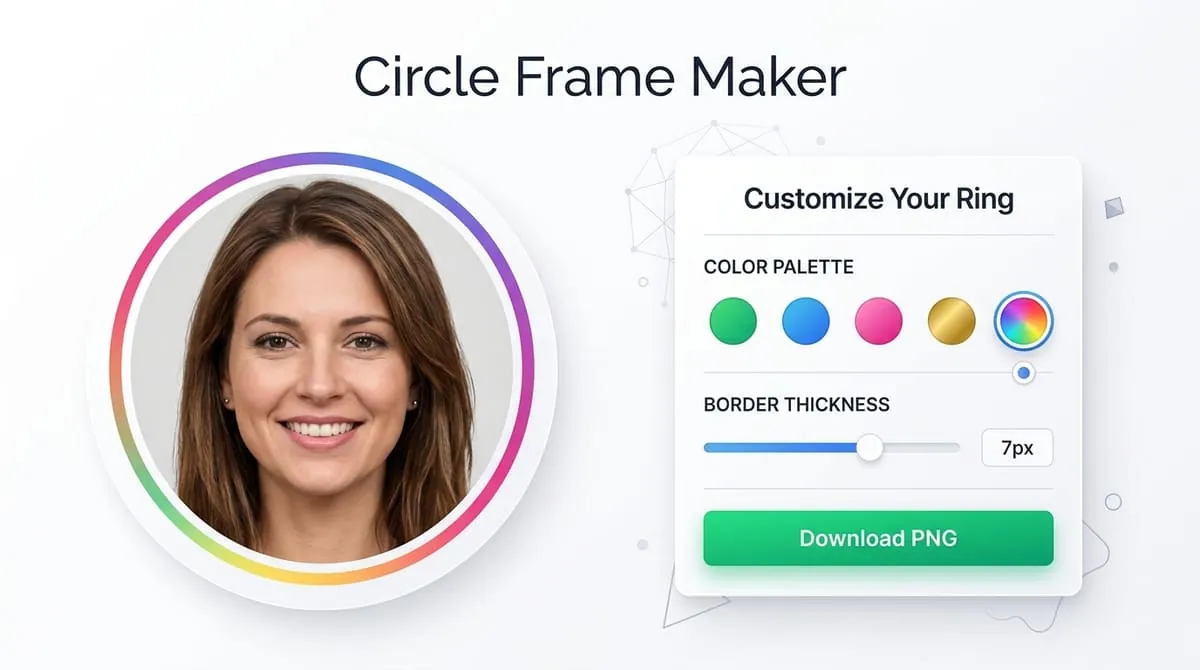
يأخذ الإطار الدائري صورة عادية مستطيلة أو مربعة ويخفيها بحيث يكون المحتوى الموجود داخل الحدود الدائرية فقط مرئيًا. قد يبدو ذلك بسيطًا، ولكنها الآلية الدقيقة وراء كل صورة شخصية تقريبًا على الإنترنت - يعرض كل من WhatsApp وInstagram وFacebook وLinkedIn وTelegram وDiscord وSlack وZoom وYouTube صورًا رمزية داخل دائرة، على الرغم من أن كل واحدة من هذه المنصات تطلب منك تحميل صورة مربعة خلف الكواليس.
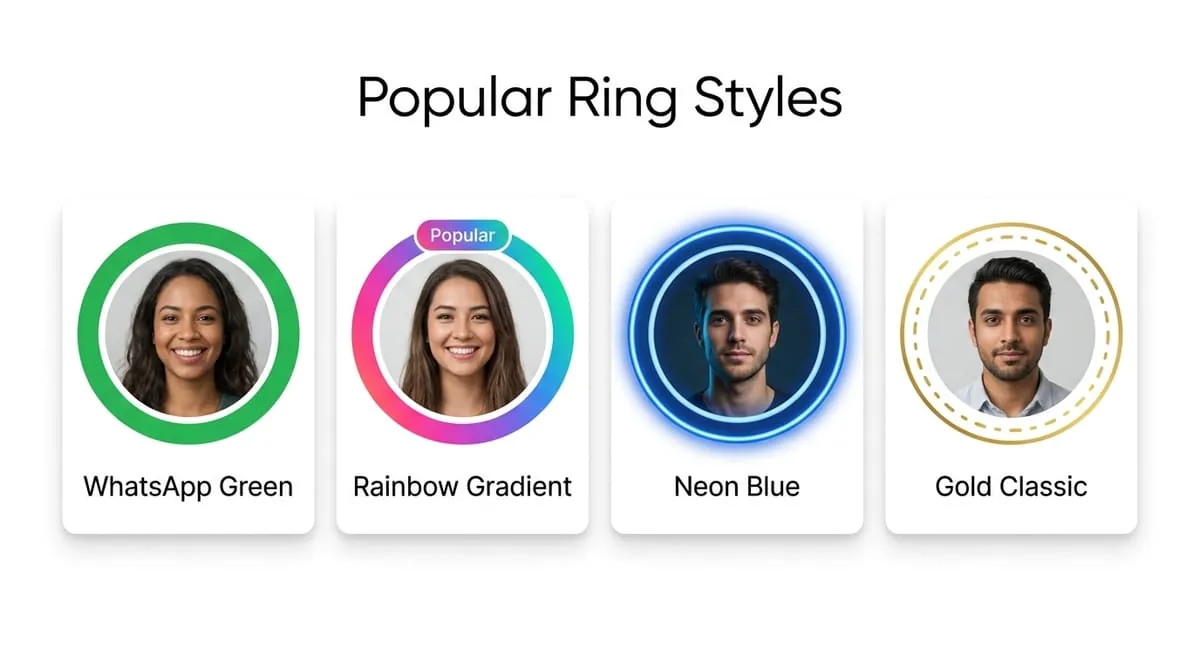
سد الفجوة بين التحميلات المربعة والعرض الدائري
هذه الفجوة بين "ما تقوم بتحميله" و"ما يراه الأشخاص فعليًا" هي المكان الذي تخطئ فيه معظم صور الملفات الشخصية. الصورة المربعة لها أربع زوايا؛ تظهر الدائرة المنقوشة في هذا المربع ما يقرب من 78٪ فقط من مساحته الإجمالية. يتم قطع ا��منطقة المتبقية، بما في ذلك الزوايا الأربع، بصمت.
- 1
لا يوجد تشذيب مفاجئ: إذا كان وجهك أو شعارك أو نصك المهم بالقرب من إحدى الحواف، فإنه يختفي في اللحظة التي تطبق فيها المنصة قناعها الدائري.
- 2
المعاينة الدائرية في الوقت الحقيقي: لا تحذرك معظم أدوات التحميل الأصلية ولا تعرض دليل الدائرة. تُظهر لك أداة إطار الدائرة المخصصة النتيجة الدائرية الحقيقية قبل الالتزام.
يتم استخدام هذه المصطلحات الثلاثة بالتبادل، ولكنها تحل مشاكل مختلفة قليلاً:
المحاصيل المربعة
ما عليك سوى فرض صورتك على مربع بحجم 1:1. لا يذكر شيئًا عن الشكل الذي سيبدو عليه هذا المربع بمجرد قيام المنصة بتطبيق قناعها الدائري الخاص في الأعلى.
دائرة المحاصيل
يقطع صورتك إلى شكل دائري ويتجاهل كل شيء خارجها - وهو أمر مفيد إذا كنت تخطط فقط لاستخدام الصورة كدائرة (على سبيل المثال، تصدير PNG بخلفية شفافة).
إطار الدائرة
يفعل ما يفعله اقتصاص الدائرة، ولكنه يضيف حدودًا مرئية حول الدائرة نفسها - حد، أو حلقة، أو ظل، أو حافة زخرفية - بحيث يتم تأطير الصورة عمدًا.
إذا كنت تحتاج فقط إلى الملف المربع الأساسي الذي سيخفيه WhatsApp أو Instagram تلقائيًا، فإن معاينة الدائرة البسيطة تكفي للتحقق من الإطارات. إذا كنت تريد صورة دائرية مستقلة - لصفحة فريق موقع ويب، أو توقيع بريد إلكتروني، أو شارة مطبوعة، أو نموذج تصميم بالحجم الطبيعي - يصبح الإطار نفسه (لون الحدود، والسمك، والظل) جزءًا من النتيجة النهائية ويستحق الاختيار عن عمد.
Looking for inspiration on colors, styles, and lighting? Explore our aesthetic WhatsApp DP ideas and DP ideas for girls guides. Need a vertical 9:16 full-screen photo for your story or status instead of a round avatar? Use our WhatsApp Status Resizer.
Live Frame Style Preview
Click a frame style below to see how the circular avatar changes in real-time!
ينطبق نفس المنطق الدائري تقريبًا في كل مكان تظه�� فيه الصورة الرمزية الصغيرة، على الرغم من أن الحجم المثالي يختلف قليلاً حسب النظام الأساسي:
| منصة | — | ملاحظات |
|---|---|---|
| — | لا يمكن لتكبير الصورة استعادة التفاصيل المفقودة. قد يغيّر التطبيق الآخر حجم الصورة أو يضغطها. | |
| — | مضغوطة بشدة بأحجام صغيرة - ابدأ بحجم أكبر | |
| — | مطلوب تحميل مربع | |
| — | يظهر بحجم أكبر في عرض الملف الشخصي لسطح المكتب | |
| Telegram | — | تحميل مربع، ملثم تلقائيًا |
| Discord | — | مرئية بأحجام صغيرة جدًا في الدردشة |
| Zoom / Slack | — | تحميل مربع، حجم عرض صغير |
لا يمكن لتكبير الصورة استعادة التفاصيل المفقودة. قد يغيّر التطبيق الآخر حجم الصورة أو يضغطها.
الشكوى الأكثر شيوعًا بعد قص صورة الملف الشخصي ليست "الحجم الخاطئ" - بل "لماذا قطعت رأسي" أو "لماذا نصف الشعار مفقود". يعود ذلك دائمًا إلى تحديد المواقع وليس القرار. بعض التعديلات تصنع الفرق:
قم بالتصغير قبل التكبير
إن البدء بموضوعك بشكل أصغر داخل الإطار، ثم التكبير باتجاه الاقتصاص الصحيح، يمنحك تحكمًا أكبر من محاولة دفع صورة مكبرة بإحكام إلى مكانها.
مركز على العينين، وليس الرأس
بالنسبة للصور الشخصية، يبدو الحفاظ على مستوى العين تقريبًا في الجزء العلوي الأوسط من الدائرة أكثر طبيعية من المركز الميت، نظرًا لأن الذقن والكتفين يتناقصان بشكل طبيعي نحو أسفل الإطار.
اترك هامشًا حول الشعارات
أي شيء يقع ضمن حوالي 20% من حافة المربع قد يقع خارج القناع الدائري. اجعل الشعارات والنصوص أقرب إلى المركز مما يبدو ضروريًا.
استخدم المعاينة الدائرية
المربع الذي تقوم بتحريره على الشاشة ليس هو ما يتم عرضه - تحقق دائمًا من المعاينة المستديرة باعتبارها الكلمة الأخيرة بشأن ما إذا كان هناك شيء ما قد تم قطعه.
Image Quality Simulator
Test compression quality and file size retention live!
محاكي الجودة
اسحب شريط التمرير لرؤية تأثير إعدادات الجودة
الترا اتش دي الجودة
تفاصيل واضحة بجودة الاستوديو
Tip: بالنسبة إلى WhatsApp، توفر الجودة بنسبة 80-95% أفضل توازن. يقوم WhatsApp بإعادة ضغط الصور على أي حال، لذلك قد لا تكون الجودة العالية جدًا (100٪) ملحوظة.
PNG vs JPEG vs WebP
Compare formats, transparency, and compression trade-offs.
مقارنة التنسيق
انقر فوق أحد التنسيقات لاستكشاف خصائصه
PNG Format
الشعارات والرسومات والنص الحاد
متوسط الحجم
~200–600 KB
الشفافية
الايجابيات
سلبيات
احصل على DP المثالي
نصيحة الخبراء لجعل صورة ملفك الشخصي على WhatsApp تبدو مذهلة في كل مرة.
قم بالقص بإحكام حول مربع أولًا، ثم ضع إطارًا دائريًا في الأعلى - يؤدي ذلك إلى تفاقم المحصول وغالبًا ما يقطع أكثر من المقصود.
اختيار حدود جريئة ومنقوشة يمكن قراءتها بشكل جيد بالحجم الكامل ولكنها تتحول إلى ضوضاء مرئية بمجرد تقليصها إلى صورة رمزية للدردشة بحجم 40-60 بيكسل.
يمكنك وضع إطار للصورة حيث يكون الهدف بعيدًا عن المركز بالفعل، بدلاً من تغيير موضعه داخل الدائرة أولاً.
بافتراض أن معاينة الإطار الدائري على أحد الأنظمة الأساسية تضمن وجود إطار متطابق في كل مكان، قم دائمًا بفحص التطبيق الفعلي قبل التعامل معه على أنه نهائي.
البدء من صورة منخفضة الدقة وإضافة حد في الأعلى، مما يجعل نعومة الصورة الأساسية أكثر وضوحًا، وليس أقل.
يزيل اقتصاص الدائرة كل شيء خارج الحدود الدائرية. يقوم إطار الدائرة بذلك ويضيف أيضًا حدًا مرئيًا أو حلقة أو ظلًا حول الحافة، بحيث يكون للدائرة حدود محددة بدلاً من القطع المفاجئ.
نعم - يقبل WhatsApp صورة مربعة ويعرضها داخل قناع دائري خاص به، وبالتالي فإن الصورة التي تم تأطيرها ومعاينتها كدائرة ستتطابق بشكل وثيق، بشرط أن تقوم بتحميلها بدقة مربعة مدعومة.
لا معنى لذلك، طالما أنك تبدأ من مصدر عالي الدقة إلى حد معقول. الحدود نفسها عبارة عن تراكب رفيع ولا يؤثر على دقة الصورة الموجودة أسفلها.
نعم - يؤدي التصدير بتنسيق PNG إلى إبقاء المنطقة خارج الدائرة شفافة، وهو أمر مفيد لأي شيء خارج تطبيقات الدردشة، مثل موقع ويب أو مستند، حيث تريد أن تظهر الدائرة مباشرة على خلفية مخصصة.
بدءًا من 640 × 640 بكسل على الأقل، ومن الناحية المثالية 1080 × 1080 بكسل، يمنح القناع تفاصيل كافية للعمل بها - تظهر الدائرة جزءًا فقط من المربع الأصلي، لذا فإن أي نعومة في مصدر منخفض الدقة تصبح أكثر وضوحًا بمجرد اقتصاصها.
يعرض لك معظم المحررين لوحة قماشية مربعة بشكل افتراضي. تحقق دائمًا من المعاينة المستديرة على وجه التحديد، نظرًا لأن هذا هو الشكل الذي ستعرضه المنصة فعليًا - فالصورة التي تبدو مؤطرة بشكل جيد في عرض مربع يمكن أن تفقد تفاصيل مهمة بمجرد تطبيق القناع الدائري.
استكشف أدوات صورة الملف الشخصي ذات الصلة
هل تحتاج إلى شكل أو نسبة أو تأثير خلفية مختلف؟ جرب أدوات الصور المجانية هذه عبر الإنترنت.
صانع صورة بروفايل الواتساب
قم بتغيير حجم الصورة الكاملة لتلائم تنسيق WhatsApp DP أو تعبئته دون اقتصاص.
WhatsApp Status Resizer
تُصدّر هذه الأداة صورة بحجم 1080 × 1920 بكسل ونسبة 9:16. راجع الاقتصاص في واتساب قبل النشر.
أداة قص الصورة
قص الصورة لأبعاد البكسل الدقيقة أو النسب المحددة مسبقًا (1:1، 4:5، 16:9).
أداة الزوايا الدائرية
أضف زوايا منحنية أنيقة إلى الصور باستخدام التحكم المخصص في نصف القطر.
على استعداد لتأطير صورتك؟
يستغرق أقل من 30 ثانية. لا يوجد حساب. لا علامات مائية. مجاني تماما.

متخصص في بنية الواجهات الأمامية عالية الأداء ومعالجة الصور عبر الكانفاس في المتصفح. يبحث في ضغط الصور بدون فقدان وخصوصية المستخدم التامة.