Обрезать Изображение Онлайн Бесплатный Инструмент Обрезки Фото
Хотите быстро и точно кадрировать фото онлайн? Наш бесплатный инструмент позволяет легко настроить пропорции, выбрать нужный ракурс и скачать четкое фото без водяных знаков.
Скиньте сюда свою фотографию
or browse files · JPEG, PNG, WebP до 20 МБ
Квадратные и пользовательские соотношения
Квадратное, портретное, альбомное или пользовательское соотношение сторон
Обрезать путем изменения размера
Установите стиль подгонки или заливки и ширину вывода
Размытие и цвет фона
Добавьте современный размытый фон или сплошные цветные границы.
Мгновенный
Не нужно ждать — загрузите и скачайте
720×720 pixels · PNG · ~Calculating...
Cropped to 1:1 ratio (Fill)
Table of Contents
Показать Скрыть
Table of Contents
Обрезать фотографию за 4 шага
Загрузите свою фотографию
Подойдет любой формат — JPG, PNG или WebP, любого размера и ориентации.
Выберите произвольную форму или заданное соотношение сторон.
Перетаскивайте свободно, если вы точно знаете, чего хотите, или зафиксируйте соотношение сторон, например квадратное (1:1), портретное (4:5) или широкоэкранное (16:9), чтобы вам не приходилось смотреть на него.
Перетащите рамку выбора
Переместите и измените размер области обрезки на фотографии. Часть внутри коробки остается, а все, что находится за ее пределами, выбрасывается.
Предварительный просмотр, затем загрузка
Проверьте обрезанный результат перед сохранением. Если что-то не так, отрегулируйте поле и повторите предварительный просмотр — количество повторных попыток не ограничено.
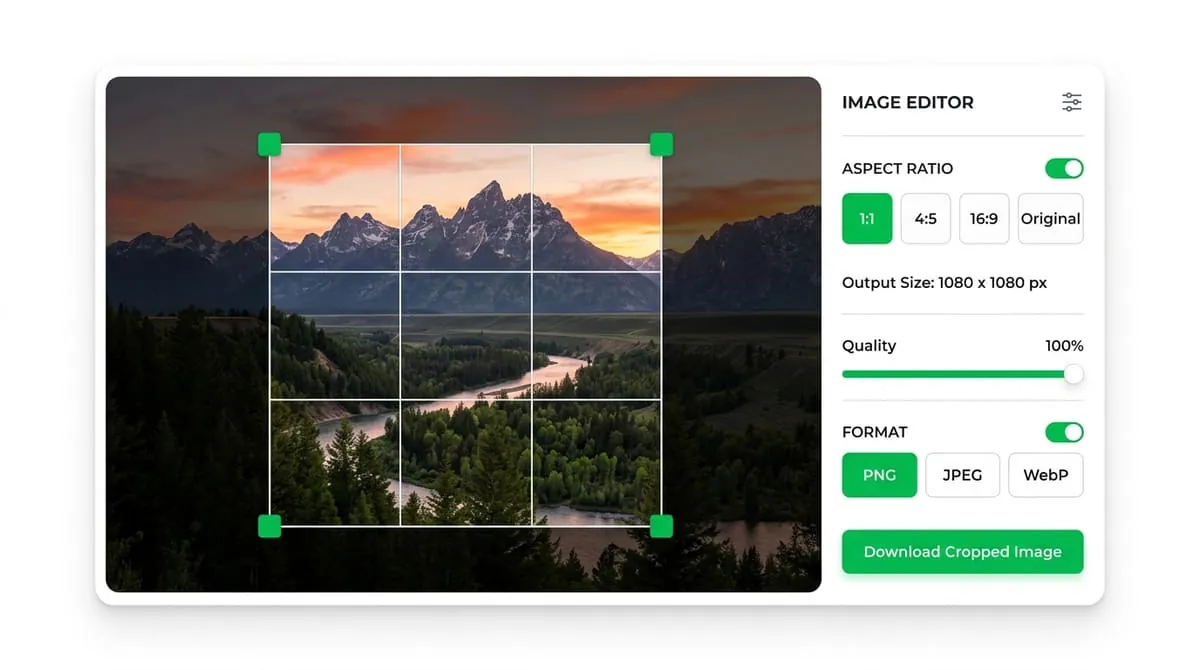
При обрезке удаляется все, что находится за пределами выбранной области фотографии, без возможности восстановления из экспортированного файла. Оно отличается от изменения размера, при котором сжимается или увеличивается все изображение, ничего не обрезая, и отличается от круга или рамки с закругленными углами, которые изменяют форму края фотографии, но не обязательно удаляют содержимое изнутри. Обрезка — это инструмент, к которому вы обращаетесь, когда проблема не в размере фотографии, а в том, что фотография содержит больше, чем вы хотите, и вам нужно изолировать определенную ее часть.
Когда обрезка оказывается наиболее полезной
Это делает обрезку полезной в нескольких различных ситуациях: удаление одного человека из групповой фотографии, изменение пейзажной фотографии на квадрат для изображения профиля, удаление отвлекающего фонового элемента или исправление соотношения сторон изображения, чтобы оно аккуратно вписывалось в определенное пространство на веб-сайте или в приложении.
Визуализатор соотношения сторон в реальном времени
Нажмите на любую предустановку соотношения ниже, чтобы мгновенно увидеть размеры обрезки и рамку кадрирования!
Произвольная обрезка
Обрезка произвольной формы позволяет перетаскивать рамку выбора на любую ширину и высоту без каких-либо ограничений. Это правильный выбор, когда вы точно знаете, какая часть фотографии вам нужна, и конечная форма не имеет значения — например, обрезка снимка экрана до нужной части или удаление рамки из отсканированного документа.
Урожай с фиксированным соотношением
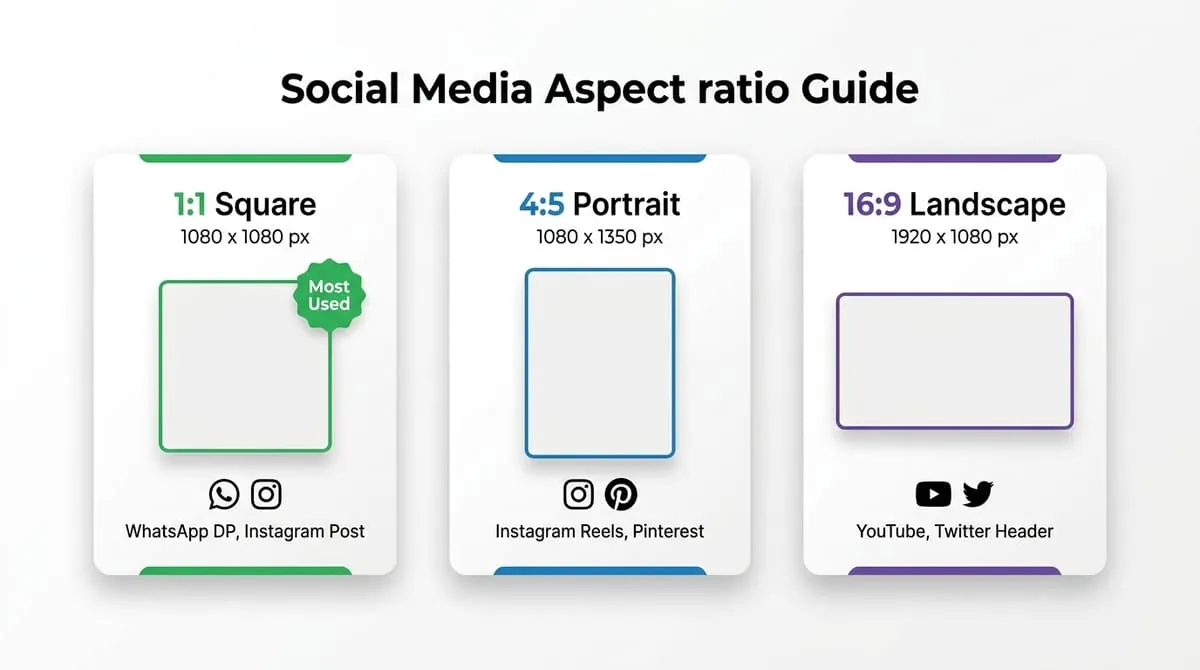
Обрезка с фиксированным соотношением фиксирует рамку выделения в определенных пропорциях, например 1:1 (квадратная) или 16:9 (широкоэкранная), поэтому при изменении размера рамки форма никогда не искажается. Это имеет значение, когда обрезанное изображение должно соответствовать определенному слоту — изображение профиля должно быть квадратным, баннер должен иметь определенное соотношение ширины и высоты или миниатюра, размер которой соответствует видеоплатформе. Обрезка с фиксированн��м соотношением избавляет от необходимости гадать, пытаясь на глаз подобрать правильные пропорции, и гарантирует, что результат будет соответствовать без дальнейшей корректировки.
| Соотношение | Форма | Типичное использование |
|---|---|---|
| 1:1 | Площадь | Фотографии профиля — WhatsApp, Instagram, Facebook, LinkedIn. |
| 4:5 | Высокий портрет | Посты в ленте Instagram |
| 16:9 | Широкоэкранный | Миниатюры YouTube, обложки видео, слайды презентаций |
| 9:16 | Высокий вертикальный | Истории и ролики в Instagram, статус WhatsApp, TikTok |
| 3:2 | Стандартное фото | Печатные фотографии, общая фотография |
| 2:1 | Широкий баннер | Заголовки веб-сайтов, изображения обложек социальных сетей |
Если вы обрезаете изображение специально для изображения профиля в WhatsApp или аналогичном приложении, используйте соотношение 1:1 — платформа сохраняет ваше изображение в виде квадрата независимо от того, что вы загружаете, поэтому обрезка до квадрата самостоятельно дает вам полный контроль над кадрированием, а не оставляет его на автоматическую обрезку.
Самая распространенная ошибка кадрирования заключается не в выборе неправильного соотношения сторон, а в том, что вокруг объекта не остается достаточного поля. Несколько привычек помогают:
Начните шире, чем вам нужно
Начните с немного более широкого выбора, чем, по вашему мнению, вам нужно, а затем сузьте его. Проще отрезать немного больше, чем пото�� осознавать, что было отрезано что-то важное.
Оставьте поле для круглых масок.
Если позже фотография окажется в круглой рамке (как в случае с большинством изображений профиля приложения чата), оставьте дополнительное пространство вокруг объекта во время обрезки — круглые маски скрывают углы квадратного изображения, поэтому при обрезке узкого квадрата все равно может потеряться контент, отображаемый в виде круга.
Сосредоточьтесь на ключевом предмете, а не на г��ометрическом центре
Для групповых фотографий или фотографий с текстом сохраняйте выделение по самому важному элементу, а не по геометрическому центру исходной фотографии.
Сначала проверьте ожидаемое соотношение
При обрезке для конкретной платформы сначала проверьте ожидаемое соотношение этой платформы, а не угадывайте — обрезка до неправильного соотношения означает, что платформа снова обрежет ее на своих условиях.
Image Quality Simulator
Test compression quality and file size retention live!
Симулятор качества
Перетащите ползунок, чтобы увидеть эффект настроек качества.
Ультра HD Качество
Четкая детализация студийного качества
Tip: Для WhatsApp качество 80–95 % обеспечивает наилучший баланс. WhatsApp в любом случае повторно сжимает изображения, поэтому сверхвысокое качество (100%) может быть незаметным.
PNG vs JPEG vs WebP
Compare formats, transparency, and compression trade-offs.
Сравнение форматов
Нажмите на формат, чтобы изучить его свойства.
PNG Format
Логотипы, графика, четкий текст
Средний размер
~200–600 KB
Прозрачность
Плюсы
Минусы
Получите идеальное двойное проникновение
Советы экспертов, чтобы изображение вашего профиля в WhatsApp всегда выглядело потрясающе.
Снижает ли обрезка качество изображения?
Больший размер файла не восстановит потерянные детали. Приложение может изменить размер или сжать изображение.
Обрезка, изменение размера или кадрирование — определите, какой из них вам нужен
Эти три часто взаимозаменяемы, но они решают разные проблемы:
Обрезка
Обрезайте, когда ваша фотография содержит больше, чем вы хотите, и вам нужно удалить часть ее.
Изменить размер
Измените размер, когда контент уже правильный, но сам файл должен иметь другой размер в пикселях — например, можно уменьшить большую фотографию для более быстрой загрузки.
Рамка
Рамка (круг, закругленные углы или размытая граница), когда контент уже имеет правильный размер и правильный размер, но вы хотите изменить внешний вид его краев, ничего не удаляя.
Обычно требуется несколько из них последовательно: сначала обрезайте, чтобы получить правильную композицию и соотношение, затем применяйте стиль рамки сверху, если этого требует место назначения, например, круговой WhatsApp DP.
Cropping a photo for business or work accounts? Check out our professional WhatsApp DP ideas guide for expert framing advice. Need to fit a photo to 9:16 vertical for stories? Use our WhatsApp Status Resizer.
Обрезка удаляет часть изображения навсегда, сохраняя только то, что находится внутри выделенного фрагмента. Изменение размера меняет общие размеры всего и��ображения без удаления какого-либо содержимого — оно просто уменьшается или увеличивается.
Используйте квадратное соотношение 1:1. Обе платформы требуют загрузки квадрата, а затем отображения его внутри круглой маски, поэтому обрезка до квадрата дает вам контроль над тем, что именно находится в рамке.
Нет, обрезка сама по себе не снижает резкость — она удаляет только те части, которые находятся за пределами вашего выделения. Проблемы с качеством обычно возникают из-за того, что вы начинаете с фотографии с низким разрешением, а затем отображаете небольшой обрезанный фрагмент в большем размере, чем он поддерживает.
Да, считывание пикселей в реальном времени показывает точную ширину и высоту вашего текущего выделения при перетаскивании, поэтому вы можете соответствовать конкретным требованиям к размеру, а не только общему соотношению.
Больший размер файла не восстановит потерянные детали. Приложение может изменить размер или сжать изображение.
Они полностью удаляются из экспортированного файла — обрезка необратима на самом обрезанном выходе, поэтому стоит сохранить исходную, необрезанную фотографию на случай, если позже вам понадобится другая обрезка.
Изучите соответствующие инструменты для изображений профиля
Нужна другая форма, соотношение или фоновый эффект? Попробуйте эти бесплатные онлайн-инструменты для работы с изображениями.
Создатель фото профиля WhatsApp
Измените размер полной фотографии, чтобы она соответствовала формату WhatsApp DP, без обрезки.
WhatsApp Status Resizer
Этот инструмент сохраняет изображение 1080 × 1920 пикселей с соотношением сторон 9:16. Перед публикацией проверьте кадрирование в WhatsApp.
Создатель круговых рамок
Центральное фото внутри настоящей круглой направляющей с настраиваемыми окантовочными кольцами.
Инструмент «Закругленные углы»
Добавляйте к фотографиям элегантные изогнутые углы с помощью настраиваемого управления радиусом.
Готовы обрезать фотографию?
Это занимает менее 30 секунд. Нет аккаунта. Никаких водяных знаков. Совершенно бесплатно.

Специалист по высокопроизводительной фронтенд-архитектуре и клиентскому рендерингу на Canvas. Исследует сжатие без потерь и приватные алгоритмы без загрузки на сервер.