Potong Gambar Online Alat Pemotong Foto Percuma
Mahu memotong foto dalam talian dengan tepat? Alat pemotong imej percuma kami memudahkan pelarasan nisbah aspek, membingkai gambar, dan memuat turun foto berkualiti tinggi tanpa tera air.
Letakkan foto anda di sini
or browse files · JPEG, PNG, WebP sehingga 20MB
Nisbah Segiempat & Tersuai
Nisbah segi empat sama, potret, landskap atau tersuai
Pangkas dengan Saiz semula
Tetapkan gaya muat atau isi dan lebar keluaran
Kabur & Tirai Latar Warna
Tambahkan latar belakang kabur moden atau sempadan warna pepejal
segera
Tidak perlu menunggu — muat naik dan muat turun
720×720 pixels · PNG · ~Calculating...
Cropped to 1:1 ratio (Fill)
Table of Contents
Papar Sembunyi
Table of Contents
Pangkas Foto dalam 4 Langkah
Muat naik foto anda
Sebarang format berfungsi — JPG, PNG atau WebP, dalam sebarang saiz atau orientasi.
Pilih bentuk bebas atau nisbah pratetap
Seret bebas jika anda tahu apa yang anda mahukan, atau kunci kepada nisbah seperti segi empat sama (1:1), potret (4:5), atau skrin lebar (16:9) supaya anda tidak perlu melihatnya.
Seret kotak pilihan
Alihkan dan ubah saiz kawasan pangkas pada foto anda. Bahagian di dalam kotak adalah apa yang disimpan — segala-galanya di luar kotak itu dibuang.
Pratonton, kemudian muat turun
Semak hasil yang dipangkas sebelum menyimpan. Jika ia tidak betul, laraskan kotak dan pratonton sekali lagi — tiada had untuk berapa kali anda boleh mencuba semula.
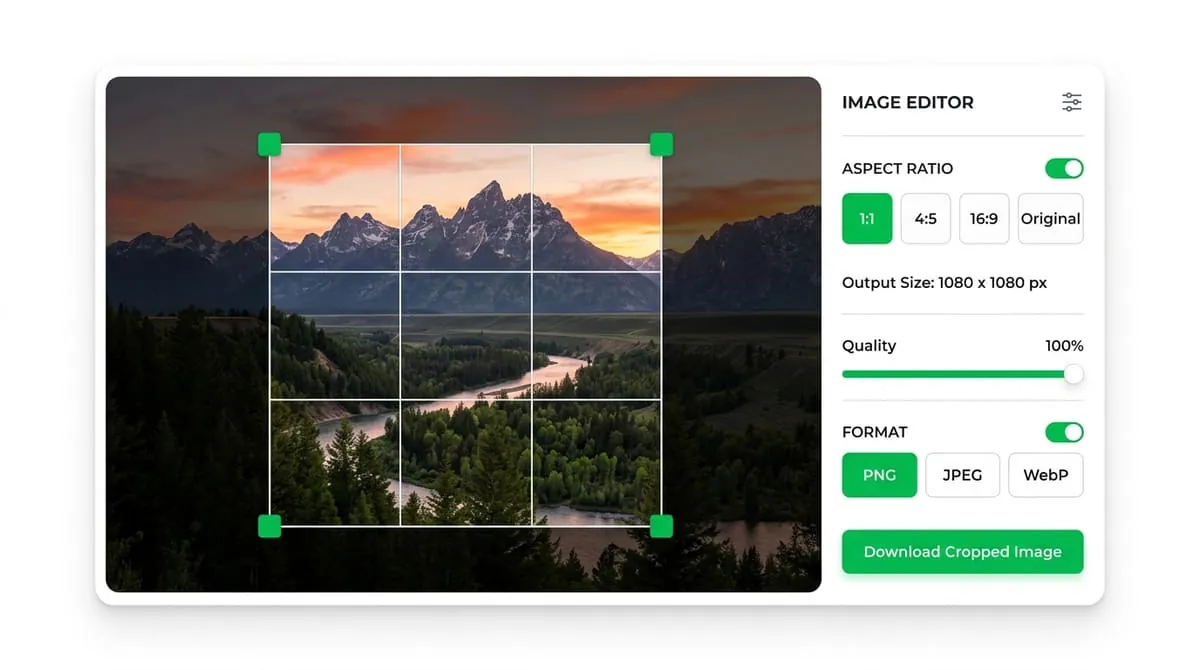
Pemotongan mengalih keluar segala-galanya di luar kawasan terpilih foto, membuangnya secara kekal dalam fail yang dieksport. Ia berbeza daripada saiz semula, yang mengecilkan atau membesarkan keseluruhan imej tanpa memotong apa-apa, dan berbeza daripada bulatan atau bingkai sudut bulat, yang mengubah bentuk tepi foto tetapi tidak semestinya mengalih keluar kandungan dari dalamnya. Pemotongan ialah alat yang anda capai apabila masalahnya bukan saiz foto — foto itu mengandungi lebih daripada yang anda mahukan dan anda perlu mengasingkan bahagian tertentu daripadanya.
Apabila Tanaman Terbukti Paling Berguna
Itu menjadikan pemangkasan berguna untuk beberapa situasi yang berbeza: menarik satu orang keluar daripada foto kumpulan, menukar foto landskap menjadi segi empat sama untuk gambar profil, mengalih keluar elemen latar belakang yang mengganggu atau membetulkan nisbah bidang imej supaya ia muat dengan kemas ke dalam ruang tertentu pada tapak web atau apl.
Visualizer Nisbah Aspek Langsung
Klik mana-mana pratetap nisbah di bawah untuk melihat dimensi pemangkasan dan kemas kini kotak bingkai dengan serta-merta!
Tanaman Bentuk Bebas
Pangkasan bentuk bebas membolehkan anda menyeret kotak pilihan ke mana-mana lebar dan ketinggian, tanpa kekangan. Ini adalah pilihan yang tepat apabila anda mengetahui dengan tepat bahagian foto yang anda mahukan dan bentuk yang terhasil tidak penting — memotong tangkapan skrin ke bahagian yang berkaitan sahaja, contohnya, atau mengalih keluar sempadan daripada dokumen yang diimbas.
Tanaman Nisbah Tetap
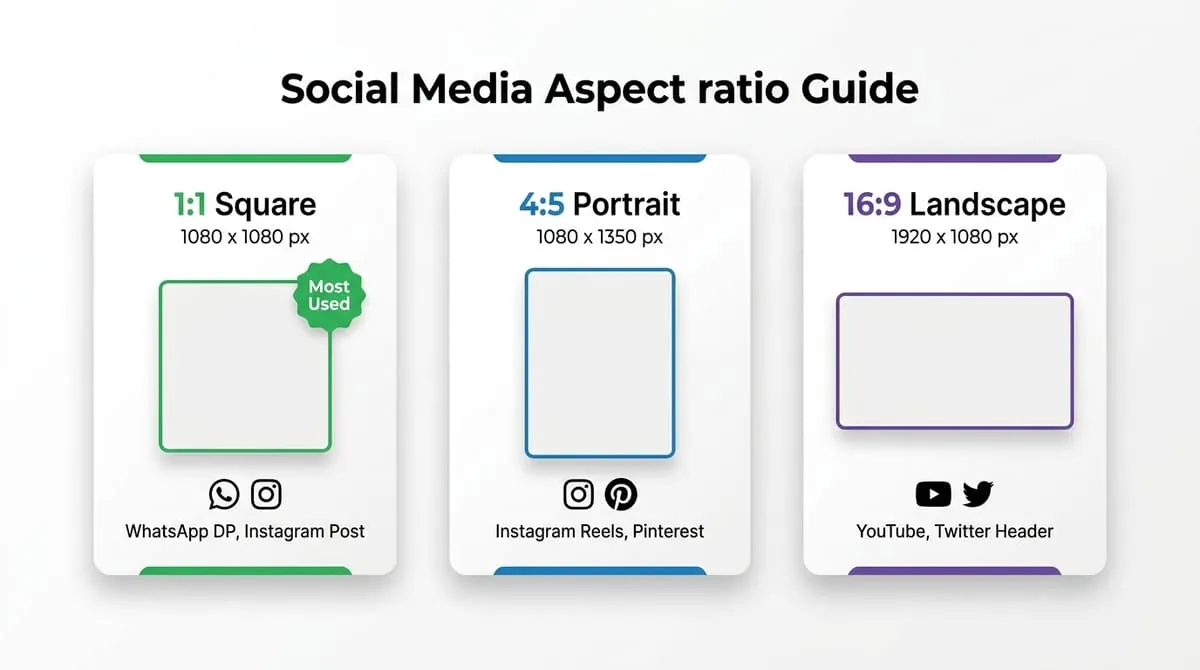
Pangkasan nisbah tetap mengunci kotak pilihan kepada perkadaran tertentu, seperti 1:1 (persegi) atau 16:9 (skrin lebar), supaya apabila anda mengubah saiz kotak, bentuk itu tidak pernah herot. Perkara ini penting apabila imej yang dipangkas perlu muat pada slot tertentu — gambar profil yang mestilah segi empat sama, sepanduk yang mestilah nisbah lebar-ke-tinggi tertentu atau saiz lakaran kecil untuk platform video. Pemotongan nisbah tetap menghilangkan tekaan untuk cuba melihat perkadaran yang betul dan menjamin output akan sesuai tanpa pelarasan selanjutnya.
| Nisbah | bentuk | Penggunaan Biasa |
|---|---|---|
| 1:1 | Segi empat | Gambar profil — WhatsApp, Instagram, Facebook, LinkedIn |
| 4:5 | Potret tinggi | Siaran suapan Instagram |
| 16:9 | Skrin lebar | Lakaran kecil YouTube, kulit video, slaid pembentangan |
| 9:16 | Tinggi menegak | Cerita dan Kekili di Instagram, Status WhatsApp, TikTok |
| 3:2 | Foto standard | Foto bercetak, fotografi am |
| 2:1 | Sepanduk lebar | Pengepala laman web, imej muka depan media sosial |
Jika anda memangkas secara khusus untuk gambar profil di WhatsApp atau apl yang serupa, 1:1 ialah nisbah untuk digunakan — platform menyimpan imej anda sebagai segi empat sama tanpa mengira apa yang anda muat naik, jadi pemangkasan untuk membuat empat segi memberi anda kawalan penuh ke atas pembingkaian dan bukannya meninggalkannya kepada pemangkasan automatik.
Kesilapan pemangkasan yang paling biasa ialah tidak memilih nisbah yang salah — ia tidak meninggalkan margin yang mencukupi di sekeliling subjek. Beberapa tabiat membantu:
Mula lebih luas daripada yang anda perlukan
Mulakan dengan pilihan yang lebih luas sedikit daripada yang anda fikir anda perlukan, kemudian sempitkannya. Lebih mudah untuk memangkas lebih banyak daripada menyedari selepas itu bahawa sesuatu yang penting telah terputus.
Tinggalkan margin untuk topeng bulat
Jika foto akan berakhir dalam bingkai bulat kemudian (seperti kebanyakan gambar profil aplikasi sembang), tinggalkan ruang tambahan di sekeliling subjek semasa pemangkasan — topeng bulatan menyembunyikan bucu imej segi empat sama, jadi pangkas segi empat sama yang ketat masih boleh kehilangan kandungan sebaik sahaja dipaparkan sebagai bulatan.
Pusat pada subjek utama, bukan pusat geometri
Untuk foto kumpulan atau foto dengan teks, pastikan pemilihan tanaman berpusat pada elemen yang paling penting, bukan pusat geometri foto asal.
Semak nisbah jangkaan dahulu
Apabila memangkas untuk platform tertentu, semak nisbah jangkaan platform itu terlebih dahulu daripada meneka — memotong kepada nisbah yang salah bermakna platform akan memangkasnya semula mengikut syaratnya sendiri.
Image Quality Simulator
Test compression quality and file size retention live!
Simulator Kualiti
Seret peluncur untuk melihat kesan tetapan kualiti
Ultra HD Kualiti
Perincian berkualiti studio yang tajam
Tip: Untuk WhatsApp, kualiti 80–95% memberikan keseimbangan terbaik. WhatsApp memampatkan semula imej, jadi kualiti ultra tinggi (100%) mungkin tidak dapat dilihat.
PNG vs JPEG vs WebP
Compare formats, transparency, and compression trade-offs.
Perbandingan Format
Klik format untuk meneroka sifatnya
PNG Format
Logo, grafik, teks tajam
Purata Saiz
~200–600 KB
Ketelusan
Kebaikan
Keburukan
Dapatkan DP Sempurna
Nasihat pakar untuk menjadikan gambar profil WhatsApp anda kelihatan menakjubkan setiap masa.
Adakah Pemotongan Mengurangkan Kualiti Imej?
Eksport yang lebih besar tidak memulihkan butiran yang hilang. Aplikasi destinasi boleh mengubah saiz atau memampatkan imej.
Pemotongan lwn. Saiz semula lwn. Pembingkaian — Mengetahui Mana Yang Anda Perlukan
Ketiga-tiga ini sering diminta secara bergantian, tetapi mereka menyelesaikan masalah yang berbeza:
tanaman
Pangkas apabila foto anda mengandungi lebih daripada yang anda mahu dan anda perlu mengalih keluar sebahagian daripadanya.
Ubah saiz
Ubah saiz apabila kandungan sudah betul, tetapi fail itu sendiri perlu saiz piksel yang berbeza — contohnya, mengecilkan foto besar untuk muat naik yang lebih pantas.
Bingkai
Bingkai (bulatan, bucu bulat atau jidar kabur) apabila kandungan sudah betul dan bersaiz betul, tetapi anda mahu menukar rupa tepinya tanpa mengalih keluar apa-apa.
Ia adalah perkara biasa untuk memerlukan lebih daripada satu daripada ini dalam urutan — pangkas dahulu untuk mendapatkan komposisi dan nisbah yang betul, kemudian gunakan gaya bingkai di atas jika destinasi memerlukannya, seperti DP WhatsApp bulat.
Cropping a photo for business or work accounts? Check out our professional WhatsApp DP ideas guide for expert framing advice. Need to fit a photo to 9:16 vertical for stories? Use our WhatsApp Status Resizer.
Pemangkasan mengalih keluar sebahagian daripada imej secara kekal, menyimpan hanya apa yang ada dalam pilihan anda. Saiz semula mengubah dimensi keseluruhan keseluruhan imej tanpa mengalih keluar sebarang kandungan — ia hanya menjadikannya lebih kecil atau lebih besar.
Gunakan nisbah 1:1 persegi. Kedua-dua platform memerlukan muat naik segi empat sama dan kemudian memaparkannya di dalam topeng pekeliling, jadi pemangkasan untuk menyelaraskan diri anda memberi anda kawalan ke atas perkara yang dibingkaikan.
Tidak, pemangkasan sahaja tidak mengurangkan ketajaman — ia hanya mengeluarkan bahagian di luar pilihan anda. Isu kualiti biasanya datang daripada bermula dengan foto resolusi rendah dan kemudian memaparkan bahagian yang dipotong kecil pada saiz yang lebih besar daripada yang disokong.
Ya — bacaan piksel langsung menunjukkan lebar dan ketinggian tepat pilihan semasa anda semasa anda menyeret, supaya anda boleh memadankan keperluan saiz tertentu, bukan hanya nisbah umum.
Eksport yang lebih besar tidak memulihkan butiran yang hilang. Aplikasi destinasi boleh mengubah saiz atau memampatkan imej.
Ia dibuang daripada fail yang dieksport sepenuhnya — pemangkasan tidak boleh diterbalikkan pada output yang dipangkas itu sendiri, jadi adalah berbaloi untuk menyimpan foto asal anda yang tidak dipangkas sekiranya anda memerlukan pemangkasan lain kemudian.
Teroka Alat Gambar Profil Berkaitan
Perlukan bentuk, nisbah atau kesan latar belakang yang berbeza? Cuba alat imej dalam talian percuma ini.
Pembuat DP WhatsApp
Ubah saiz foto penuh agar muat atau mengisi format DP WhatsApp tanpa memotong.
WhatsApp Status Resizer
Alat ini mengeksport imej 1080 × 1920 piksel dengan nisbah 9:16. Semak potongan dalam WhatsApp sebelum menyiarkan.
Pembuat Bingkai Bulatan
Foto tengah di dalam panduan bulat sebenar dengan cincin sempadan boleh disesuaikan.
Alat Sudut Bulat
Tambahkan sudut melengkung yang elegan pada foto dengan kawalan jejari tersuai.
Bersedia untuk memangkas foto anda?
Ia mengambil masa kurang daripada 30 saat. Tiada akaun. Tiada tera air. Percuma sepenuhnya.

Pakar dalam seni bina frontend berprestasi tinggi dan pemprosesan canvas dalam pelayar. Menyelidik pemampatan tanpa kehilangan kualiti dan privasi tanpa muat naik.