온라인 이미지 자르기 무료 이미지 크롭 도구
사진을 온라인에서 정밀하게 자르고 싶으신가요? 무료 이미지 크롭 도구를 통해 원하는 비율로 사진을 자르고 워터마크 없이 고화질로 다운로드하세요.
여기에 사진을 드롭하세요.
or browse files · JPEG, PNG, WebP 최대 20MB
Square & Custom Ratios
정사각형, 세로, 가로 또는 사용자 정의 비율
Crop by Resizing
맞춤 또는 채우기 스타일과 출력 너비 설정
Blur & Color Backdrop
현대적인 흐린 배경 또는 단색 테두리 추가
인스턴트
기다리지 마세요 - 업로드 및 다운로드
720×720 pixels · PNG · ~Calculating...
Cropped to 1:1 ratio (Fill)
4단계로 사진 자르기
사진 업로드
JPG, PNG, WebP 등 모든 형식이 크기나 방향에 관계없이 작동합니다.
자유형 또는 사전 설정된 비율 선택
원하는 것이 무엇인지 정확히 알고 있다면 자유롭게 드래그하거나, 눈을 뗄 수 없도록 정사각형(1:1), 세로(4:5), 와이드스크린(16:9)과 같은 비율로 고정하세요.
선택 상자를 드래그하세요.
사진에서 자르기 영역을 이동하고 크기를 조정합니다. 상자 안에 있는 부분만 보관됩니다. 상자 밖의 모든 부분은 폐기됩니다.
미리보기 후 다운로드
저장하기 전에 잘린 결과를 확인하세요. 정확하지 않은 경우 상자를 조정하고 다시 미리 봅니다. 재시도할 수 있는 횟수에는 제한이 없습니다.
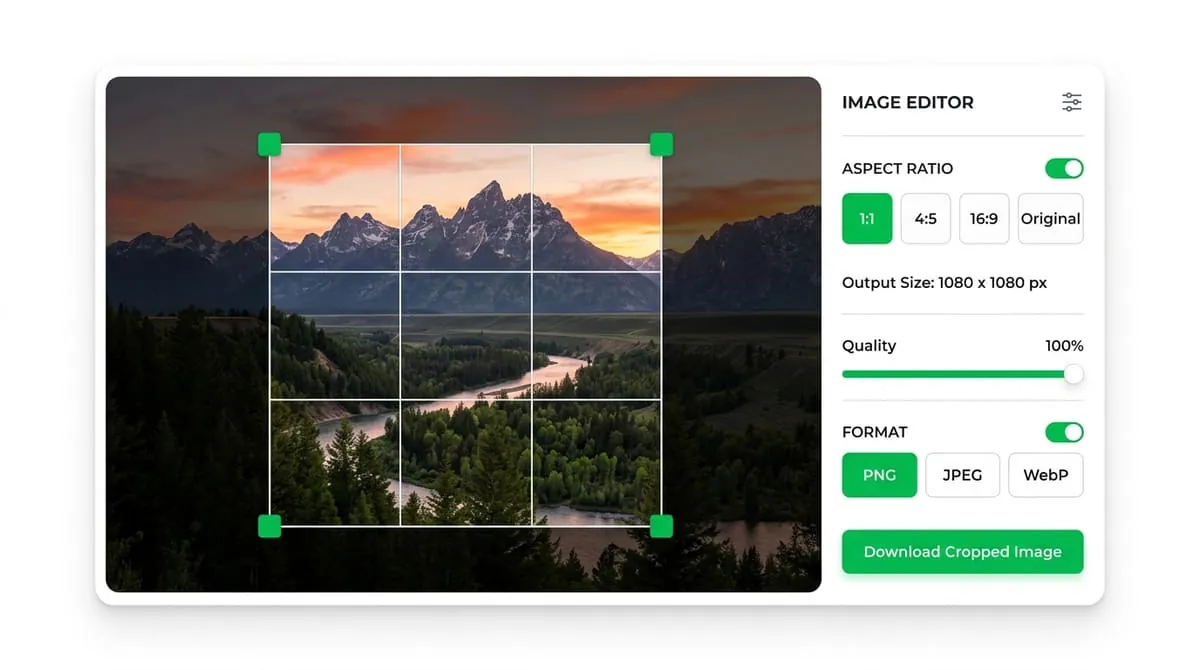
자르면 사진에서 선택한 영역 외부의 모든 내용이 제거되어 내보낸 파일에서 해당 내용이 영구적으로 삭제됩니다. 이는 아무것도 자르지 않고 전체 이미지를 축소하거나 확대하는 크기 조정과 다르며, 사진 가장자리의 모양을 변경하지만 반드시 그 안의 콘텐츠를 제거하지는 않는 원형 또는 둥근 모서리 프레임과도 다릅니다. 자르기는 문제가 사진 크기가 아닐 때 사용하는 도구입니다. 즉, 사진에 원하는 것보다 더 많은 내용이 포함되어 있어 특정 부분을 분리해야 하는 경우입니다.
자르기가 가장 유용할 때
따라서 그룹 사진에서 한 사람을 빼내는 것, 풍경 사진을 프로필 사진용 정사각형으로 변경하는 것, 주의를 산만하게 하는 배경 요소를 제거하는 것, 웹 사이트나 앱의 특정 공간에 깔끔하게 맞도록 이미지의 가로 세로 비율을 수정하는 것 등 몇 가지 뚜렷한 상황에서 자르기가 유용합니다.
라이브 종횡비 시각화 도우미
아래 미리 설정된 비율을 클릭하면 자르기 크기와 프레임 상자 업데이트가 즉시 확인됩니다!
자유형 자르기
자유형 자르기를 사용하면 제한 없이 선택 상자를 원하는 너비와 높이로 끌 수 있습니다. 사진에서 원하는 부분을 정확히 알고 결과 모양이 중요하지 않을 때 올바른 선택입니다. 예를 들어 스크린샷을 관련 부분으로만 자르거나 스캔한 문서에서 테두리를 제거할 수 있습니다.
고정비율 자르기
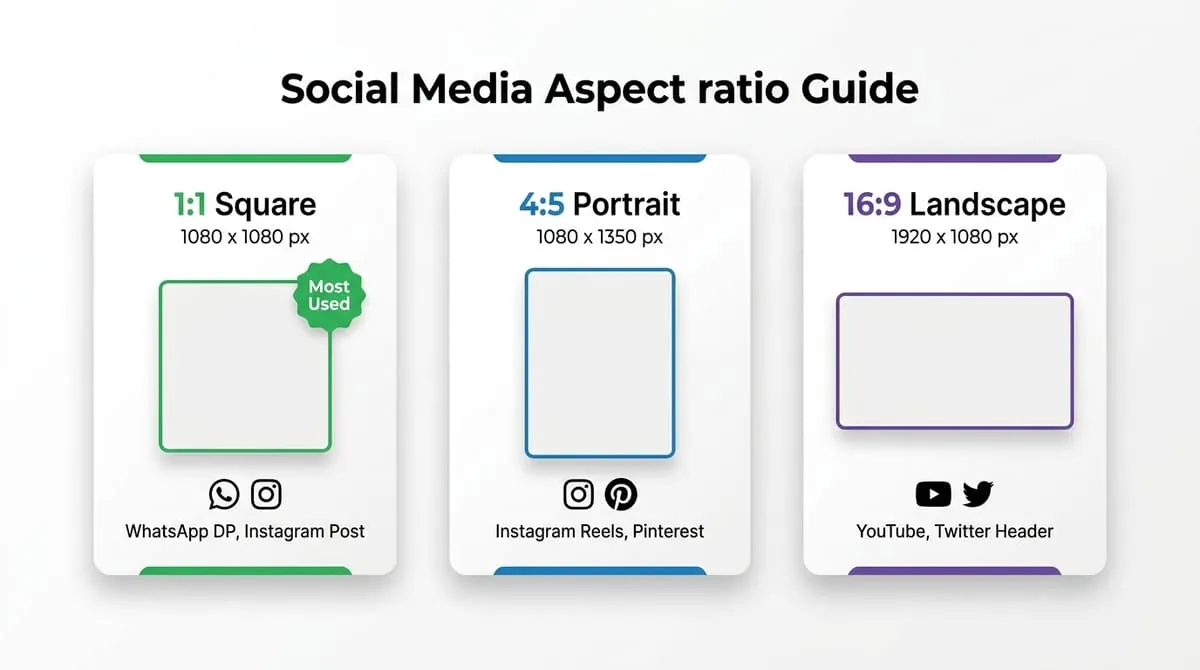
고정 비율 자르기는 선택 상자를 1:1(정사각형) 또는 16:9(와이드스크린)과 같은 특정 비율로 고정하므로 상자 크기를 조정해도 모양이 왜곡되지 않습니다. 이는 자른 이미지가 특정 슬롯(정사각형이어야 하는 프로필 사진, 특정 너비 대 높이 비율이어야 하는 배너 또는 비디오 플랫폼에 맞는 썸네일 크기)에 맞아야 할 때마다 중요합니다. 고정 비율 자르기는 올바른 비율을 확인하려고 하는 추측을 제거하고 추가 조정 없이 출력이 맞도�� 보장합니다.
| 비율 | 모양 | 일반적인 사용 |
|---|---|---|
| 1:1 | 광장 | 프로필 사진 — WhatsApp, Instagram, Facebook, LinkedIn |
| 4:5 | 키가 큰 초상화 | 인스��그램 피드 게시물 |
| 16:9 | 와이드스크린 | YouTube 썸네일, 동영상 표지, 프레젠테이션 슬라이드 |
| 9:16 | 키가 큰 수직 | Instagram, WhatsApp 상태, TikTok의 스토리 및 릴 |
| 3:2 | 표준 사진 | 인쇄된 사진, 일반 사진 |
| 2:1 | 와이드 배너 | 웹사이트 헤더, 소셜 미디어 표지 이미지 |
WhatsApp 또는 유사한 앱에서 프로필 사진을 위해 특별히 자르는 경우 1:1 비율을 사용합니다. 플랫폼은 업로드하는 항목에 관계없이 이미지를 정사각형으로 저장하므로 직접 정사각형으로 자르면 자동 자르기로 두는 대신 프레임을 완벽하게 제어할 수 있습니다.
가장 흔한 자르기 실수는 잘못된 비율을 선택하는 것이 아니라 피사체 주위에 충분한 여백을 남기지 않는 것입니다. 몇 가지 습관이 도움이 됩니다.
필요한 것보다 더 넓게 시작하세요
필요하다고 생각하는 것보다 약간 더 넓은 선택 항목으로 시작한 다음 범위를 좁히세요. 중요한 것이 잘린 것을 나중에 깨닫는 것보다 조금 더 다듬는 것이 더 쉽습니다.
원형 마스크의 여백을 남겨두세요
나중에 사진이 원형 프레임으로 끝나는 경우(대부분의 채팅 앱 프로필 사진과 마찬가지로) 자르는 동안 피사체 주위에 여분의 공간을 남겨두십시오. 원형 마스크는 정사각형 이미지의 모서리를 숨기므로 꽉 조이는 정사각형 자르기는 원으로 표시되면 콘텐츠가 여전히 손실될 수 있습니다.
기하학적 중심이 아닌 핵심 주제 중심
단체 사진이나 텍스트가 ���는 사진의 경우 원본 사진의 기하학적 중심이 아닌 가장 중요한 요소 중심으로 자르기 선택을 유지하세요.
예상 비율을 먼저 확인하세요
특정 플랫폼에 대해 자를 때 추측하기보다는 플랫폼의 예상 비율을 먼저 확인하십시오. 잘못된 비율로 자르는 것은 플랫폼이 자체 조건에 따라 다시 자르는 것을 의미합니다.
Image Quality Simulator
Test compression quality and file size retention live!
품질 시뮬레이터
슬라이더를 드래그하여 품질 설정의 효과를 확인하세요.
울트라 HD 품질
선명하고 스튜디오 품질의 디테일
Tip: WhatsApp의 경우 80~95% 품질이 최상의 균형을 제공합니다. WhatsApp은 어쨌든 이미지를 다시 압축하므로 초고화질(100%)이 눈에 띄지 않을 수 있습니다.
PNG vs JPEG vs WebP
Compare formats, transparency, and compression trade-offs.
형식 비교
해당 속성을 탐색하려면 형식을 클릭하세요.
PNG Format
로고, 그래픽, 선명한 텍스트
평균 크기
~200–600 KB
투명성
장점
단점
완벽한 DP를 확보하세요
WhatsApp 프로필 사진을 매번 멋지게 보이게 만드는 전문가의 조언.
자르기로 인해 이미지 품질이 저하되나요?
크게 저장해도 사라진 세부 묘사는 복원되지 않습니다. 업로드할 앱이 이미지 크기를 바꾸거나 압축할 수 있습니다.
자르기 vs. 크기 조정 vs. 프레이밍 — 필요한 것이 무엇인지 알기
이 세 가지는 종종 같은 의미로 요청되지만 서로 다른 문제를 해결합니다.
자르기
사진에 원하는 것보다 더 많은 내용이 포함되어 있어 일부를 제거해야 하는 경우 자르세요.
크기 조정
콘텐츠가 이미 올바르지만 파일 자체의 픽셀 크기가 달라야 하는 경우 크기를 조정합니다. 예를 들어 빠른 업로드를 위해 큰 사진을 축소합니다.
프레임
콘텐츠가 이미 올바르고 크기가 정확하지만 아무것도 제거하지 않고 가장자리 모양을 변경하려는 경우 프레임(원, 둥근 모서리 또는 흐린 테두리).
순서대로 둘 이상이 필요한 것이 일반적입니다. 올바른 구성과 비율을 얻기 위해 먼저 자른 다음 대상에서 요구하는 경우 원형 WhatsApp DP와 같은 프레임 스타일을 맨 위에 적용합니다.
Cropping a photo for business or work accounts? Check out our professional WhatsApp DP ideas guide for expert framing advice. Need to fit a photo to 9:16 vertical for stories? Use our WhatsApp Status Resizer.
자르기는 이미지의 일부를 영구적으로 제거하고 선택한 내용만 유지합니다. 크기 조정은 콘텐츠를 제거하지 않고 전체 이미지의 전체 크기를 변경합니다. 단지 이미지를 더 작게 또는 더 크게 만드는 것뿐입니다.
1:1 제곱 비율을 사용합니다. 두 플랫폼 모두 정사각형 업로드가 필요하며 이를 원형 마스크 안에 표시하므로 직접 정사각형으로 자르면 프레임에 포함된 내용을 정확하게 제어할 수 있습니다.
아니요, 자르기만으로는 선명도가 감소하지 않습니다. 선택 영역 밖의 부분만 제거됩니다. 품질 문제는 일반적으로 저해상도 사진으로 시작한 다음 작은 잘린 부분을 지원되는 것보다 더 큰 크기로 표시할 때 발생합니다.
예. 실시간 픽셀 판독에는 드래그할 때 현재 선택 항목의 정확한 너비와 높이가 표시되므로 일반 비율뿐만 아니라 특정 크기 요구 사항을 일치시킬 수 있습니다.
크게 저장해도 사라진 세부 묘사는 복원되지 않습니다. 업로드할 앱이 이미지 크기를 바꾸거나 압축할 수 있습니다.
내보낸 파일에서 완전히 삭제됩니다. 자른 출력 자체에서는 자르기 작업을 되돌릴 수 없으므로 나중에 다른 자르기가 필요할 경우를 대비해 자르지 않은 원본 사진을 보관하는 것이 좋습니다.
관련 프로필 사진 도구 살펴보기
다른 모양, 비율 또는 배경 효과가 필요합니까? 무료 온라인 이미지 도구를 사용해 보세요.
WhatsApp 프로필 사진 메이커
자르지 않고 WhatsApp DP 형식에 맞게 전체 사진 크기를 조정합니다.
WhatsApp Status Resizer
이 도구는 9:16 비율의 1080 × 1920픽셀 이미지를 저장합니다. 게시하기 전에 WhatsApp에서 잘리는 부분을 확인하세요.
원형 프레임 메이커
사용자 정의 가능한 테두리 링이 있는 실제 원형 가이드 내부의 중앙 사진입니다.
둥근 모서리 도구
사용자 정의 반경 제어를 사용하여 사진에 우아한 곡선 모서리를 추가하세요.
사진을 자를 준비가 되셨나요?
30초도 채 걸리지 않습니다. 계정이 없습니다. 워터마크가 없습니다. 완전 무료입니다.

고성능 프론트엔드 아키텍처 및 브라우저 캔버스 렌더링 전문가. 무손실 압축 및 서버 업로드 없는 완벽한 개인정보 보호 워크플로우 연구.