Recortar Imagen Online Herramienta Gratuita para Recortar Fotos
¿Buscas recortar fotos online con precisión? Nuestro recortador de imágenes gratuito te permite ajustar proporciones, encuadrar imágenes y descargar fotos nítidas sin marcas de agua.
Deja tu foto aquí
or browse files · JPEG, PNG, WebP hasta 20 MB
Proporciones cuadradas y personalizadas
Proporciones cuadradas, verticales, horizontales o personalizadas
Recortar cambiando el tamaño
Establecer estilo de ajuste o relleno y ancho de salida
Fondo desenfocado y color
Agregue un fondo borroso moderno o bordes de colores sólidos
Instantáneo
Sin esperas: carga y descarga
720×720 pixels · PNG · ~Calculating...
Cropped to 1:1 ratio (Fill)
Table of Contents
Mostrar Ocultar
Table of Contents
Recortar una foto en 4 pasos
Sube tu foto
Cualquier formato funciona: JPG, PNG o WebP, en cualquier tamaño u orientación.
Elija forma libre o una proporción preestablecida
Arrastra libremente si sabes exactamente lo que quieres, o bloquéalo en una proporción como cuadrado (1:1), retrato (4:5) o pantalla ancha (16:9) para no tener que mirarlo.
Arrastra el cuadro de selección
Mueva y cambie el tamaño del área de recorte sobre su foto. La parte que está dentro de la caja es la que se guarda; todo lo que está fuera se descarta.
Vista previa y luego descargar
Verifique el resultado recortado antes de guardar. Si no está del todo bien, ajuste el cuadro y obtenga una vista previa nuevamente; no hay límite en la cantidad de veces que puede volver a intentarlo.
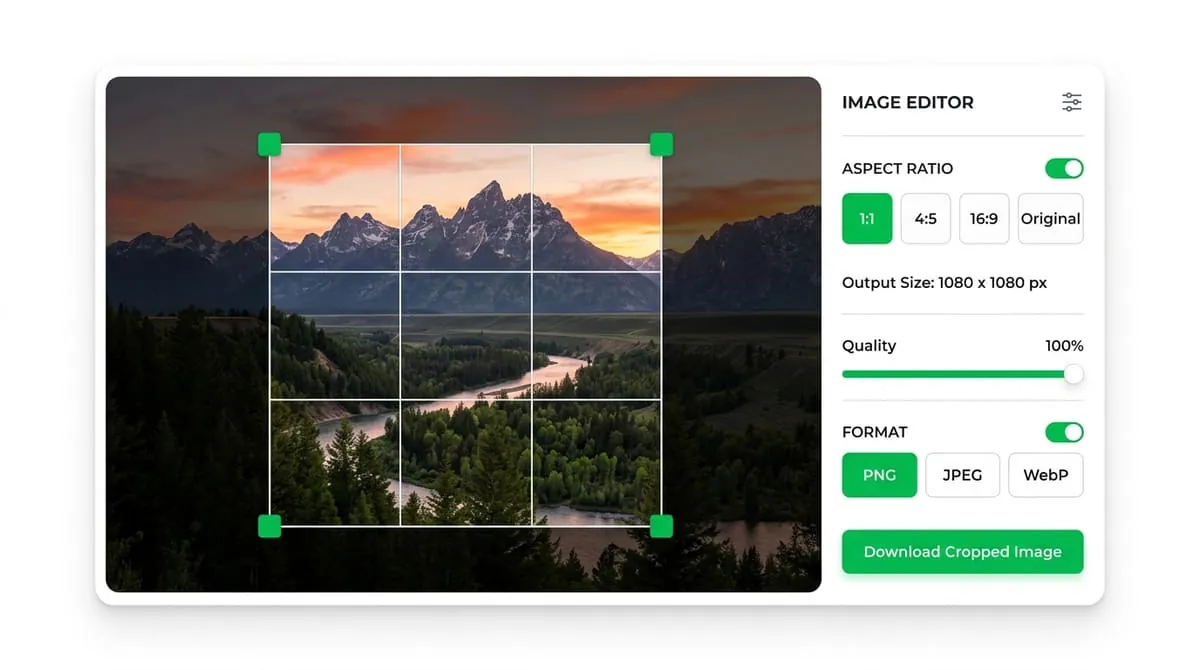
Recortar elimina todo lo que está fuera de un área seleccionada de una foto, descartándolo permanentemente en el archivo exportado. Es diferente de cambiar el tamaño, que reduce o amplía toda la imagen sin cortar nada, y diferente de un círculo o marco de esquinas redondeadas, que cambia la forma del borde de la foto pero no necesariamente elimina el contenido de su interior. Recortar es la herramienta a la que recurres cuando el problema no es el tamaño de la foto, sino que la foto contiene más de lo que deseas y necesitas aislar una parte específica de ella.
Cuando el cultivo resulta más útil
Eso hace que recortar sea útil para algunas situaciones distintas: sacar a una persona de una foto grupal, cambiar una foto de paisaje a un cuadrado para una imagen de perfil, eliminar un elemento de fondo que distraiga o arreglar la relación de aspecto de una imagen para que encaje perfectamente en un espacio específico en un sitio web o aplicación.
Visualizador de relación de aspecto en vivo
Haga clic en cualquier proporción preestablecida a continuación para ver las dimensiones de recorte y el cuadro de marco actualizados al instante.
Recorte de forma libre
Un recorte de forma libre le permite arrastrar el cuadro de selección a cualquier ancho y alto, sin restricciones. Es la elección correcta cuando sabes exactamente qué parte de la foto quieres y la forma resultante no importa: recortar una captura de pantalla solo a la parte relevante, por ejemplo, o eliminar un borde de un documento escaneado.
Cultivo de proporción fija
Un recorte de proporción fija bloquea el cuadro de selección en una proporción específica, como 1:1 (cuadrado) o 16:9 (pantalla ancha), de modo que al cambiar el tamaño del cuadro, la forma nunca se distorsiona. Esto es importante siempre que la imagen recortada deba ajustarse a un espacio específico: una imagen de perfil que debe ser cuadrada, un banner que debe tener una proporción particular de ancho y alto o una miniatura del tamaño de una plataforma de video. El recorte de proporción fija elimina las conjeturas de intentar determinar las proporciones correctas y garantiza que la salida se ajustará sin necesidad de ajustes adicionales.
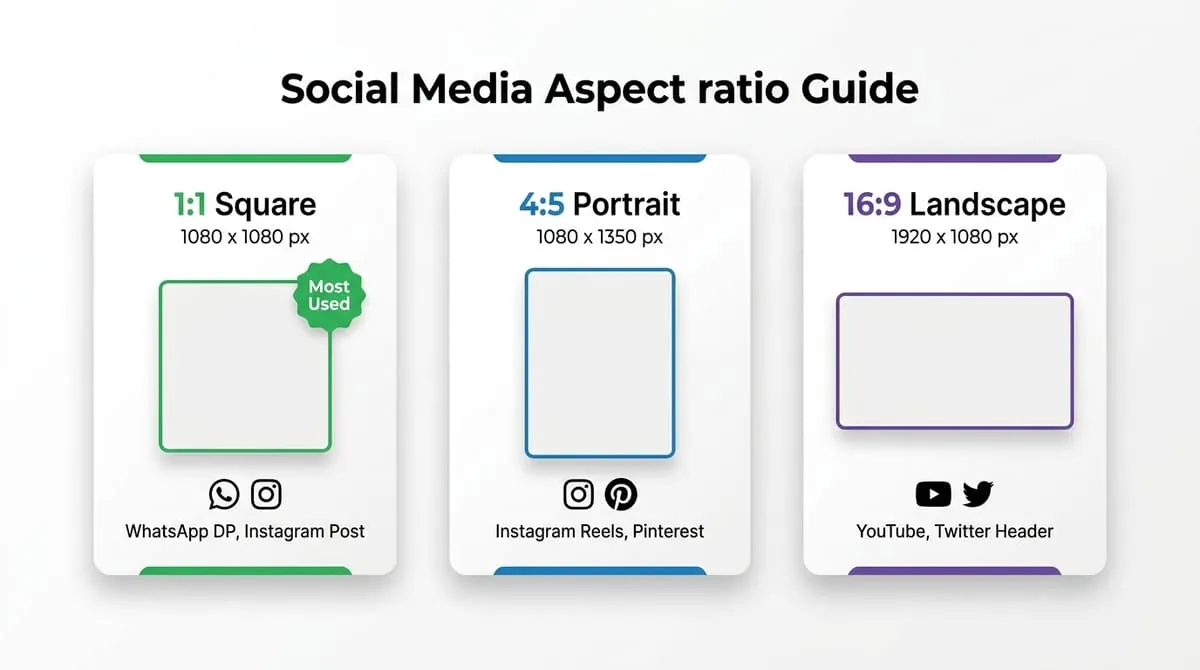
| proporción | Forma | Uso típico |
|---|---|---|
| 1:1 | cuadrado | Imágenes de perfil: WhatsApp, Instagram, Facebook, LinkedIn |
| 4:5 | retrato alto | Publicaciones en el feed de Instagram |
| 16:9 | Pantalla ancha | Miniaturas de YouTube, portadas de vídeos y diapositivas de presentación. |
| 9:16 | Alto vertical | Historias y Reels en Instagram, Estado de WhatsApp, TikTok |
| 3:2 | Foto estándar | Fotografías impresas, fotografía general. |
| 2:1 | pancarta ancha | Encabezados de sitios web, imágenes de portada de redes sociales |
Si estás recortando específicamente una imagen de perfil en WhatsApp o una aplicación similar, la proporción que debes usar es 1:1: la plataforma almacena tu imagen como un cuadrado independientemente de lo que subas, por lo que recortar para cuadrarte te da control total sobre el encuadre en lugar de dejarlo en un recorte automático.
El error de recorte más común no es elegir la proporción incorrecta, sino no dejar suficiente margen alrededor del sujeto. Algunos hábitos ayudan:
Empiece más ancho de lo necesario
Comience con una selección un poco más amplia de la que cree que necesita y luego limítela. Es más fácil recortar un poco más que darse cuenta después de que se cortó algo importante.
Dejar margen para máscaras circulares
Si la foto terminará en un marco circular más adelante (como ocurre con la mayoría de las imágenes de perfil de aplicaciones de chat), deje espacio adicional alrededor del sujeto durante el recorte: las máscaras circulares ocultan las esquinas de una imagen cuadrada, por lo que un recorte cuadrado ajustado aún puede perder contenido una vez que se muestra como un círculo.
Centrarse en el tema clave, no en el centro geométrico
Para fotografías grupales o fotografías con texto, mantenga la selección de recorte centrada en el elemento más importante, no en el centro geométrico de la foto original.
Verifique primero la proporción esperada
Al recortar para una plataforma específica, verifique primero la proporción esperada de esa plataforma en lugar de adivinar; recortar con la proporción incorrecta significa que la plataforma la recortará nuevamente en sus propios términos.
Image Quality Simulator
Test compression quality and file size retention live!
Simulador de Calidad
Arrastra el deslizador para ver el efecto de los ajustes de calidad
Ultra HD Calidad
Detalle nítido y de calidad de estudio
Tip: Para WhatsApp, una calidad del 80-95% ofrece el mejor equilibrio. WhatsApp vuelve a comprimir las imágenes de todos modos, por lo que la calidad ultra alta (100%) puede no notarse.
PNG vs JPEG vs WebP
Compare formats, transparency, and compression trade-offs.
Comparación de Formatos
Haz clic en un formato para explorar sus propiedades
PNG Format
Logotipos, gráficos, texto nítido
Tam. promedio
~200–600 KB
Transparencia
Pros
Contras
Consigue el DP Perfecto
Consejos de expertos para que tu foto de perfil de WhatsApp se vea impresionante siempre.
¿Recortar reduce la calidad de la imagen?
Una exportación más grande no recupera los detalles perdidos. La aplicación de destino puede cambiar el tamaño o comprimir la imagen.
Recortar, cambiar el tamaño o enmarcar: saber cuál necesita
Estos tres a menudo se solicitan indistintamente, pero resuelven problemas diferentes:
Cultivo
Recorta cuando tu foto contenga más de lo que deseas y necesites eliminar parte.
Cambiar tamaño
Cambie el tamaño cuando el contenido ya sea correcto, pero el archivo en sí debe tener un tamaño de píxel diferente; por ejemplo, reducir una foto grande para cargarla más rápido.
marco
Encuadre (círculo, esquinas redondeadas o un borde borroso) cuando el contenido ya tiene el tamaño correcto y correcto, pero desea cambiar el aspecto de sus bordes sin eliminar nada.
Es común necesitar más de uno de estos en secuencia: recorte primero para obtener la composición y proporción correctas, luego aplique un estilo de marco en la parte superior si el destino lo requiere, como un DP circular de WhatsApp.
Cropping a photo for business or work accounts? Check out our professional WhatsApp DP ideas guide for expert framing advice. Need to fit a photo to 9:16 vertical for stories? Use our WhatsApp Status Resizer.
Al recortar se elimina parte de la imagen de forma permanente, manteniendo solo lo que está dentro de su selección. Cambiar el tamaño cambia las dimensiones generales de toda la imagen sin eliminar ningún contenido; simplemente la hace más pequeña o más grande.
Utilice una proporción cuadrada de 1:1. Ambas plataformas requieren una carga cuadrada y luego la muestran dentro de una máscara circular, por lo que recortar para cuadrarte te da control sobre exactamente lo que está enmarcado.
No, recortar por sí solo no reduce la nitidez; solo elimina las partes fuera de su selección. Los problemas de calidad generalmente surgen al comenzar con una foto de baja resolución y luego mostrar una pequeña sección recortada en un tamaño mayor del que admite.
Sí, la lectura de píxeles en vivo muestra el ancho y alto exactos de su selección actual a medida que arrastra, para que pueda igualar un requisito de tamaño específico, no solo una proporción general.
Una exportación más grande no recupera los detalles perdidos. La aplicación de destino puede cambiar el tamaño o comprimir la imagen.
Se descartan por completo del archivo exportado; el recorte no es reversible en la salida recortada, por lo que vale la pena conservar la foto original sin recortar en caso de que necesite un recorte diferente más adelante.
Explora herramientas de imágenes de perfil relacionadas
¿Necesita una forma, proporción o efecto de fondo diferente? Pruebe estas herramientas de imágenes en línea gratuitas.
Creador de WhatsApp DP
Cambie el tamaño de la foto completa para que se ajuste o llene el formato DP de WhatsApp sin recortarla.
WhatsApp Status Resizer
Esta herramienta exporta una imagen de 1080 × 1920 píxeles con proporción 9:16. Revisa el recorte en WhatsApp antes de publicar.
Creador de marcos circulares
Fotografía central dentro de una verdadera guía circular con anillos de borde personalizables.
Herramienta de esquinas redondeadas
Agregue elegantes esquinas curvas a las fotografías con control de radio personalizado.
¿Listo para recortar tu foto?
Tarda menos de 30 segundos. Sin cuenta. Sin marcas de agua. Completamente gratis.

Especialista en arquitectura frontend de alto rendimiento y renderizado en lienzo del navegador. Investiga compresión sin pérdida y flujos de trabajo sin subida a servidores.