Verktyg för suddig bakgrund Fyrkantiga foton utan vita staplar
Skapa fantastiska suddiga bakgrundsramar från ditt eget foto. Bakgrunden använder en vackert suddig version av din bild med det skarpa originalet i mitten.
Släpp ditt foto här
or browse files · JPEG, PNG, WebP upp till 20MB
Smart oskärpa bakgrund
Gör din bild suddig automatiskt för att fylla bakgrundsrutan
Justerbar oskärpa styrka
Finjustera från mjuk dimma till filmisk oskärpa
Överläggsfärger
Lägg till färgade glasmorfismskuggor över bakgrundsoskärpa
Säkert & Snabbt
Bearbetas helt klientsidan på några sekunder
720×720 pixels · JPEG · ~Calculating...
Blurred frame with 20px blur
Lägg till en suddig ram i 3 steg
Ladda upp ditt foto
Liggande, stående eller redan fyrkantig – vilken form som helst fungerar, eftersom verktyget bygger ramen runt det du laddar upp.
Justera oskärpa och storlek
Ställ in hur stort ditt huvudfoto ska visas inuti fyrkanten och hur stark oskärpan ska se ut runt den. En ljusare oskärpa håller struktur och färg synliga; en tyngre oskärpa läses som en mjuk, ofokuserad bakgrund.
Förhandsgranska och ladda sedan ned
Kontrollera hur resultatet ser ut som en hel fyrkant och spara det sedan i önskat format.
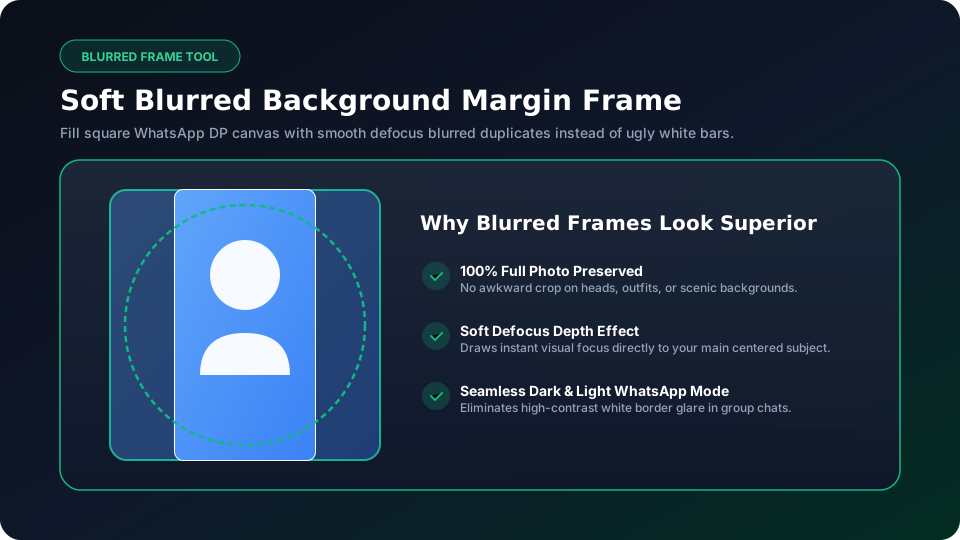
En suddig ram tar ett foto som inte redan är fyrkantigt - oftast ett landskap eller porträtt - och passar in i en fyrkantig duk genom att fylla det tomma utrymmet runt det med en mjuk, suddig, förstorad kopia av samma foto. Ditt originalfoto förblir fullt synligt och orört i mitten; inget från det skärs bort. Oskärpan sker endast i det utrymme som annars skulle vara tomt.
Lösa problemet med icke-kvadratisk foto för profilbilder
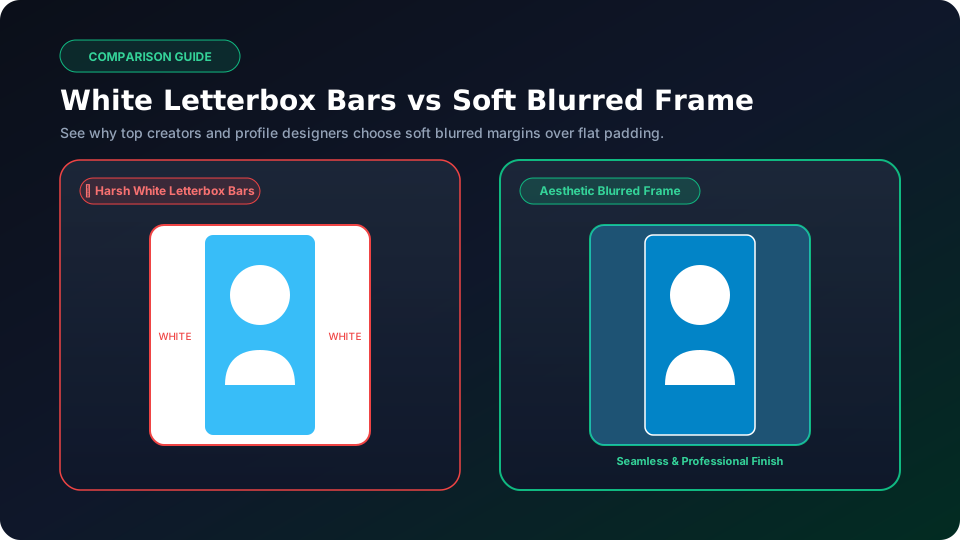
Detta löser ett specifikt och vanligt problem: de flesta profilbilder och DP-fält kräver en fyrkantig bild, men de flesta foton som folk faktiskt vill använda – ett foto taget på en telefon, en porträttbild, ett landskap från en resa – är vanligtvis inte fyrkantiga till att börja med. De två vanliga sätten att tvinga ett icke-fyrkantigt foto till en fyrkant är beskärning (som tar bort en del av fotot för att få det att passa) eller brevlådor med enfärgade fält (som passar hela fotot men ofta ser oavslutat ut, med tydliga tomma remsor på två sidor). En suddig ram är i själva verket ett tredje alternativ: den passar in i hela fotot, som brevlådor gör, men fyller det tomma utrymmet med något som ser avsiktligt ut och är kopplat till själva fotot, snarare än en platt, tom stapel.
Live Blur Strength Preview
Dra skjutreglaget för oskärpa nedan för att se hur bakgrundsoskärpa påverkar fotofokus!
Beskärning
Beskärning håller bilden helt skarp kant i kant, men tar bort en del av originalfotot. Om ditt motiv fyller ramen eller om kompositionen spelar roll, riskerar beskärning att skära bort något du ville behålla.
Brevboxning
Letterboxing (helfärgade staplar) håller hela fotot synligt utan att något beskurits, men de platta staplarna på sidorna eller toppen och botten ser ofta oavslutade ut, särskilt i en färgstark app som WhatsApp där en vanlig grå eller vit stapel sticker ut mot allt runt omkring.
Suddig ram
Suddig ram håller hela fotot synligt, som brevlådor, men istället för en platt fält fyller den utrymmet med en suddig, förstorad version av själva fotot - så att fyllningen fortfarande känns kopplad till bilden snarare än att se ut som en eftertanke.
Om det är viktigare att hålla varje del av ditt originalfoto intakt än att ha skarpa kanter hela vägen till hörnen, är en suddig ram i allmänhet det snyggare alternativet av de tre.
Image Quality Simulator
Test compression quality and file size retention live!
Kvalitetssimulator
Dra skjutreglaget för att se effekten av kvalitetsinställningar
Ultra HD Kvalitet
Skarpa detaljer i studiokvalitet
Tip: För WhatsApp ger 80–95 % kvalitet den bästa balansen. WhatsApp återkomprimerar bilder ändå, så ultrahög kvalitet (100%) kanske inte märks.
PNG vs JPEG vs WebP
Compare formats, transparency, and compression trade-offs.
Formatjämförelse
Klicka på ett format för att utforska dess egenskaper
PNG Format
Logotyper, grafik, skarp text
Genomsnittlig storlek
~200–600 KB
Transparens
Proffs
Nackdelar
Skaffa den perfekta DP
Expertråd för att få din WhatsApp-profilbild att se fantastisk ut varje gång.
När en suddig ram fungerar bra - och när den inte gör det
Works Great
- ✓ Fungerar bra när originalfotot har en någorlunda jämn, icke-upptagen bakgrund nära kanterna, så att den suddiga, zoomade versionen inte ser kaotisk ut.
- ✓ Fungerar bra när motivet redan är ungefär centrerat, så den skarpa delen i fokus sitter naturligt i mitten.
- ✓ Fungerar bra när bilden har tillräckligt med upplösning så att zooma in en del av det för bakgrunden inte ser pixlat ut.
Works Less Well
- ✕ Fungerar mindre bra när bilden är extremt bred eller hög, eftersom en stor del av kvadraten behöver fyllas med oskärpa.
- ✕ Fungerar mindre bra när kanter innehåller specifika igenkännbara objekt (text, ansikten) som ser distraherande ut när de zoomas och är suddiga.
- ✕ Fungerar mindre bra när källfotot är lågupplöst, vilket ger den zoomade suddiga bakgrunden ännu mindre detaljer att arbeta med.
I dessa fall är en enkel beskärning till kvadrat, placerad medvetet runt motivet, vanligtvis det renare valet.
WhatsApp & Chat App DP:er
Där en kvadratisk uppladdning krävs men det bästa tillgängliga fotot är ett landskap eller porträtt.
Instagram-flödesinlägg
Där foton med blandade bildförhållanden måste avgränsas utan att beskära innehåll som är viktigt.
Videominiatyrer och omslag
Där ett källklipp eller ett foto inte matchar plattformens önskade förhållande.
Produkt- och portföljfoton
Där en fotograf vill bevara hela inramningen av en bild samtidigt som den passar in i ett kvadratiskt rutnät.
Justera oskärpan: Subtil kontra stark
Subtil oskärpa
En subtil oskärpa behåller igenkännbara former och färger i bakgrunden, vilket fungerar bra när originalfotots kanter visuellt liknar dess mitt - till exempel en konsekvent himmel, vägg eller vidöppen bakgrund.
Stark oskärpa
En starkare oskärpa läser mer som en avsiktlig mjukfokuseffekt och fungerar bättre när kanterna på originalfotot innehåller distinkta former som annars skulle se udda ut inzoomade och endast lätt mjuknade.
Det är värt att förhandsgranska både en ljus och en kraftig oskärpa inställning på samma foto innan du bestämmer dig - rätt mängd varierar mer per foto än med någon fast regel, och vad som ser bäst ut är lättast att bedöma genom att jämföra ett par alternativ sida vid sida istället för att välja en inställning i förväg.
Om du använder en suddig ram på ett foto som redan är nära kvadratiskt — med väldigt lite tomt utrymme att fylla, syns oskärpan knappt och beskärning skulle ha gett ett renare resultat med mindre ansträngning.
Att ställa in oskärpan för ljus på ett foto med en upptagen, detaljerad bakgrund, vilket gör att den zoomade kanten ser blockig ut snarare än mjuk.
Att inte kontrollera hur resultatet ser ut på plattformens faktiska skärmstorlek – en suddig ram som ser bra ut i full storlek kan se lerig ut när den väl krympt till en liten chattavatar.
Med utgångspunkt från ett kraftigt komprimerat eller lågupplöst foto, vilket begränsar hur ren den zoomade bakgrundsoskärpan kan se ut, oavsett oskärpa.
Nej – det är den största skillnaden från en vanlig gröda. Hela ditt originalfoto förblir synligt i mitten av torget; oskärpan fyller bara det tomma utrymmet som ett icke-fyrkantigt foto annars skulle lämna efter sig.
Det beror på vilket utseende du vill ha, men en suddig ram ser i allmänhet mer polerad ut än platta färgstaplar, eftersom fyllningen fortfarande relaterar visuellt till fotot istället för att framstå som en uppenbar tom remsa.
Det kan det, om originalfotot är lågupplöst till att börja med, eftersom bakgrundsdelen är en inzoomad kopia av samma bild. Att utgå från ett foto med högre upplösning ger oskärpan fler detaljer att arbeta med och ger ett jämnare resultat.
Det finns inget universellt svar – det beror på hur upptagna kanterna på ditt originalfoto är. En ljusare oskärpa passar foton med enkla, jämna bakgrunder; en starkare oskärpa passar foton med distinkta former nära kanterna. Förhandsgranska ett par inställningar innan du bestämmer dig.
Du kan, men eftersom det finns lite eller inget tomt utrymme att fylla på ett redan fyrkantigt foto, blir effekten minimal - en suddig ram är mest användbar speciellt för landskaps- eller porträttfoton som måste bli fyrkantiga.
Nej – ditt originalfoto förblir i full kvalitet i mitten av torget. Endast det tillagda bakgrundsområdet är en suddig, storleksändrad kopia, och den slutliga exporterade bilden genereras färsk i den storlek du väljer.
WA DP Size Converter
Ändra storlek på hela bilden för att passa eller fylla WhatsApp DP-format utan att beskära.
Cirkelramstillverkare
Mittfotot inuti en verklig cirkulär guide med anpassningsbara kantringar.
Beskär bildverktyg
Beskär fotot till exakta pixelmått eller förinställda förhållanden (1:1, 4:5, 16:9).
Rundade hörnverktyg
Lägg till eleganta böjda hörn till foton med anpassad radiekontroll.
Är du redo att ta bort ditt foto?
Det tar mindre än 30 sekunder. Inget konto. Inga vattenstämplar. Helt gratis.