Alat Latar Belakang Buram Kuadratkan Foto Tanpa Bilah Putih
Buat bingkai latar belakang buram yang menakjubkan dari foto Anda sendiri. Latar belakang menggunakan versi gambar Anda yang diburamkan dengan gambar asli yang tajam di tengahnya.
Letakkan foto Anda di sini
or browse files · JPEG, PNG, WebP hingga 20MB
Latar Belakang Buram Cerdas
Secara otomatis mengaburkan gambar Anda untuk mengisi kotak latar belakang
Kekuatan Buram yang Dapat Disesuaikan
Sempurnakan dari kabut lembut hingga gaya pengaburan sinematik
Warna Hamparan
Tambahkan bayangan morfisme kaca berwarna di atas keburaman latar belakang
Aman & Cepat
Diproses sepenuhnya di sisi klien dalam hitungan detik
720×720 pixels · JPEG · ~Calculating...
Blurred frame with 20px blur
Tambahkan Bingkai Buram dalam 3 Langkah
Unggah foto Anda
Lansekap, potret, atau persegi — bentuk apa pun bisa digunakan, karena alat ini membuat bingkai di sekitar apa pun yang Anda unggah.
Sesuaikan keburaman dan ukuran
Atur seberapa besar foto utama Anda muncul di dalam kotak, dan seberapa kuat keburaman di sekitarnya. Keburaman yang lebih terang membuat tekstur dan warna tetap terlihat; keburaman yang lebih berat terbaca sebagai latar belakang yang lembut dan tidak fokus.
Pratinjau, lalu unduh
Periksa tampilan hasilnya sebagai persegi penuh, lalu simpan dalam format pilihan Anda.
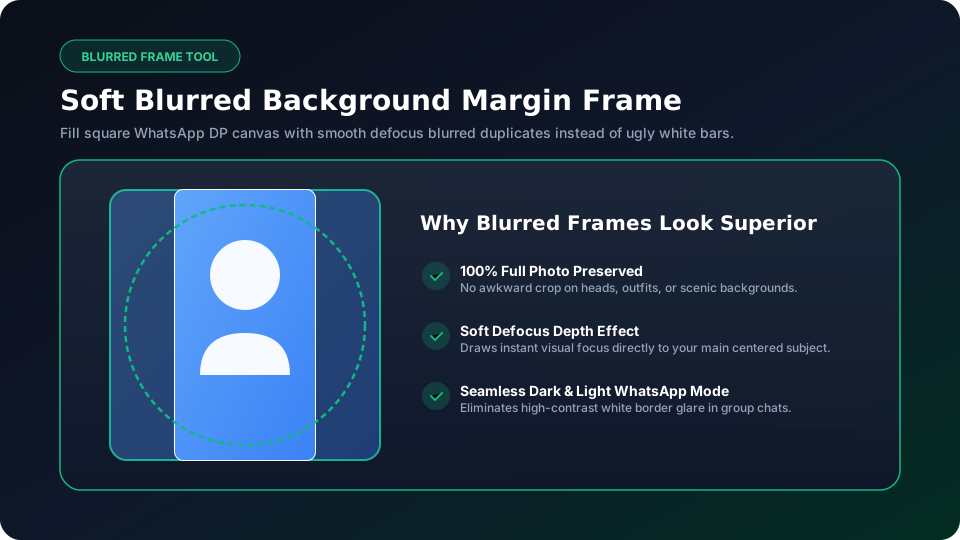
Bingkai buram mengambil foto yang belum berbentuk persegi — paling umum berupa foto lanskap atau potret — dan memasukkannya ke dalam kanvas persegi dengan mengisi ruang kosong di sekitarnya dengan salinan foto yang sama yang lembut, buram, dan diperbesar. Foto asli Anda tetap terlihat sepenuhnya dan tidak tersentuh di tengah; tidak ada sesuatu pun darinya yang dipotong. Keburaman hanya terjadi di ruang yang seharusnya kosong.
Memecahkan Masalah Foto Non-Persegi untuk Gambar Profil
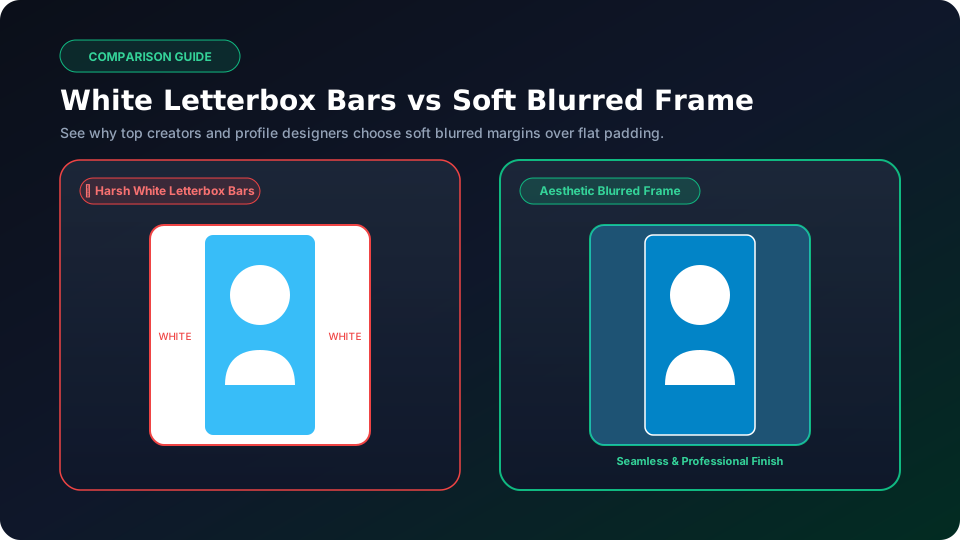
Hal ini memecahkan masalah yang spesifik dan umum: sebagian besar gambar profil dan bidang DP memerlukan gambar persegi, namun sebagian besar foto yang sebenarnya ingin digunakan orang — foto yang diambil dengan ponsel, potret, lanskap dari perjalanan — biasanya tidak berbentuk persegi. Dua cara umum untuk memaksa foto non-persegi menjadi persegi adalah memotong (yang menghilangkan sebagian foto agar pas) atau membuat kotak surat dengan bilah warna solid (yang cocok dengan keseluruhan foto tetapi sering kali terlihat belum selesai, dengan strip kosong yang terlihat jelas di kedua sisi). Bingkai buram sebenarnya merupakan pilihan ketiga: bingkai ini cocok dengan seluruh foto, seperti halnya kotak surat, namun mengisi ruang kosong dengan sesuatu yang terlihat disengaja dan terhubung dengan foto itu sendiri, bukan dengan bilah datar dan kosong.
Pratinjau Kekuatan Blur Langsung
Seret penggeser kekuatan keburaman ke bawah untuk melihat bagaimana keburaman latar belakang memengaruhi fokus foto!
Memotong
Pemangkasan menjaga gambar tetap tajam dari ujung ke ujung, namun menghilangkan sebagian foto asli. Jika subjek Anda memenuhi bingkai atau komposisinya penting, pemangkasan berisiko memotong sesuatu yang ingin Anda simpan.
Kotak surat
Letterboxing (bilah berwarna solid) membuat seluruh foto terlihat tanpa ada yang terpotong, namun bilah datar di samping atau atas dan bawah sering kali terlihat belum selesai, terutama pada aplikasi penuh warna seperti WhatsApp yang mana bilah abu-abu atau putih polos menonjol dibandingkan semua yang ada di sekitarnya.
Bingkai Kabur
Bingkai buram membuat keseluruhan foto tetap terlihat, seperti kotak surat, namun alih-alih berupa bilah datar, bingkai tersebut mengisi ruang dengan versi foto yang buram dan diperbesar — sehingga isiannya tetap terasa terhubung dengan gambar dan bukannya tampak seperti sebuah renungan.
Jika menjaga setiap bagian foto asli Anda tetap utuh lebih penting daripada memiliki tepi tajam hingga ke sudut, bingkai buram umumnya merupakan pilihan yang lebih baik dari ketiganya.
Image Quality Simulator
Test compression quality and file size retention live!
Simulator Kualitas
Seret penggeser untuk melihat efek pengaturan kualitas
Sangat HD Kualitas
Detail tajam dan berkualitas studio
Tip: Untuk WhatsApp, kualitas 80–95% memberikan keseimbangan terbaik. WhatsApp tetap mengompresi ulang gambar, sehingga kualitas ultra-tinggi (100%) mungkin tidak terlihat.
PNG vs JPEG vs WebP
Compare formats, transparency, and compression trade-offs.
Perbandingan Format
Klik format untuk menjelajahi propertinya
PNG Format
Logo, grafik, teks tajam
Ukuran Rata-Rata
~200–600 KB
Transparansi
Kelebihan
Kontra
Dapatkan DP Sempurna
Saran ahli untuk membuat gambar profil WhatsApp Anda terlihat memukau setiap saat.
Saat Bingkai Buram Berfungsi Dengan Baik — dan Saat Tidak
Works Great
- ✓ Berfungsi dengan baik bila foto asli memiliki latar belakang yang cukup rata dan tidak sibuk di dekat tepinya, sehingga versi yang diburamkan dan diperbesar tidak terlihat semrawut.
- ✓ Berfungsi dengan baik bila subjek sudah berada di tengah, sehingga bagian yang tajam dan fokus berada secara alami di tengah.
- ✓ Berfungsi dengan baik bila foto memiliki resolusi yang cukup sehingga memperbesar sebagian foto agar latar belakang tidak terlihat berpiksel.
Works Less Well
- ✕ Berfungsi kurang baik bila fotonya sangat lebar atau tinggi, karena sebagian besar persegi perlu diisi dengan keburaman.
- ✕ Berfungsi kurang baik bila bagian tepinya berisi item tertentu yang dapat dikenali (teks, wajah) yang terlihat mengganggu saat diperbesar dan diburamkan.
- ✕ Berfungsi kurang baik bila foto sumber beresolusi rendah, sehingga latar belakang buram yang diperbesar menjadi lebih sedikit detail untuk digunakan.
Dalam kasus tersebut, crop to square secara langsung, dengan sengaja diposisikan di sekitar subjek, biasanya merupakan pilihan yang lebih tepat.
DP Aplikasi WhatsApp & Obrolan
Jika diperlukan unggahan persegi, namun foto terbaik yang tersedia adalah foto lanskap atau potret.
Postingan Umpan Instagram
Di mana foto-foto dengan rasio aspek campuran perlu dikuadratkan tanpa memotong konten yang penting.
Gambar Mini & Sampul Video
Jika klip atau foto sumber tidak sesuai dengan rasio yang disyaratkan platform.
Foto Produk & Portofolio
Dimana seorang fotografer ingin mempertahankan keseluruhan framing dari sebuah foto sambil tetap menyesuaikannya ke dalam tata letak kotak persegi.
Menyesuaikan Keburaman: Halus vs. Kuat
Buram Halus
Keburaman yang halus membuat bentuk dan warna tetap dapat dikenali di latar belakang, yang berfungsi dengan baik bila tepi foto asli secara visual mirip dengan bagian tengahnya — misalnya, langit, dinding, atau latar belakang terbuka lebar yang konsisten.
Buram Kuat
Keburaman yang lebih kuat terlihat lebih seperti efek fokus lembut yang disengaja dan berfungsi lebih baik bila tepi foto asli berisi bentuk berbeda yang jika diperbesar akan terlihat aneh dan hanya sedikit diperhalus.
Ada baiknya melihat pratinjau pengaturan buram ringan dan berat pada foto yang sama sebelum memutuskan — jumlah yang tepat lebih bervariasi menurut foto dibandingkan aturan tetap, dan apa yang tampak terbaik paling mudah dinilai dengan membandingkan beberapa opsi secara berdampingan daripada memilih pengaturan terlebih dahulu.
Menggunakan bingkai buram pada foto yang bentuknya hampir persegi — dengan sedikit ruang kosong untuk diisi, keburaman hampir tidak terlihat dan pemotongan akan memberikan hasil yang lebih bersih dengan sedikit usaha.
Menyetel keburaman terlalu terang pada foto dengan latar belakang yang sibuk dan detail, sehingga membuat tepi yang diperbesar tampak kotak-kotak, bukan mulus.
Tidak memeriksa bagaimana hasilnya terlihat pada ukuran tampilan platform yang sebenarnya — bingkai buram yang tampak bagus dalam ukuran penuh dapat terlihat berlumpur setelah diperkecil menjadi avatar obrolan kecil.
Mulai dari foto yang sangat terkompresi atau beresolusi rendah, yang membatasi seberapa bersih tampilan keburaman latar belakang yang diperbesar, terlepas dari kekuatan keburamannya.
Tidak — itulah perbedaan utama dari tanaman standar. Seluruh foto asli Anda tetap terlihat di tengah alun-alun; keburaman hanya mengisi ruang kosong yang seharusnya ditinggalkan oleh foto non-persegi.
Tergantung pada tampilan yang Anda inginkan, namun bingkai buram umumnya terlihat lebih halus dibandingkan bilah warna datar, karena isiannya masih berhubungan secara visual dengan foto alih-alih tampak sebagai garis kosong yang terlihat jelas.
Bisa saja, jika foto aslinya beresolusi rendah, karena bagian latar belakangnya adalah salinan gambar yang sama yang diperbesar. Memulai dari foto beresolusi lebih tinggi memberikan keburaman lebih banyak detail untuk dikerjakan dan menghasilkan hasil yang lebih halus.
Tidak ada jawaban universal — ini bergantung pada seberapa sibuk bagian tepi foto asli Anda. Keburaman yang lebih terang cocok untuk foto dengan latar belakang polos dan rata; keburaman yang lebih kuat cocok untuk foto dengan bentuk berbeda di dekat tepinya. Pratinjau beberapa pengaturan sebelum memutuskan.
Bisa, tapi karena hanya ada sedikit atau tidak ada ruang kosong untuk diisi pada foto yang sudah berbentuk persegi, efeknya akan minimal — bingkai buram paling berguna khususnya untuk foto lanskap atau potret yang perlu dibuat berbentuk persegi.
Tidak — foto asli Anda tetap dalam kualitas penuh di tengah alun-alun. Hanya area latar belakang yang ditambahkan yang diburamkan, salinannya diubah ukurannya, dan gambar akhir yang diekspor dihasilkan segar pada ukuran yang Anda pilih.
Konverter DP WhatsApp
Ubah ukuran foto penuh agar sesuai atau mengisi format DP WhatsApp tanpa memotong.
Pembuat Bingkai Lingkaran
Pusatkan foto di dalam panduan melingkar yang sebenarnya dengan cincin tepi yang dapat disesuaikan.
Alat Pangkas Gambar
Pangkas foto ke dimensi piksel yang tepat atau rasio preset (1:1, 4:5, 16:9).
Alat Sudut Bulat
Tambahkan sudut melengkung yang elegan ke foto dengan kontrol radius khusus.
Siap untuk mengambil foto Anda?
Dibutuhkan kurang dari 30 detik. Tidak ada akun. Tidak ada tanda air. Sepenuhnya gratis.