Werkzeug für unscharfen Hintergrund Quadrieren Sie Fotos ohne weiße Balken
Erstellen Sie atemberaubende, unscharfe Hintergrundrahmen aus Ihrem eigenen Foto. Der Hintergrund besteht aus einer wunderschön unscharfen Version Ihres Bildes mit dem scharfen Original in der Mitte.
Hinterlassen Sie Ihr Foto hier
or browse files · JPEG, PNG, WebP bis zu 20 MB
Smart Blur Background
Verwischt Ihr Bild automatisch, um das Hintergrundquadrat auszufüllen
Einstellbare Unschärfestärke
Feinabstimmung von sanftem Nebel bis hin zu filmischem Defokussierungsstil
Overlay-Töne
Fügen Sie farbige Glasmorphismus-Schatten über der Hintergrundunschärfe hinzu
Sicher und schnell
Komplett clientseitig in Sekundenschnelle verarbeitet
720×720 pixels · JPEG · ~Calculating...
Blurred frame with 20px blur
Fügen Sie in 3 Schritten einen unscharfen Rahmen hinzu
Laden Sie Ihr Foto hoch
Querformat, Hochformat oder bereits quadratisch – jede Form funktioniert, da das Tool den Rahmen um alles aufbaut, was Sie hochladen.
Passen Sie die Unschärfe und Größe an
Legen Sie fest, wie groß Ihr Hauptfoto innerhalb des Quadrats erscheint und wie stark die Unschärfe um das Quadrat herum wirkt. Eine hellere Unschärfe sorgt dafür, dass Textur und Farbe sichtbar bleiben. Eine stärkere Unschärfe lässt sich als weicher, unscharfer Hintergrund interpretieren.
Vorschau, dann herunterladen
Überprüfen Sie, wie das Ergebnis als vollständiges Quadrat aussieht, und speichern Sie es dann in Ihrem bevorzugten Format.
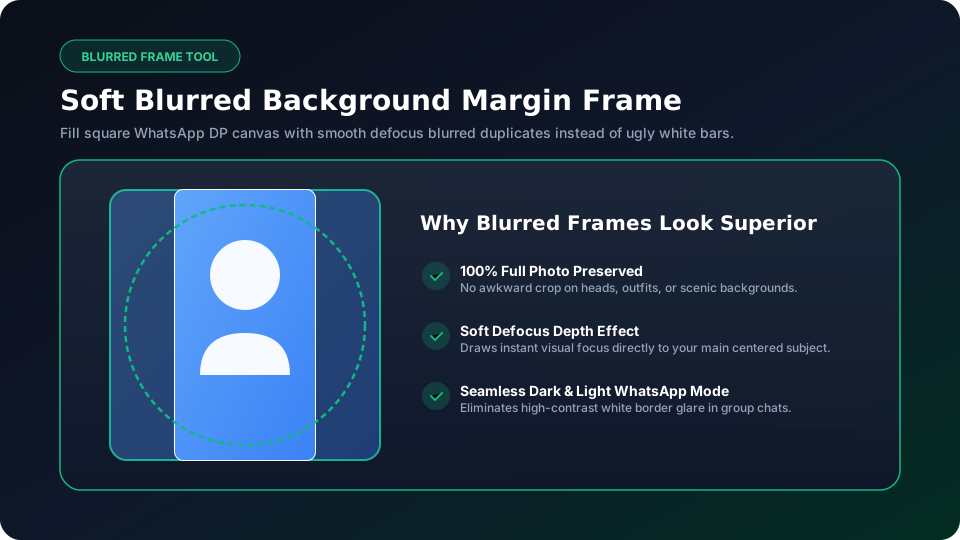
Ein unscharfer Rahmen nimmt ein Foto auf, das nicht bereits quadratisch ist – am häufigsten eine Aufnahme im Quer- oder Porträtformat – und fügt es in eine quadratische Leinwand ein, indem der leere Raum um es herum mit einer weichen, unscharfen, vergrößerten Kopie desselben Fotos gefüllt wird. Ihr Originalfoto bleibt in der Mitte vollständig sichtbar und unberührt; nichts davon wird weggeschnitten. Die Unschärfe geschieht nur in dem Raum, der sonst leer wäre.
Lösung des Problems nicht quadratischer Fotos für Profilbilder
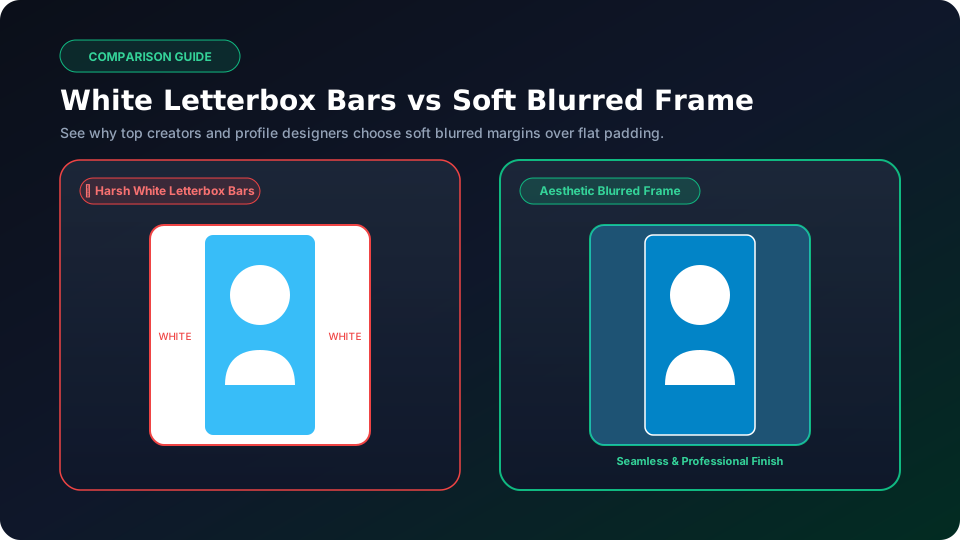
Dies löst ein spezifisches und häufiges Problem: Die meisten Profilbild- und DP-Felder erfordern ein quadratisches Bild, aber die meisten Fotos, die Menschen tatsächlich verwenden möchten – ein mit einem Telefon aufgenommenes Foto, eine Porträtaufnahme, eine Landschaft von einer Reise – sind normalerweise von vornherein nicht quadratisch. Die beiden üblichen Möglichkeiten, ein nicht quadratisches Foto in ein Quadrat zu zwingen, sind das Zuschneiden (wodurch ein Teil des Fotos entfernt wird, damit es passt) oder das Letterboxing mit einfarbigen Balken (wobei das ganze Foto abgedeckt wird, aber oft unvollendet aussieht, mit offensichtlichen leeren Streifen auf zwei Seiten). Ein unscharfer Rahmen ist praktisch eine dritte Option: Er passt wie beim Letterboxing auf das gesamte Foto, füllt den leeren Raum jedoch mit etwas, das gewollt und mit dem Foto selbst verbunden aussieht, und nicht mit einem flachen, leeren Balken.
Live-Vorschau der Unschärfestärke
Ziehen Sie den Schieberegler für die Unschärfestärke unten, um zu sehen, wie sich die Hintergrundunschärfe auf den Fotofokus auswirkt!
Zuschneiden
Durch das Zuschneiden bleibt das Bild von Kante zu Kante vollständig scharf, es wird jedoch ein Teil des Originalfotos entfernt. Wenn Ihr Motiv den Rahmen ausfüllt oder die Komposition wichtig ist, besteht beim Zuschneiden die Gefahr, dass etwas weggeschnitten wird, das Sie behalten wollten.
Letterboxing
Letterboxing (durchgehende Farbbalken) sorgt dafür, dass das gesamte Foto sichtbar bleibt und nichts beschnitten wird, aber die flachen Balken an den Seiten oder oben und unten sehen oft unvollendet aus, insbesondere in einer farbenfrohen App wie WhatsApp, wo sich ein schlichter grauer oder weißer Balken von allem um ihn herum abhebt.
Verschwommener Rahmen
Durch den unscharfen Rahmen bleibt das gesamte Foto sichtbar, ähnlich wie beim Letterboxing, aber anstelle eines flachen Balkens füllt er den Raum mit einer unscharfen, vergrößerten Version des Fotos selbst – so fühlt sich die Füllung immer noch mit dem Bild verbunden an und wirkt nicht wie ein nachträglicher Einfall.
Wenn es wichtiger ist, alle Teile Ihres Originalfotos intakt zu halten, als scharfe Kanten bis in die Ecken zu haben, ist ein unscharfer Rahmen im Allgemeinen die bessere Option.
Image Quality Simulator
Test compression quality and file size retention live!
Qualitätssimulator
Ziehen Sie den Schieberegler, um die Auswirkung der Qualitätseinstellungen zu sehen
Ultra HD Qualität
Gestochen scharfe Details in Studioqualität
Tip: Bei WhatsApp ergibt eine Qualität von 80–95 % die beste Balance. WhatsApp komprimiert Bilder ohnehin neu, sodass die ultrahohe Qualität (100 %) möglicherweise nicht wahrnehmbar ist.
PNG vs JPEG vs WebP
Compare formats, transparency, and compression trade-offs.
Formatvergleich
Klicken Sie auf ein Format, um seine Eigenschaften zu erkunden
PNG Format
Logos, Grafiken, scharfer Text
Durchschnittliche Größe
~200–600 KB
Transparenz
Vorteile
Nachteile
Holen Sie sich den perfekten DP
Kompetente Ratschläge, damit Ihr WhatsApp-Profilbild jedes Mal umwerfend aussieht.
Wann ein unscharfer Rahmen gut funktioniert – und wann nicht
Works Great
- ✓ Funktioniert gut, wenn das Originalfoto an den Rändern einen einigermaßen gleichmäßigen, nicht unruhigen Hintergrund hat, sodass die unscharfe, gezoomte Version nicht chaotisch aussieht.
- ✓ Funktioniert gut, wenn das Motiv bereits grob zentriert ist, sodass der scharfe, scharfgestellte Teil natürlich in der Mitte liegt.
- ✓ Funktioniert gut, wenn das Foto eine ausreichende Auflösung hat, sodass das Vergrößern eines Teils davon für den Hintergrund nicht verpixelt aussieht.
Works Less Well
- ✕ Funktioniert weniger gut, wenn das Foto extrem breit oder hoch ist, da ein großer Teil des Quadrats mit Unschärfe gefüllt werden muss.
- ✕ Funktioniert weniger gut, wenn Kanten bestimmte erkennbare Elemente (Text, Gesichter) enthalten, die beim Zoomen und Unschärfe ablenkend wirken.
- ✕ Funktioniert weniger gut, wenn das Quellfoto eine niedrige Auflösung hat, wodurch der gezoomte, unscharfe Hintergrund noch weniger Details aufweist, mit denen man arbeiten kann.
In solchen Fällen ist ein einfacher quadratischer Zuschnitt, der bewusst um das Motiv herum positioniert wird, in der Regel die sauberere Wahl.
WhatsApp- und Chat-App-DPs
Wenn ein quadratischer Upload erforderlich ist, das beste verfügbare Foto jedoch eine Landschafts- oder Porträtaufnahme ist.
Instagram-Feed-Beiträge
Wo Fotos mit unterschiedlichen Seitenverhältnissen ausgerichtet werden müssen, ohne den wichtigen Inhalt zu beschneiden.
Video-Thumbnails und Cover
Wenn ein Quellclip oder ein Quellfoto nicht dem erforderlichen Seitenverhältnis der Plattform entspricht.
Produkt- und Portfoliofotos
Wenn ein Fotograf den gesamten Bildausschnitt einer Aufnahme beibehalten und sie dennoch in ein quadratisches Rasterlayout einpassen möchte.
Anpassen der Unschärfe: Subtil vs. Stark
Subtile Unschärfe
Durch eine subtile Unschärfe bleiben erkennbare Formen und Farben im Hintergrund erhalten, was gut funktioniert, wenn die Ränder des Originalfotos optisch der Mitte ähneln – beispielsweise ein einheitlicher Himmel, eine Wand oder ein weit offener Hintergrund.
Starke Unschärfe
Eine stärkere Unschärfe liest sich eher wie ein absichtlicher Weichzeichnereffekt und funktioniert besser, wenn die Ränder des Originalfotos deutliche Formen enthalten, die andernfalls bei vergrößertem Bild und nur leicht weichgezeichnet seltsam aussehen würden.
Es lohnt sich, vor der Entscheidung sowohl eine leichte als auch eine starke Unschärfeeinstellung auf demselben Foto in der Vorschau zu betrachten – der richtige Grad hängt mehr von Foto zu Foto als von einer festen Regel ab, und was am besten aussieht, lässt sich am einfachsten beurteilen, indem man mehrere Optionen nebeneinander vergleicht, anstatt im Voraus eine Einstellung auszuwählen.
Die Verwendung eines unscharfen Rahmens auf einem Foto, das bereits fast quadratisch ist – da sehr wenig Leerraum ausgefüllt werden muss, ist die Unschärfe kaum sichtbar und das Zuschneiden hätte mit weniger Aufwand zu einem saubereren Ergebnis geführt.
Stellen Sie die Unschärfe auf einem Foto mit einem lebhaften, detaillierten Hintergrund zu hell ein, wodurch die gezoomte Kante eher blockig als glatt aussieht.
Ohne zu überprüfen, wie das Ergebnis auf der tatsächlichen Anzeigegröße der Plattform aussieht – ein unscharfer Rahmen, der in voller Größe großartig aussieht, kann verschwommen aussehen, wenn er auf einen kleinen Chat-Avatar verkleinert wird.
Ausgehend von einem stark komprimierten oder niedrig aufgelösten Foto, das unabhängig von der Stärke der Unschärfe einschränkt, wie sauber die gezoomte Hintergrundunschärfe aussehen kann.
Nein – das ist der Hauptunterschied zu einer Standardernte. Ihr gesamtes Originalfoto bleibt in der Mitte des Platzes sichtbar; Die Unschärfe füllt nur den leeren Raum, den ein nicht quadratisches Foto sonst hinterlassen würde.
Es kommt auf den gewünschten Look an, aber ein unscharfer Rahmen sieht im Allgemeinen eleganter aus als flache Farbbalken, da die Füllung immer noch einen visuellen Bezug zum Foto hat und nicht als offensichtlich leerer Streifen erscheint.
Dies ist möglich, wenn das Originalfoto von vornherein eine niedrige Auflösung hat, da der Hintergrundteil eine vergrößerte Kopie desselben Bildes ist. Wenn Sie mit einem Foto mit höherer Auflösung beginnen, können Sie mit der Unschärfe mehr Details bearbeiten und ein glatteres Ergebnis erzielen.
Es gibt keine allgemeingültige Antwort – es hängt davon ab, wie stark die Ränder Ihres Originalfotos ausgefranst sind. Eine hellere Unschärfe eignet sich für Fotos mit schlichtem, gleichmäßigem Hintergrund. Eine stärkere Unschärfe eignet sich für Fotos mit deutlichen Formen an den Rändern. Sehen Sie sich einige Einstellungen in der Vorschau an, bevor Sie eine Entscheidung treffen.
Das ist möglich, aber da auf einem bereits quadratischen Foto nur wenig oder gar kein leerer Platz zum Ausfüllen vorhanden ist, ist der Effekt minimal – ein unscharfer Rahmen ist vor allem für Quer- oder Porträtfotos nützlich, die quadratisch werden müssen.
Nein – Ihr Originalfoto bleibt in voller Qualität in der Mitte des Platzes. Nur der hinzugefügte Hintergrundbereich ist eine unscharfe, in der Größe geänderte Kopie, und das endgültig exportierte Bild wird frisch in der von Ihnen gewählten Größe generiert.
WhatsApp DP-Konverter
Passen Sie die Größe des gesamten Fotos an, um es an das WhatsApp DP-Format anzupassen oder auszufüllen, ohne es zu beschneiden.
Kreisrahmen-Hersteller
Zentrieren Sie das Foto in einer echten kreisförmigen Führung mit anpassbaren Randringen.
Werkzeug „Bild zuschneiden“.
Schneiden Sie das Foto auf exakte Pixelabmessungen oder voreingestellte Verhältnisse (1:1, 4:5, 16:9) zu.
Werkzeug für abgerundete Ecken
Fügen Sie Fotos mit der benutzerdefinierten Radiussteuerung elegante geschwungene Ecken hinzu.
Sind Sie bereit, Ihr Foto auszurichten?
Es dauert weniger als 30 Sekunden. Kein Konto. Keine Wasserzeichen. Völlig kostenlos.