背景ぼかしツール 白バーのない四角い写真
自分の写真から素晴らしい背景をぼかしたフレームを作成します。背景には、画像の美しくぼかしたバージョンが使用され、中央に鮮明なオリジナルが表示されます。
ここに写真をドロップしてください
or browse files · JPEG、PNG、WebP 最大 20MB
スマートに背景をぼかし
画像を自動的にぼかして背景の四角形を埋めます
ぼかしの強さを調整可能
ソフトミストから映画のような焦点ぼけスタイルまで微調整
オーバーレイの色合い
背景のぼかしに色付きのガラスモーフィズム シャドウを追加する
安全かつ高速
数秒で完全にクライアント側で処理されます
720×720 pixels · JPEG · ~Calculating...
Blurred frame with 20px blur
3 ステップでぼかしフレームを追加する
写真をアップロードする
横長、縦長、または既に正方形になっているものでも、アップロードしたものを中心にツールがフレームを構築するため、どのような形状でも��能します。
Adjust the blur and sizing
メインの写真が正方形内にどのくらいの大きさで表示されるか、およびその周囲に表示されるぼかしの強さを設定します。 A lighter blur keeps texture and color visible;ぼかしが大きいと、背景が柔らかく焦点が合っていないように見えます。
プレビューしてからダウンロードする
結果が完全な正方形としてどのように表示されるかを確認し、好みの形式で保存します。
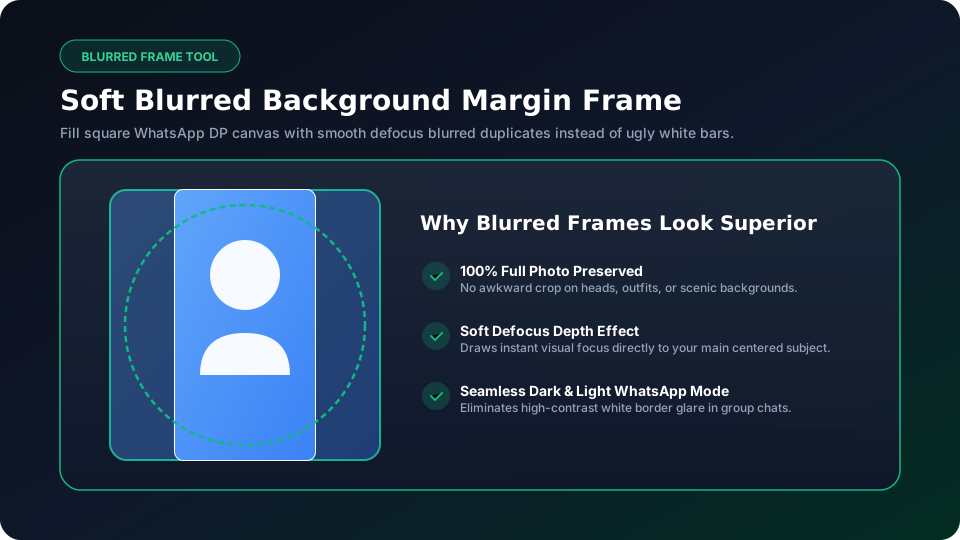
ぼやけたフレームでは、まだ正方形ではない写真 (最も一般的なのは風景写真やポートレート写真) を撮影し、その周囲の空いたスペースを同じ写真の柔らかくぼかした拡大コピーで埋めることによって、正方形のキャンバスに収めます。元の写真は中央に完全に表示され、変更されずに残ります。 nothing from it is cut away.ぼかしは、本来なら何もない空間でのみ発生します。
プロフィール写真の写真が正方形ではない問題を解決する
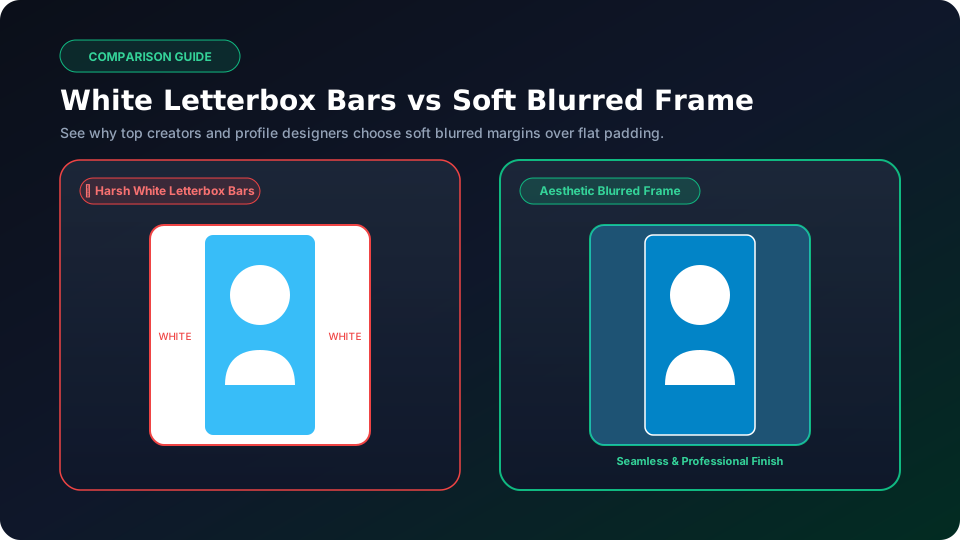
これにより、特定の一般的な問題が解決されます。ほとんどのプロフィール写真と DP フィールドには正方形の画像が必要ですが、人々が実際に使用したいほとんどの写真 (携帯電話で撮った写真、ポートレート写真、旅行の風景など) は、通常、最初から正方形ではありません。非正方形の写真を強制的に正方形に収める一般的な 2 つの方法は、トリミング (写真の一部を削除してフィットさせる) または単色のカラー バーでレターボックス化する (写真全体にフィットしますが、多くの場合未完成に見え、両側に明らかな空のストリップが表示されます) です。ぼかしたフレームは実質的に 3 番目のオプションです。レターボックスと同様に写真全体を収めますが、空のスペースを、平らな空のバーではなく、意図的に写真自体に関連しているように見えるもので埋めます。
ライブブラー強度プレビュー
下のぼかし強度スライダーをドラッグして、背景のぼかしが写真のフォーカスにどのような影響を与えるかを確認してください。
トリミング
トリミングすると、画像の端から端まで完全に鮮明な状態が保たれますが、元の写真の一部が削除されます。被写体がフレームを埋め尽くしている場合、または構図が重要な場合、トリミングすると保持したいものが切り取られる危険があります。
レターボックス
レターボックス (単色バー) では、写真全体が何もトリミングされずに表示されますが、側面または上下のフラット バーは未完成に見えることが多く、特に WhatsApp のようなカラフルなアプリでは、無地のグレーまたは白のバーが周囲のすべてに対して目立ちます。
ぼやけたフレーム
ぼかしたフレームは、レターボックスのように写真全体を表示したままにしますが、フラット バーの代わりに、写真自体のぼやけた拡大バージョンでスペースを埋めます。そのため、塗りつぶしは、後付けのように見えるのではなく、画像とつながっているように感じられます。
隅までシャープなエッジを持つことよりも、元の写真のすべての部分をそのままにすることが重要な場合は、通常、3 つのオプションの中でぼかしたフレームの方が見栄えがよくなります。
Image Quality Simulator
Test compression quality and file size retention live!
Quality Simulator
Drag the slider to see the effect of quality settings
Ultra HD Quality
Crisp, studio-quality detail
Tip: For WhatsApp, 80–95% quality gives the best balance. WhatsApp re-compresses images anyway, so ultra-high quality (100%) may not be noticeable.
PNG vs JPEG vs WebP
Compare formats, transparency, and compression trade-offs.
Format Comparison
Click a format to explore its properties
PNG Format
Logos, graphics, sharp text
Avg Size
~200–600 KB
Transparency
Pros
Cons
Get the Perfect DP
Expert advice to make your WhatsApp profile picture look stunning every time.
ぼやけたフレームがうまく機能する場合とそうでない場合
Works Great
- ✓ 元の写真の端付近に適度に均一で混雑していない背景がある場合に効果的です。そのため、ぼやけてズームしたバージョンが無秩序に見えません。
- ✓ 被写体がすでにほぼ中央にある場合に効果的で、鮮明で焦点の合った部分が自然に中央に位置します。
- ✓ 写真に十分な解像度があり、背景の一部をズームインしてもピクセル化して見えない場合にうまく機能します。
Works Less Well
- ✕ 写真の幅が極端に広い場合や高さが非常に高い場合は、正方形の大部分をぼかしで埋める必要があるため、あまり効果がありません。
- ✕ エッジに特定の認識可能なアイテム (テキスト、顔) が含まれており、ズームしたりぼやけたりすると邪魔に見える場合、効果が低下します。
- ✕ ソース写真の解像度が低い場合は機能が低下し、ズームされたぼかし背景の詳細がさらに少なくなります。
このような場合、通常は、被写体の周囲に意図的に配置して、直接正方形にトリミングする方がよりクリーンな選択となります。
WhatsApp およびチャット アプリの DP
正方形のアップロードが必要だが、利用できる最適な写真は風景またはポートレートの写真である場合。
Instagram フィードの投稿
重要なコンテンツをトリミングせずに、アスペクト比が混在した写真を四角形にする必要がある場合。
ビデオのサムネイルとカバー
ソースクリップまたは写真がプラットフォームの必要な比率と一致しない場合。
製品とポートフォリオの写真
写真家がショットのフレーミング全体を保持しながら、正方形のグリッド レイアウトに収まりたい場合。
ぼかしの調整: 微妙なブラーと強いブラー
微妙なぼかし
微妙なぼかしにより、背景の認識可能な形と色が維持されます。これは、元の写真の端が視覚的に中央と似ている場合、たとえば、一貫した空、壁、または広く開いた背景などに効果的です。
強いぼかし
より強いぼかしは、より意図的なソフト フォーカス効果のように見え、元の写真の端に明確な形状が含まれている場合、ズームインしても軽く柔らかくしただけで奇妙に見える場合に効果的です。
決定する前に、同じ写真で軽いぼかし設定と重いぼかし設定の両方をプレビューする価値があります。適切な量は、固定ルールよりも写真によって異なります。事前に設定を選択するよりも、いくつかのオプションを並べて比較することで、何が最もよく見えるかを判断するのが最も簡単です。
すでに正方形に近い写真にぼかしたフレームを使用すると、埋めるための空きスペースがほとんどないため、ぼかしがほとんど表示されず、トリミングすることで、より少ない労力でよりきれいな結果が得られるでしょう。
複雑で詳細な背景を持つ写真でぼかしを軽く設定しすぎると、ズームしたエッジが滑らかではなくブロック状になってしまいます。
プラットフォームの実際の表示サイズで結果がどのように見えるかを確認していないため、フルサイズでは素晴らしく見えるぼやけたフレームも、小さなチャット アバターに縮小すると濁って見える可能性があります。
高度に圧縮された写真または低解像度の写真から始めると、ぼかしの強さに関係なく、ズームした背景のぼかしがどれだけきれいに見えるかが制限されます。
いいえ、それが標準的な作物との主な違いです。元の写真全体が広場の中央に表示されたままになります。ぼかしは、正方形でない写真では残されてしまう空いたスペースを埋めるだけです。
希望する外観によって異なりますが、塗りつぶしが明らかな空のストリップとして表示さ��るのではなく、視覚的に写真と関連しているため、ぼやけたフレームは一般的にフラットなカラーバーよりも洗練されたように見えます。
元の写真がそもそも低解像度であれば、背景部分は同じ画像を拡大したコピーであるため、これは可能です。高解像度の写真から始めると、ぼかしをより詳細に処理できるようになり、より滑らかな結果が得られます。
普遍的な答えはありません。元の写真の端がどれだけ混雑しているかによって異なります。明るいぼかしは、無地で均一な背景を持つ写真に適しています。ぼかしを強めると、エッジ付近の形状がはっきりしている写真に適します。決定する前に、いくつかの設定をプレビューしてください。
可能ですが、すでに正方形の写真には埋める空きスペースがほとんどまたはまったくないため、効果は最小限になります。ぼかしたフレームは、特に正方形にする必要がある風景写真やポートレート写真に最も役立ちます。
いいえ、元の写真は広場の中央に最高の品質で残ります。追加された背景領域のみがぼかされてサイズ変更されたコピーであり、最終的にエクスポートされる画像は、選択したサイズで新たに生成されます。
写真を四角く仕上げる準備はできていますか?
所要時間は 30 秒もかかりません。アカウントがありません。透かしはありません。完全に無料です。