धुंधला बैकग्राउंड टूल सफेद पट्टियों के बिना ���ौकोर तस्वीरें
अपनी स्वयं की फोटो से आश्चर्यजनक धुंधले पृष्ठभूमि फ़्रेम बनाएं। पृष्ठभूमि केंद्र में तीव्र मूल के साथ आपकी छवि के एक सुंदर धुंधले संस्करण का उपयोग करती है।
अपना फोटो यहां डालें
or browse files · जेपीईजी, पीएनजी, वेबपी ब्राउज़ करें
स्मार्ट ब्लर बैकग्राउंड
पृष्ठभूमि वर्ग को भरने के लिए आपकी छवि को स्वचालित रूप से धुंधला कर देता है
एडजस्टेबल ब्लर स्ट्रेंथ
सॉफ्ट मिस्ट से सिनेमाई डिफोकस शैली तक फाइन-ट्यून
ओवरले टिंट्स
पृष्ठभूमि धुंधलेपन पर रंगीन ग्लासमोर्फिज्म छाया जोड़ें
सुरक्षित और तेज़
सेकंडों में पूरी तरह से क्लाइंट-साइड संसाधित
720×720 pixels · JPEG · ~Calculating...
Blurred frame with 20px blur
3 चरणों में धुंधला फ़्���ेम जोड़ें
अपना फोटो अपलोड करें
लैंडस्केप, पोर्ट्रेट, या पहले से ही चौकोर - कोई भी आकार काम करता है, क्योंकि टूल आपके द्वारा अपलोड किए गए किसी भी चीज़ के चारों ओर फ्रेम बनाता है।
धुंधलापन और आकार समायोजित करें
सेट करें कि आपका मुख्य फ़ोटो वर्ग के अंदर कितना बड़ा दिखाई देता है, और उसके चारों ओर धुंधलापन कितना मजबूत दिखता है। हल्का धुंधलापन बनावट और रंग को दृश्यमान रखता है; एक भारी धुंधलापन नरम, फोकस से बाहर की पृष्ठभूमि के रूप में पढ़ा जाता है।
पूर्वावलोकन करें, फिर डाउनलोड करें
जांचें कि परिणाम पूर्ण वर्ग के रूप में कैसा दिखता है, फिर इसे अपने पसंदीदा प्रारूप में सहेजें।
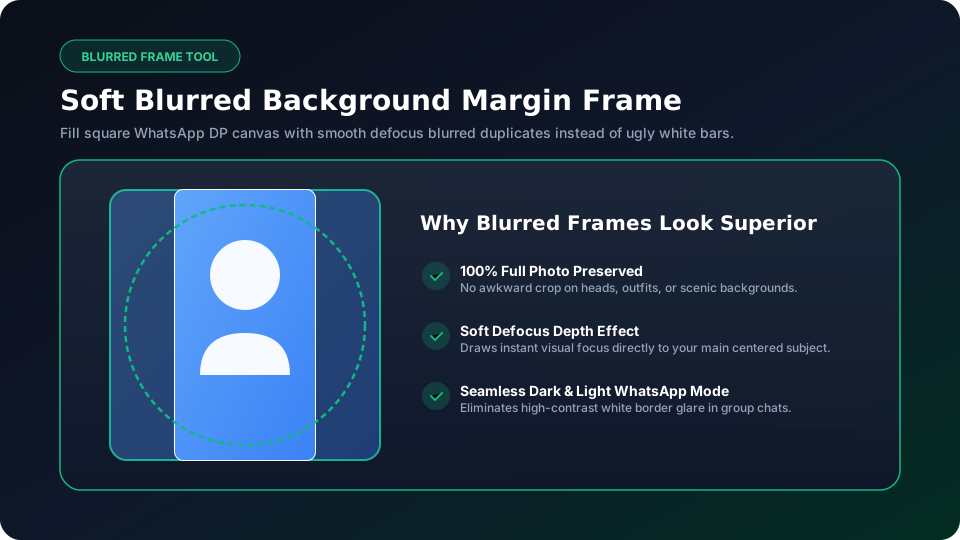
एक धुंधला फ्रेम एक फोटो लेता है जो पहले से ही वर्गाकार नहीं है - आमतौर पर एक लैंडस्केप या पोर्ट्रेट शॉट - और उसी फोटो की नरम, धुंधली, बढ़ी हुई प्रतिलिपि के साथ उसके चारों ओर खाली जगह भरकर इसे एक वर्गाकार कैनवास में फिट कर देता है। आपकी मूल फ़ोटो केंद्र में पूरी तरह दृश्यमान और अछूती रहती है; उसमें से कुछ भी काटा नहीं जाता। धुंधलापन केवल उस स्थान पर होता है जो अन्यथा खाली होता।
प्रोफ़ाइल चित्रों के लिए गैर-स्क्वायर फ़ोटो समस्या का समाधान
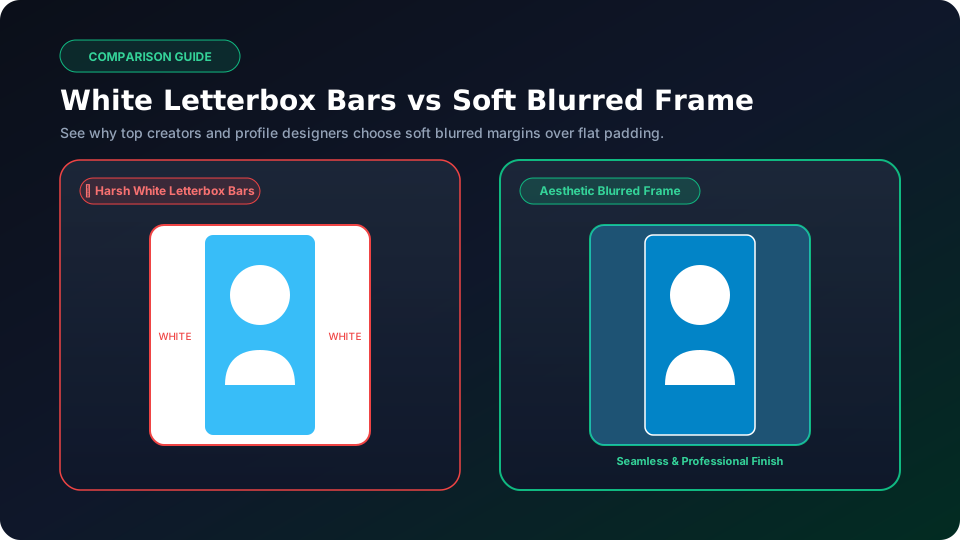
यह एक विशिष्ट और सामान्य समस्या को हल करता है: अधिकांश प्रोफ़ाइल चित्र और डीपी फ़ील्ड के लिए एक वर्गाकार छवि की आवश्यकता होती है, लेकिन अधिकांश फ़ोटो जो लोग वास्तव में उपयोग करना चाहते हैं - फ़ोन पर ली गई तस्वीर, एक पोर्ट्रेट शॉट, एक यात्रा से एक परिदृश्य - आमतौर पर शुरुआत में वर्गाकार नहीं होते हैं। किसी गैर-वर्गाकार फ़ोटो को बलपूर्वक वर्गाकार बनाने के दो सामान्य तरीके हैं क्रॉप करना (जिसमें फ़ोटो को फिट करने के लिए उसका कुछ भाग हटा दिया जाता है) या ठोस रंग पट्टियों के साथ लेटरबॉक्सिंग करना (जो पूरी फ़ोटो में फ़िट हो जाता है लेकिन अक्सर अधूरा दिखता है, जिसमें दो तरफ स्पष्ट खाली पट्टियाँ होती हैं)। एक धुंधला फ्रेम प्रभावी रूप से एक तीसरा विकल्प है: यह पूरे फ��टो को फिट करता है, जैसे लेटरबॉक्सिंग करता है, लेकिन खाली जगह को किसी ऐसी चीज से भरता है जो एक सपाट, खाली बार के बजाय जानबूझकर और फोटो से जुड़ा हुआ दिखता है।
लाइव ब्लर स्ट्रेंथ पूर्वावलोकन
बैकग्राउंड ब्लर फोटो फोकस को कैसे प्रभावित करता है यह देखने के लिए नीचे ब्लर स्ट्रेंथ स्लाइडर को खींचें!
फसल काटना
क्रॉप करने से छवि किनारे से किनारे तक पूरी तरह शार्प रहती है, लेकिन मूल फ़ोटो का कुछ हिस्सा हट जाता है। यदि आपका विषय फ़्रेम भरता है या रचना मायने रखती है, तो क्रॉप करने से उस चीज़ के कटने का जोखिम होता है जिसे आप रखना चाहते थे।
लेटरबॉक्सिंग
लेटरबॉक्सिंग (ठोस रंग की पट्टियाँ) पूरी तस्वीर को बिना किसी काट-छाँट के दृश्यमान रखती हैं, लेकिन किनारों पर या ऊपर और नीचे की सपाट पट्टियाँ अक्सर अधूरी दिखती हैं, खासकर व्हाट्सएप जैसे रंगीन ऐप में जहां एक सादा ग्रे या सफेद बार अपने चारों ओर मौजूद हर चीज से अलग दिखता है।
धुंधला फ्रेम
धुंधला फ्रेम पूरी तस्वीर को लेटरबॉक्सिंग की तरह दृश्यमान रखता है, लेकिन एक फ्लै��� बार के बजाय, यह फोटो के धुंधले, बढ़े हुए संस्करण के साथ जगह भरता है - इसलिए भराव अभी भी बाद के विचार की तरह दिखने के बजाय छवि से जुड़ा हुआ महसूस होता है।
यदि आपकी मूल तस्वीर के हर हिस्से को बरकरार रखना कोनों तक तेज किनारों से अधिक मायने रखता है, तो एक धुंधला फ्रेम आम तौर पर तीनों में से बेहतर दिखने वाला विकल्प है।
Image Quality Simulator
Test compression quality and file size retention live!
गुणवत्ता सिम्युलेटर
गुणवत्ता सेटिंग्स के प्रभाव को देखने के लिए स्लाइडर खींचें
अल्ट्रा एचडी गुणवत्ता
कुरकुरा, स्टूडियो-गुणवत्ता विवरण
Tip: व्हाट्सएप के लिए, 80-95% गुणवत्ता सबसे अच्छा संतुलन देती है। व्हाट्सएप वैसे भी छवियों को फिर से कंप्रेस करता है, इसलिए अति-उच्च गुणवत्ता (100%) ध्यान देने योग्य नहीं हो सकती है।
PNG vs JPEG vs WebP
Compare formats, transparency, and compression trade-offs.
प्रारूप तुलना
गुणों का पता लगाने के लिए किसी प्रारूप पर क्लिक करें
PNG Format
लोगो, ग्राफिक्स, स्पष्ट पाठ
औसत आकार
~200–600 KB
पारदर्शिता
फायदे
नुकसान
बेहतरीन डीपी पाएं
आपकी व्हाट्सएप प्रोफाइल पिक्चर को हर बार शानदार बनाने के लिए विशेषज्ञों की सलाह।
जब धुंधला फ़्रेम अच्छा काम करता है - और जब यह नहीं करता है
Works Great
- ✓ यह तब अच्छी तरह से काम करता है जब मूल फोटो के किनारों के पास एक समान, गैर-व्यस्त पृष्ठभूमि होती है, इसलिए धुंधला, ज़ूम किया हुआ संस्करण अव्यवस्थित नहीं दिखता है।
- ✓ जब विषय पहले से ही मोटे तौर पर केंद्रित होता है तो अच्छा काम कर���ा है, इसलिए तेज, फोकस वाला भाग स्वाभाविक रूप से बीच में बैठता है।
- ✓ जब फोटो में पर्याप्त रिज़ॉल्यूशन हो तो यह अच्छी तरह से काम करता है ताकि पृष्ठभूमि के लिए इसका कुछ हिस्सा ज़ूम करने पर पिक्सेलयुक्त न दिखे।
Works Less Well
- ✕ जब फोटो अत्यधिक चौड़ा या लंबा हो तो यह कम अच्छी तरह से काम करता है, क्योंकि वर्ग के एक बड़े हिस्से को धुंधलेपन से भरना पड़ता है।
- ✕ जब किनारों में विशिष्ट पहचानने योग्य आइटम (पाठ, चेहरे) होते हैं जो ज़ूम और धुंधला होने पर ध्यान भटकाने वाले लगते हैं तो यह कम अच्छी तरह से काम करता है।
- ✕ जब स्रोत फोटो कम-रिज़ॉल्यूशन वाला होता है तो यह कम अच्छी तरह से काम करता है, जिससे ज़ूम किए गए धुंधले बैकग्राउंड के साथ काम करने के लिए और भी कम विवरण मिलता है।
उन मामलों में, विषय के चारों ओर जानबूझकर तैनात की गई एक सीधी फसल, आमतौर पर साफ-सुथरी पसंद होती है।
व्हाट्सएप और चैट ऐप डीपी
जहां वर्गाकार अपलोड की आवश्यकता होती है लेकिन सबसे अच्छा उपलब्ध फोटो एक लैंडस्केप या पोर्ट्रेट शॉट होता है।
इंस्टाग्राम फ़ीड पोस्ट
जहां मिश्रित पक्षानुपात वाली तस्वीरों को महत्वपूर्ण सामग्री को काटे बिना वर्गाकार करने की आवश्यकता होती है।
वीडियो थंबनेल और कवर
जहां कोई स्रोत क्लिप या फोटो प्लेटफ़ॉर्म के आवश्यक अनुपात से मेल नहीं खाता है।
उत्पाद एवं पोर्टफोलियो तस्वीरें
जहां एक फोटोग्राफर एक शॉट की पूरी फ़्रेमिंग को संरक्षित करना चाहता है और साथ ही इसे एक वर्गाकार ग्रिड लेआउट में फिट करना चाहता है।
धु��धलापन समायोजित करना: सूक्ष्म बनाम सशक्त
सूक्ष्म धुंधलापन
एक सूक्ष्म धुंधलापन पृष्ठभूमि में पहचानने योग्य आकृतियों और रंगों को बनाए रखता है, जो तब अच्छी तरह से काम करता है जब मूल फोटो के किनारे दृश्यमान रूप से इसके केंद्र के समान होते हैं - उदाहरण के लिए, एक सुसंगत आकाश, दीवार, या चौड़ी खुली पृष्ठभूमि।
मजबूत धुंधलापन
एक मजबूत धुंधलापन एक जानबूझकर नरम-फ़ोकस प्रभाव की तरह अधिक पढ़ता है और बेहतर काम करता है जब मूल तस्वीर के किनारों में अलग-अलग आकार होते हैं जो अन्यथा ज़ूम इन करने पर अजीब लगेंगे और केवल हल्के से नरम होंगे।
निर्णय लेने से पहले एक ही फोटो पर हल्की और भारी ब्लर सेटिंग दोनों का पूर्वावलोकन करना उचित है - किसी भी निश्चित नियम की तुलना में फोटो के अनुसार सही मात्रा अधिक भिन्न होती है, और जो सबसे अच्छा दिखता है उसका आकलन पहले से सेटिंग चुनने के बजाय कुछ विकल्पों की साथ-साथ तुलना करके करना सबसे आसान है।
किसी फोटो पर धुंधले फ्रेम का उपयोग करना जो पहले से ही वर्गाकार के करीब है - जिसमें भरने के लिए बहुत कम खाली जगह है, धुंधलापन मुश्किल से दिखाई देता है और क्रॉप करने से कम प्रयास के साथ एक साफ परिणाम मिलता।
व्यस्त, विस्तृत पृष्ठभूमि वाले फोटो पर धुंधलापन बहुत हल्का सेट करना, जिससे ज़ूम किया हुआ किनारा चिकना होने के बजाय अवरुद्ध दिखता है।
प्लेटफ़ॉर्म के वास्तविक डिस्प्ले आकार पर परिणाम कैसा दिखता है, इसकी जाँच नहीं की जा रही है - एक धुंधला फ्रेम जो पूर्ण आकार में बहुत अच्छा दिखता है, एक बार छोटे चैट अवतार में सिकुड़ जाने पर मैला दिख सकता है।
अत्यधिक संपीड़ित या कम-रिज़ॉल्यूशन वाली तस्वीर से शुरू करना, जो यह सीमित करता है कि ज़ूम किया गया पृष्ठभूमि धुंधलापन कितना साफ दिख सकता है, भले ही धुंधलेपन की ताकत कुछ भी हो।
नहीं - मानक फसल से यही मुख्य अंतर है। आपकी संपूर्ण मूल फ़ोटो वर्ग के केंद्र में दृश्यमान रहती है; धुंधलापन केवल उस खाली स्थान को भरता है जिसे एक गैर-वर्गाकार फ़ोटो अन्यथा पीछे छोड़ देती।
यह आपके इच्छित लुक पर निर्भर करता है, लेकिन एक धुंधला फ्रेम आम तौर पर सपाट रंग की पट्टियों की तुलना में अधिक पॉलिश दिखता है, क्य��ंकि भराव अभी भी एक स्पष्ट खाली पट्टी के रूप में दिखाई देने के बजाय फोटो से दृष्टिगत रूप से संबंधित होता है।
यदि मूल फ़ोटो कम-रिज़ॉल्यूशन वाली है, तो ऐसा हो सकता है, क्योंकि पृष्ठभूमि भाग उसी छवि की ज़ूम-इन प्रतिलिपि है। उच्च-रिज़ॉल्यूशन वाली तस्वीर से शुरुआत करने से धुंधलापन के साथ काम करने के लिए अधिक विवरण मिलता है और एक सहज परिणाम मिलता है।
इसका कोई सार्वभौमिक उत्तर नहीं है - यह इस पर निर्भर करता है कि आपके मूल फ़ोटो के किनारे कितने व्यस्त हैं। हल्का धुंधलापन सादी, समान पृष्ठभूमि वाली तस्वीरों पर सूट करता है; एक मजबूत धुंधलापन किनारों के पास अलग-अलग आकृतियों वाली तस्वीरों पर सूट करता है। निर्णय लेने से पहले कुछ सेटिंग्स का पूर्वावलोकन करें।
आप कर सकते हैं, लेकिन चूंकि पहले से ही वर्गाकार फोटो में भरने के लिए बहुत कम या कोई खाली जगह नहीं है, इसलिए प्रभाव न्यूनतम होगा - एक धुंधला फ्रेम विशेष रूप से लैंडस्केप या पोर्ट्रेट फ़ोटो के लिए सबसे उपयोगी है जिन्हें वर्गाकार बनाने की आवश्यकता होती है।
नहीं - आपकी मूल फ़ोटो वर्ग के केंद्र में पूर्ण गुणवत्ता में रहती है। केवल जोड़ा गया पृष्ठभूमि क्षेत्र एक धुंधला, संशोधित प्रतिलिपि है, और अंतिम निर्यात की गई छवि आपके द्वारा चुने गए आकार में ताजा उत्पन्न होती है।
व्हाट्सएप डीपी कन्वर्टर
बिना कांट-छांट किए व्हाट्सएप डीपी फॉर्मेट में फिट करने या भरने के लिए पूरी फोटो का आकार बदलें।
सर्कल फ़्रेम निर्माता
अनुकूलन योग्य सीमा छल्लों के साथ एक वास्तविक गोलाकार गाइड के अंदर केंद्र की तस्वीर।
क्रॉप इमेज टूल
फ़ोटो को सटीक पिक्सेल आयामों या पूर्व निर्धारित अनुपात (1:1, 4:5, 16:9) में काटें।
गोलाकार कोनों वाला उपकरण
कस्टम त्रिज्या नियंत्रण के साथ फ़ोटो में सुंदर घुमावदार कोने जोड़ें।
क्या आप अपनी तस्वीर को अलग करने के लिए तैयार हैं?
इसमें तीस से भी कम सेकंड लगते हैं। खाता नहीं। कोई वॉटरमार्क नहीं. पूर्णतः निःशुल्क.